Nhiều người khi chuẩn bị livestream trên TikTok thì thường gặp phải tình trạng dù Internet vẫn hoạt động ổn định, vẫn có thể lướt web hay xem video bình thường, nhưng khi nhấn go live thì hệ thống lại báo Network Error. Trên thực tế, lỗi mạng TikTok Live Studio là một sự cố rất phổ biến mà người dùng thường xuyên đối mặt khi livestream trên máy tính. Trong bài viết này, Hidemyacc sẽ giúp các bạn tìm nguyên nhân và hướng dẫn cách khắc phục nhanh chóng và chia sẻ các lưu ý quan trong để xử lý triệt để lỗi này trong tương lai.
1. Một số cách khắc phục nhanh lỗi mạng TikTok Live Studio
Những bước xử lý nhanh dưới đây giúp khắc phục lỗi network error trên TikTok Live Studio chỉ trong vài phút, trước khi bạn cần can thiệp thêm vào hệ thống. Thực hiện đúng thứ tự sẽ giúp tiết kiệm thời gian và tránh các thao tác không cần thiết.
1.1. Khởi động lại và mở TikTok Live Studio
Trong nhiều trường hợp, lỗi mạng TikTok Live Studio chỉ do ứng dụng chưa được khởi động đúng cách.
Các bước thực hiện như sau:
- Thoát hoàn toàn TikTok Live Studio
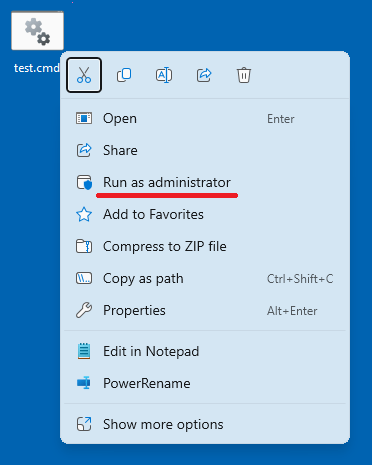
- Mở lại bằng Run as Administrator
- Chờ ứng dụng load xong hoàn toàn rồi mới bấm Go Live
Cách này giúp Live Studio có đủ quyền truy cập mạng và tài nguyên hệ thống.
1.2. Kết nối lại tài khoản TikTok trong Live Studio
Phiên đăng nhập TikTok đôi khi bị hết hạn hoặc lỗi xác thực. Và khiến Live Studio không thể kết nối với server.
Đây là cách bạn có thể xử lý:
- Đăng xuất tài khoản TikTok khỏi Live Studio
- Đóng ứng dụng
- Mở lại và đăng nhập lại từ đầu
Nhiều người chỉ cần bước này là đã fix được lỗi mạng TikTok Live Studio.
1.3. Tắt hoàn toàn VPN, Proxy và công cụ mạng chạy nền
TikTok rất nhạy với IP trung gian. Chỉ cần phát hiện kết nối không ổn định, hệ thống sẽ chặn live.
Bạn cần kiểm tra và tắt:
- VPN trên máy tính
- VPN trong trình duyệt
- App VPN chạy nền
- Proxy cấu hình trong hệ điều hành
Bạn hãy đảm bảo tắt các tiến trình VPN hay proxy đang chạy ngầm
1.4. Chuyển sang kết nối internet khác
Một số ISP hoặc modem gặp lỗi định tuyến tạm thời. Việc đổi mạng giúp kiểm tra nhanh nguyên nhân có nằm ở đường truyền hay không.
Bạn có thể:
- Chuyển từ Wi-Fi sang Ethernet (mạng cắm dây)
- Dùng hotspot 4G/5G từ điện thoại
- Kết nối mạng khác trong cùng khu vực
Nếu đổi mạng live được ngay, lỗi không nằm ở TikTok.
1.5. Khởi động lại router hoặc modem
Router chạy lâu ngày dễ gặp lỗi NAT hoặc cache mạng. Điều này ảnh hưởng trực tiếp đến livestream.
Nếu có quyền thao tác, bạn hãy làm như sau:
- Tắt router/modem
- Chờ 30-60 giây
- Bật lại và chờ mạng ổn định
Sau đó mở lại TikTok Live Studio và thử Go Live.
1.6. Sửa lỗi ngày và giờ trên Windows
Thời gian hệ thống sai lệch có thể gây lỗi xác thực SSL. TikTok Live Studio sẽ báo network error dù mạng vẫn bình thường.
Đây là cách bạn có thể thực hiện:
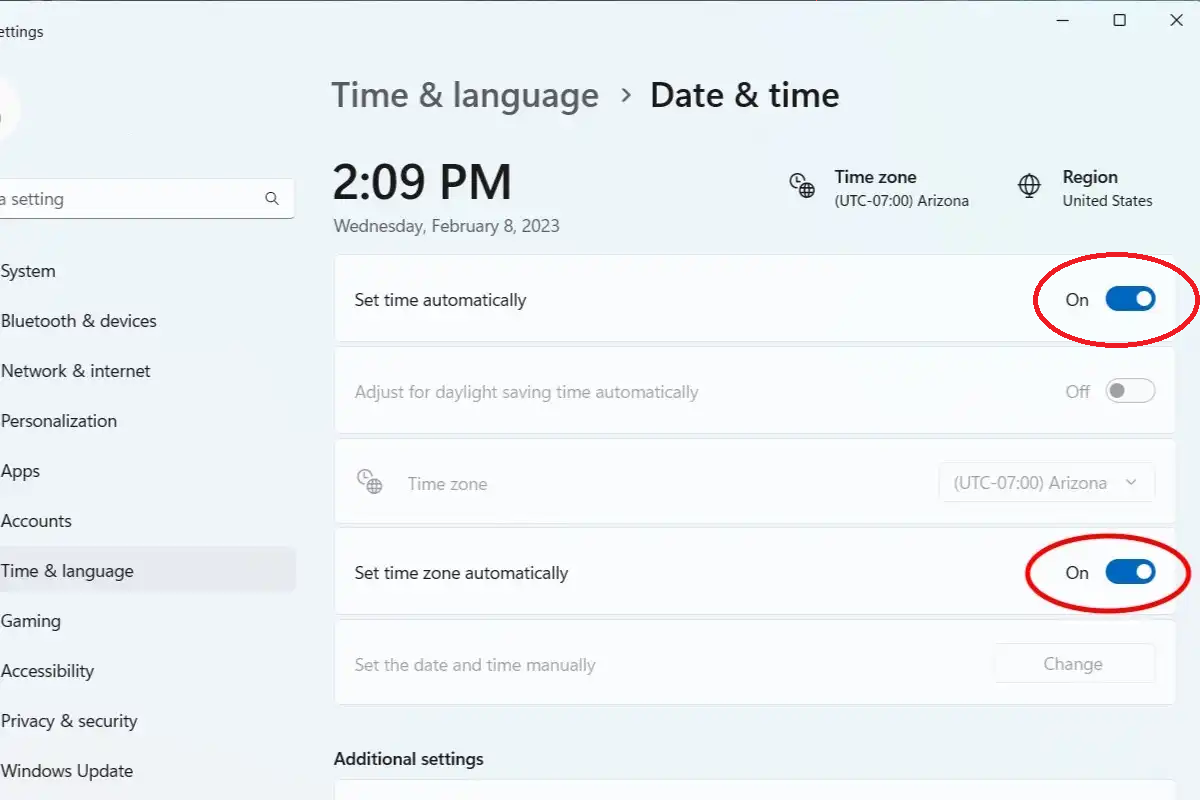
- Mở Date & Time Settings
- Bật Set time automatically
- Bật Set time zone automatically
- Nhấn Sync now
Sau khi sync xong, khởi động lại Live Studio.
1.7. Dừng các ứng dụng đang chiếm băng thông upload
Livestream cần upload ổn định liên tục. Chỉ một ứng dụng chiếm băng thông cũng gây ảnh hưởng đến ổn định của cả tiến trình live.
Kiểm tra và tắt:
- Google Drive đang upload
- Torrent
- Phần mềm backup cloud
- OBS hoặc app stream khác đang chạy ngầm
Nếu đã làm tất cả các bước trên mà vẫn gặp lỗi, nguyên nhân có thể nằm sâu hơn. Lúc này cần chuyển sang phần khắc phục nâng cao để xử lý triệt để lỗi mạng TikTok Live Studio.
2. Lỗi network error trong TikTok Live Studio là gì?
Rất nhiều người vì hiểu sai nên mất thời gian fix mà vẫn không khắc phục được lỗi. Nên để tiết kiệm thời gian và công sức, bạn cần hiểu chính xác lỗi network error là gì.
2.1. Network error không có nghĩa là mất internet hoàn toàn
Đây là hiểu lầm phổ biến nhất. Network error không đồng nghĩa với việc mất mạng. Bạn vẫn có thể lướt web, xem video, dùng TikTok app bình thường.
Vấn đề là TikTok Live Studio yêu cầu kiểu kết nối khác hoàn toàn so với ứng dụng TikTok trên điện thoại.
2.2. TikTok Live Studio cần những gì để hoạt động ổn định?
Để livestream thành công, Live Studio cần đồng thời ba yếu tố.Chỉ cần một yếu tố lỗi, hệ thống sẽ báo network error.
Live Studio yêu cầu:
- Kết nối ổn định liên tục, không bị ngắt quãng
- Kết nối thành công với server TikTok
- Truyền dữ liệu upload realtime, độ trễ thấp
Nếu upload chập chờn, handshake lỗi hoặc IP không ổn định, live sẽ bị chặn ngay.
2.3. Các thông báo network error phổ biến trong Live Studio
TikTok không chỉ dùng một thông báo duy nhất.Tùy tình huống, bạn có thể gặp nhiều dạng khác nhau.
Những thông báo thường thấy:
- “Network error”
- “No internet connection”
- “Unable to connect”
Dù câu chữ khác nhau, bản chất lỗi vẫn là Live Studio không thể duy trì kết nối streaming với server.
>>>Các bài viết liên quan:
- Tài khoản TikTok bị khóa? Cách khiếu nại và khôi phục nhanh chóng
- TikTok shadowban: Dấu hiệu nhận biết và cách xử lý
- Tại sao không gắn link sản phẩm trên TikTok được?
3. Vì sao TikTok Live Studio nhạy cảm hơn TikTok app?
Để hiểu vì sao lỗi mạng TikTok Live Studio xảy ra thường xuyên, bạn cần nhìn vào sự khác biệt cốt lõi giữa Live Studio và TikTok app. Đây là phần giải thích logic kỹ thuật, nhưng được trình bày theo cách dễ hiểu.
3.1. TikTok app hoạt động theo cơ chế tải nội dung
TikTok app chủ yếu sử dụng cơ chế download-based. Nội dung được tải về từng đoạn nhỏ và lưu tạm trên thiết bị.
Đặc điểm của TikTok app:
- Chủ yếu tải dữ liệu xuống
- Ít yêu cầu upload
- Chấp nhận mạng không ổn định trong thời gian ngắn
- Có bộ đệm giúp che giấu độ trễ
Vì vậy, ngay cả khi mạng chập chờn, app vẫn hoạt động bình thường.
3.2. TikTok Live Studio yêu cầu kết nối livestream nghiêm ngặt
Ngược lại, TikTok Live Studio sử dụng cơ chế streaming realtime. Mọi dữ liệu hình ảnh và âm thanh phải được gửi lên server liên tục.
Live Studio yêu cầu:
- Upload liên tục, không bị gián đoạn
- Độ trễ thấp, ổn định từng giây
- Kết nối trực tiếp và bền vững tới máy chủ livestream của TikTok
Chỉ cần một điểm nghẽn nhỏ, hệ thống sẽ lập tức báo network error.
3.3. Những yếu tố ảnh hưởng Live Studio nhưng không ảnh hưởng TikTok app
Có nhiều thành phần hệ thống mà TikTok app gần như bỏ qua. Trong khi đó, Live Studio lại phụ thuộc rất lớn vào các yếu tố này.
Những yếu tố dễ gây lỗi:
- Firewall hoặc antivirus chặn kết nối streaming
- Driver mạng outdate hoặc xung đột
- DNS không ổn định hoặc phản hồi chậm
- Cấu hình proxy còn sót trong hệ điều hành
Các yếu tố này thường không ảnh hưởng đến việc xem video. Nhưng với livestream, chúng lại trở thành rào cản lớn.
Điểm mấu chốt không nằm ở việc mạng có vào được internet hay không. Vấn đề nằm ở tiêu chuẩn kết nối mà TikTok Live Studio yêu cầu cao hơn rất nhiều.
Live Studio hoạt động như một kênh truyền trực tiếp hai chiều. Chỉ cần một thành phần trung gian can thiệp sai cách, kết nối sẽ bị từ chối. Trong khi đó, TikTok app chỉ cần nhận dữ liệu nên ít khi gặp trở ngại. Vì lý do này, lỗi network error xuất hiện trên Live Studio nhiều hơn là điều dễ hiểu. Muốn xử lý dứt điểm, cần kiểm tra đúng vào các yếu tố kỹ thuật mà livestream phụ thuộc.
4. Nguyên nhân phổ biến gây lỗi mạng TikTok Live Studio
Sau khi đã thử các cách fix nhanh mà vẫn chưa thành công, rất có thể lỗi nằm ở nguyên nhân kỹ thuật sâu hơn. Phần này giúp bạn xác định đúng gốc rễ để tránh xử lý sai hướng.
4.1. Lỗi DNS và sự cố liên quan đến router
DNS đóng vai trò phân giải domain TikTok sang địa chỉ IP. Khi DNS lỗi, Live Studio không thể kết nối đúng máy chủ.
Các vấn đề thường gặp:
- DNS phân giải sai domain TikTok
- DNS phản hồi chậm hoặc không ổn định
- Router lưu cache DNS cũ, chưa được làm mới
Những lỗi này thường không ảnh hưởng đến web thông thường, nhưng lại gây lỗi mạng TikTok Live Studio khi livestream.
4.2. Firewall hoặc antivirus chặn TikTok Live Studio
Hệ thống bảo mật có thể coi Live Studio là ứng dụng lạ. Đặc biệt sau khi cài mới hoặc cập nhật.
Nguyên nhân phổ biến:
- Windows Defender Firewall chặn kết nối outbound
- Antivirus chặn ứng dụng stream realtime
- Chưa cấp quyền mạng đầy đủ cho Live Studio
Khi bị chặn, Live Studio sẽ báo network error ngay từ đầu.
4.3. VPN, proxy hoặc dịch vụ DNS lọc nội dung
Các công cụ trung gian rất dễ làm sai luồng kết nối. TikTok Live Studio đặc biệt nhạy với routing không trực tiếp.
Những trường hợp hay gặp:
- VPN làm định tuyến vòng, tăng độ trễ
- Proxy cấu hình nhầm hoặc còn sót
- DNS filter, adblock DNS chặn domain TikTok
Ngay cả khi VPN dùng được bình thường, Live Studio vẫn có thể bị lỗi.
4.4. TikTok Live Studio outdate hoặc lỗi file cài đặt
Phiên bản cũ có thể không còn tương thích với server mới. Ngoài ra, file cài đặt bị corrupt cũng gây lỗi kết nối.
Dấu hiệu thường thấy:
- Lỗi xảy ra ngay khi bấm Go Live
- Đã thử đổi mạng nhưng không hiệu quả
- Live Studio hoạt động không ổn định
Trong trường hợp này, việc cài lại ứng dụng là rất cần thiết.
4.5. Xung đột Windows Update hoặc driver mạng
Một số bản cập nhật Windows làm thay đổi network stack. Driver mạng cũ hoặc lỗi cũng gây ảnh hưởng trực tiếp.
Nguyên nhân thường gặp:
- Windows Update thay đổi cấu hình mạng
- Driver mạng không tương thích
- Xung đột giữa driver và phần mềm stream
Các lỗi này thường chỉ ảnh hưởng livestream, không ảnh hưởng lướt web.
4.6. Giới hạn điều kiện tài khoản TikTok
Không phải tài khoản nào cũng được phép dùng Live Studio. TikTok có các điều kiện và hạn chế riêng cho livestream.
Một số trường hợp:
- Tài khoản chưa đủ điều kiện Live
- Tính năng Live Studio bị giới hạn
- Tài khoản bị hạn chế tạm thời
Khi đó, lỗi mạng chỉ là biểu hiện bên ngoài, không phải nguyên nhân chính.
4.7. TikTok server gặp sự cố hoặc đang bảo trì
Đôi khi lỗi không nằm ở phía người dùng. Server TikTok có thể gặp sự cố cục bộ hoặc bảo trì.
Dấu hiệu nhận biết:
- Nhiều người báo lỗi cùng thời điểm
- Đổi mạng, đổi máy vẫn không live được
- Lỗi xuất hiện đồng loạt
Trong trường hợp này, cách duy nhất là chờ TikTok khắc phục.
Việc xác định đúng nguyên nhân sẽ giúp bạn tiết kiệm rất nhiều thời gian. Ở phần tiếp theo, chúng ta sẽ đi vào cách khắc phục nâng cao tương ứng với từng nguyên nhân để xử lý triệt để lỗi mạng TikTok Live Studio.
5. Các bước khắc phục nâng cao giải quyết hầu hết lỗi trên PC
Nếu các cách fix nhanh không hiệu quả, rất có thể hệ thống Windows hoặc cấu hình mạng đã gặp lỗi nặng. Những bước nâng cao dưới đây sẽ giúp xử lý lỗi mạng TikTok Live Studio triệt để hơn, các giải pháp này tập trung vào cấu hình hệ thống và kết nối mạng trên máy tính.
5.1. Flush DNS trên Windows
Flush DNS là thao tác xóa bộ nhớ cache DNS cũ trên máy. Khi cache lỗi hoặc lưu IP sai, Live Studio sẽ không kết nối đúng server.
Bạn nên flush DNS khi:
- Lỗi xuất hiện đột ngột dù trước đó vẫn live bình thường
- Đã đổi mạng nhưng lỗi vẫn còn
- Nghi ngờ DNS phân giải sai domain TikTok
Sau khi flush DNS, Windows sẽ lấy lại DNS mới từ đầu.
5.2. Reset Windows network stack (Winsock / TCP-IP)
Network stack là nền tảng xử lý mọi kết nối mạng trên Windows. Nếu stack bị lỗi, các ứng dụng stream sẽ bị ảnh hưởng đầu tiên.
Việc reset sẽ:
- Làm mới Winsock
- Reset cấu hình TCP/IP về mặc định
- Loại bỏ các xung đột mạng tồn đọng
Sau khi reset, bắt buộc phải khởi động lại máy để thay đổi có hiệu lực.
5.3. Đổi DNS sang Google DNS hoặc Cloudflare DNS
DNS mặc định của ISP đôi khi phản hồi chậm hoặc không ổn định. Điều này ảnh hưởng trực tiếp đến kết nối livestream TikTok.
Lợi ích khi đổi DNS:
- Phân giải domain TikTok nhanh hơn
- Giảm lỗi timeout khi handshake
- Kết nối ổn định hơn khi upload realtime
Bạn có thể dùng:
- Google DNS: 8.8.8.8 - 8.8.4.4
- Cloudflare DNS: 1.1.1.1 - 1.0.0.1
Sau khi đổi DNS, nên restart mạng hoặc khởi động lại máy.
5.4. Cho phép TikTok Live Studio qua Windows Firewall
Windows Firewall có thể âm thầm chặn ứng dụng mới. Live Studio khi bị block sẽ không thể kết nối server.
Cần kiểm tra:
- Danh sách ứng dụng bị chặn
- Quyền truy cập mạng Private và Public
- Rule inbound và outbound liên quan đến Live Studio
Hãy đảm bảo TikTok Live Studio được cho phép đầy đủ quyền mạng.
5.5. Kiểm tra cài đặt antivirus hoặc phần mềm bảo mật
Một số antivirus coi ứng dụng stream là rủi ro bảo mật. Điều này khiến kết nối bị can thiệp mà người dùng không nhận ra.
Cách xử lý:
- Tạm thời tắt antivirus để test
- Nếu live được, thêm Live Studio vào whitelist
- Tránh để antivirus quét realtime khi livestream
Đây là bước rất quan trọng với người dùng laptop cá nhân.
5.6. Cài đặt lại TikTok Live Studio
Đôi khi việc chỉ xóa app cài lại là không đủ. File cấu hình cũ còn sót có thể tiếp tục gây lỗi.
Quy trình cài đặt lại như sau:
- Gỡ cài đặt TikTok Live Studio
- Xóa thư mục còn sót trong AppData và ProgramData
- Khởi động lại máy
- Tải và cài phiên bản mới nhất từ nguồn chính thức
Cách này xử lý tốt các lỗi do file app bị corrupt.
5.7. Cập nhật Windows và driver mạng
Driver mạng lỗi hoặc quá cũ sẽ ảnh hưởng livestream. Đặc biệt sau các bản cập nhật lớn của Windows.
Bạn nên:
- Kiểm tra Windows Update
- Cập nhật driver Wi-Fi hoặc Ethernet
- Ưu tiên driver chính hãng từ nhà sản xuất
Sau khi update, hãy restart máy trước khi test lại.
5.8. Thử đăng nhập bằng tài khoản TikTok khác
Bước này giúp xác định chính xác nguyên nhân. Bạn sẽ biết lỗi nằm ở hệ thống hay ở tài khoản.
Cách kiểm tra:
- Đăng xuất tài khoản hiện tại
- Đăng nhập tài khoản TikTok khác
- Thử Go Live trên cùng một máy và mạng
Nếu tài khoản khác live được, vấn đề nằm ở tài khoản TikTok, không phải máy tính. Hoàn thành các bước trên sẽ giải quyết được phần lớn trường hợp PC.
6. Những yêu cầu về cấu hình TikTok Live Studio mà bạn cần kiểm tra kỹ
Rất nhiều trường hợp lỗi mạng TikTok Live Studio không xuất phát từ cấu hình sai. Nguyên nhân đến từ việc chưa đáp ứng đủ yêu cầu tối thiểu của hệ thống hoặc tài khoản. Điểm quan trọng là các lỗi này thường hiển thị giống network error, gây nhầm lẫn.
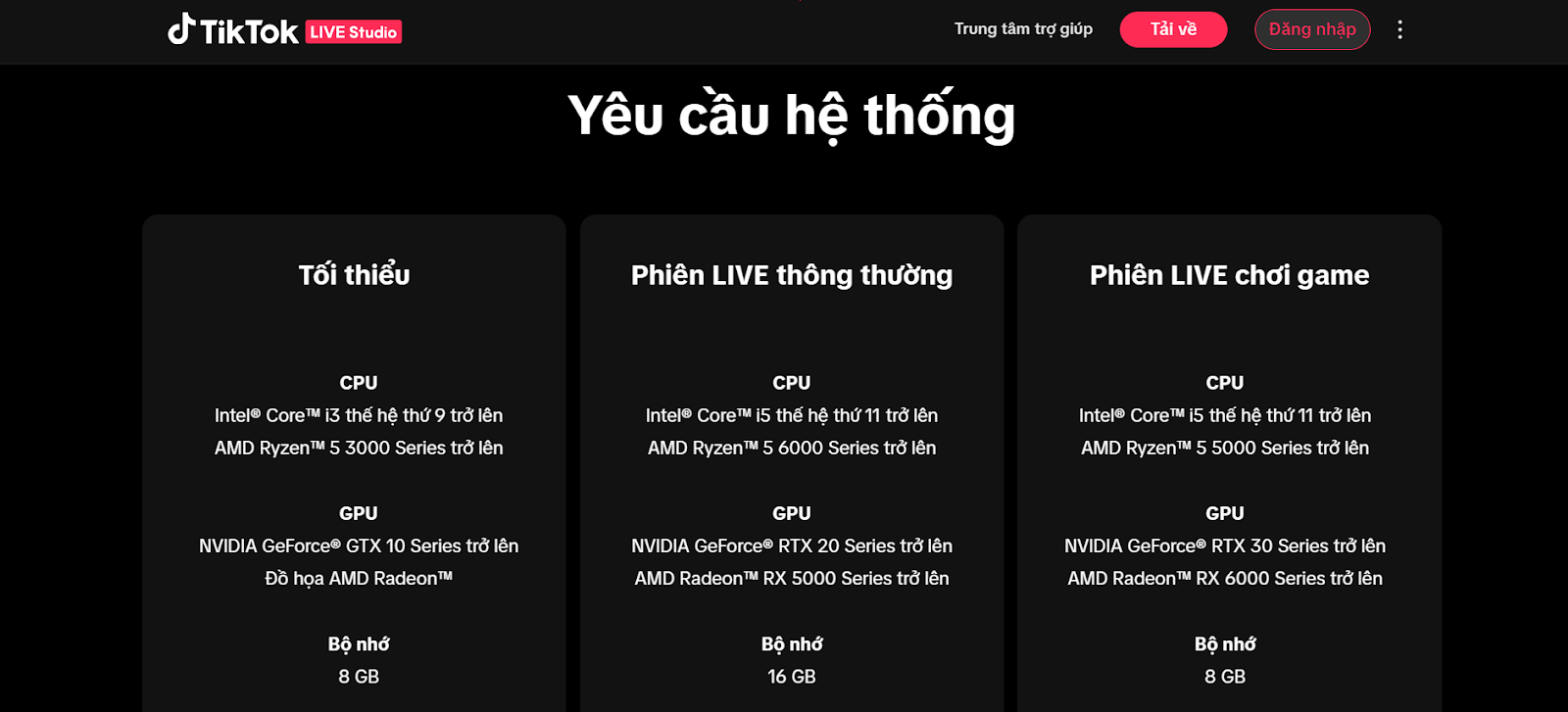
6.1. Yêu cầu cấu hình tối thiểu của máy tính
Hiệu suất của TikTok Live Studio phụ thuộc rất lớn vào phần cứng máy tính. Nếu thiết bị của bạn nằm dưới mức cấu hình tối thiểu sau đây, tình trạng giật lag hoặc lỗi kết nối là điều khó tránh khỏi.
Cấu hình tối thiểu để livestream:
- CPU: Intel Core I3 thế hệ 9/Ryzen 5 3000 Series trở lên
- GPU: GTX 10 Series/AMD Radeon trở lên
- Ram: 8GB trở lên
- Hệ điều hành: Windows 10 trở lên
Máy không đạt cấu hình có thể mở được app nhưng không live được.
6.2. Yêu cầu internet để livestream ổn định
Livestream không chỉ cần mạng nhanh mà cần ổn định liên tục. Đây là yếu tố gây network error phổ biến nhất.
Yêu cầu khuyến nghị:
- Upload tối thiểu từ 5 Mbps trở lên
- Độ trễ thấp, ping ổn định
- Không bị packet loss khi upload dài
Ping cao hoặc upload không đều sẽ khiến Live Studio mất kết nối với server dù web vẫn dùng bình thường.
6.3. Yêu cầu đối với tài khoản TikTok
Không phải tài khoản nào cũng dùng được Live Studio. TikTok áp dụng điều kiện và giới hạn riêng cho livestream trên PC.
Cần đảm bảo:
- Tài khoản có quyền LIVE
- Không bị hạn chế tính năng livestream
- Không đang trong thời gian cảnh cáo hoặc giới hạn
Nếu tài khoản không đủ điều kiện, Live Studio vẫn có thể báo network error. Lúc này, lỗi không nằm ở mạng hay máy tính. Việc kiểm tra lại các yêu cầu này giúp tránh xử lý sai hướng.
7. Lỗi do server TikTok hay do cấu hình của bạn?
Phân biệt đúng nguyên nhân giúp bạn tránh mất thời gian thao tác. Rất nhiều người cài lại ứng dụng nhiều lần trong khi lỗi không nằm ở máy. Phần này giúp bạn xác định nhanh lỗi từ TikTok hay từ hệ thống cá nhân.
7.1. Dấu hiệu cho thấy server TikTok đang gặp sự cố
Không phải lúc nào lỗi network error cũng do bạn. Khi server TikTok có vấn đề, Live Studio sẽ phản hồi rất giống lỗi mạng.
Những dấu hiệu thường thấy:
- Nhiều người báo lỗi cùng thời điểm
- Đăng nhập Live Studio bình thường nhưng không thể connect live
- Đổi mạng, đổi máy vẫn gặp lỗi tương tự
Trong trường hợp này, việc chỉnh cấu hình sẽ không mang lại hiệu quả.
7.2. Cách kiểm tra nhanh lỗi thuộc về server hay thiết bị
Bạn có thể xác định khá chính xác chỉ trong vài phút. Không cần reset hay cài lại ngay.
Cách kiểm tra hiệu quả:
- Đăng nhập cùng tài khoản trên thiết bị khác
- Thử livestream trên mạng khác
- Kiểm tra cộng đồng, diễn đàn, nhóm người dùng TikTok
Nếu nhiều người gặp lỗi giống nhau, khả năng cao là do server.
7.3. Nên làm gì khi lỗi xuất phát từ server TikTok?
Khi xác định lỗi không nằm ở bạn, đừng điều chỉnh thêm cài đặt hệ thống. Việc thay đổi quá nhiều có thể gây lỗi mới.
Cách xử lý đúng:
- Chờ TikTok khắc phục
- Thử lại sau một khoảng thời gian
- Tránh reinstall hoặc reset mạng liên tục
Trong trường hợp server lỗi, kiên nhẫn là giải pháp tốt nhất.
>>>Tìm hiểu các lỗi mạng xã hội khác:
- Bị cấm IP trên Discord? Nguyên nhân và cách gỡ chặn hiệu quả nhất
- Lỗi “We had a server error” trên Reddit: Hướng dẫn cách khắc phục
- Không thể xác minh tài khoản LinkedIn? Hướng dẫn cách khắc phục chi tiết nhất
8. Kết luận
Lỗi mạng TikTok Live Studio thường không phức tạp như nhiều người nghĩ. Nhưng nếu sửa sai hướng thì sẽ mất nhiều thời gian mà không hết lỗi. Vậy khi gặp lỗi mạng TikTok Live Studio, bạn hãy ưu tiên thực hiện các bước fix nhanh và rà soát lại cấu hình máy cũng như tình trạng tài khoản. Nếu sự cố vẫn tiếp diễn, bạn nên áp dụng các giải pháp nâng cao hoặc kiểm tra lại độ ổn định từ phía server của TikTok.
Hy vọng hướng dẫn trong bài giúp bạn xác định đúng nguyên nhân và khắc phục lỗi mạng TikTok Live Studio nhanh hơn, để việc livestream không còn bị gián đoạn.
9. FAQ
1. Vì sao TikTok liên tục báo network error?
Lỗi này xảy ra khi TikTok Live Studio không duy trì được kết nối livestream ổn định với server dù internet vẫn hoạt động.
2. Vì sao TikTok Live Studio báo không có kết nối Internet?
Thông báo này xuất hiện khi Live Studio bị chặn upload hoặc quá trình handshake với server thất bại.
3. Vì sao TikTok báo không có Internet dù vẫn có WiFi?
WiFi vẫn dùng được nhưng upload không ổn định hoặc bị DNS, firewall, VPN can thiệp.
4. Cách khắc phục lỗi TikTok Live Studio như thế nào?
Hãy khởi động lại Live Studio, tắt VPN/Proxy, kiểm tra kết nối internet và đăng nhập lại tài khoản TikTok.
5. Yêu cầu tối thiểu để dùng TikTok Live Studio là gì?
Khuyến nghị Windows 10 trở lên, CPU i3 gen 9 trở lên, RAM 8GB và kết nối internet upload ổn định.
6. Cập nhật TikTok có giúp sửa lỗi kết nối không?
Có, cập nhật thường giúp khắc phục lỗi tương thích và cải thiện kết nối server.
7. Xóa cache TikTok có an toàn không?
Có, xóa cache là an toàn và không ảnh hưởng đến tài khoản hay dữ liệu quan trọng.
8. Cách xóa cache TikTok Live Studio trên PC như thế nào?
Bạn có thể xóa cache bằng cách gỡ app, xóa thư mục còn sót trong AppData rồi cài lại phiên bản mới.