Hidemyacc có thêm một số thay đổi trong tháng 11/2026, từ việc mở rộng lựa chọn trình duyệt đến bổ sung dung lượng proxy miễn phí cho người dùng. Bên cạnh đó, phần mềm cũng cập nhật quy định bảo mật mật khẩu với thời hạn và các điều kiện mới. Hãy cùng tìm hiểu chi tiết từng thay đổi để nắm rõ tính năng mới, dung lượng proxy được cấp và những yêu cầu cần lưu ý khi quản lý tài khoản Hidemyacc.
Tổng quan bài viết
Bản cập nhật tháng 11/2026 của Hidemyacc mang đến thông điệp Fingerprint như thiết bị thật. Bổ sung thêm Firefox, tập trung vào hai cải tiến nổi bật: nâng cấp cơ chế fingerprint theo hướng mô phỏng thiết bị thực tế và bổ sung trình duyệt Firefox. Bên cạnh đó, bản cập nhật còn cung cấp Free Residential Proxy cho các gói dịch vụ, bổ sung tính năng quản lý Team Member với Permission & Limits, cập nhật chính sách mật khẩu và ra mắt product tour hướng dẫn tạo profile đầu tiên.
Nếu đang sử dụng antidetect browser Hidemyacc để quản lý nhiều profile, bạn có thể tìm hiểu những thay đổi này để tận dụng tốt hơn các tính năng mới. Đặc biệt, hãy chú ý đến thời hạn đổi mật khẩu được thông báo trên ứng dụng để tránh bị gián đoạn truy cập. Với Firefox và Free Residential Proxy, bạn cũng nên kiểm tra phiên bản trình duyệt, dung lượng được cấp và giới hạn sử dụng trước khi bắt đầu. Nếu quản lý nhóm, bạn có thể thiết lập quyền và giới hạn cho từng thành viên trong các folder được giao quản lý. Người dùng mới cũng có thể tận dụng product tour để làm quen với các thao tác cơ bản.
Các thay đổi chính gồm:
Cơ chế fingerprint mới: Hướng đến khả năng mô phỏng môi trường thiết bị thực tế tốt hơn, giúp các thông số fingerprint nhất quán hơn.
Trình duyệt Firefox: Hỗ trợ hai phiên bản 158.0 và 159.0 trên các hệ điều hành được hỗ trợ.
Free Residential Proxy: Cung cấp dung lượng miễn phí cho các gói, từ 10 GB ở gói Mini đến 500 GB ở gói Business.
Quản lý Team Member: Bổ sung Permission & Limits, cho phép chủ team cấu hình quyền xóa profile, quản lý proxy và giới hạn số profile thành viên được tạo trong các folder được giao quản lý. Số profile thành viên tạo ra được tính vào tổng hạn mức profile của gói mẹ.
Bảo mật tài khoản: Yêu cầu cập nhật mật khẩu theo quy tắc mới và đổi mật khẩu sau mỗi 90 ngày.
Product tour: Hướng dẫn người dùng mới thực hiện các thao tác tạo, thiết lập, chạy và dừng profile đầu tiên.
1. Trình duyệt Firefox
1.1. Hidemyacc hỗ trợ Firefox 158.0 và 159.0 trên mọi hệ điều hành
Hidemyacc đã bổ sung Firefox vào danh sách trình duyệt có thể lựa chọn khi tạo profile. Trong tab Overview của màn hình New Profile, bạn chọn hệ điều hành, sau đó chọn Firefox tại mục Browser và phiên bản muốn sử dụng. Hiện tại, nền tảng hỗ trợ hai phiên bản Firefox là 158.0 và 159.0.
Firefox có thể được chọn trên cả năm hệ điều hành: Windows, macOS, Linux, Android và iOS. Nhờ đó, bạn có thêm lựa chọn trình duyệt khi thiết lập môi trường làm việc cho các profile.
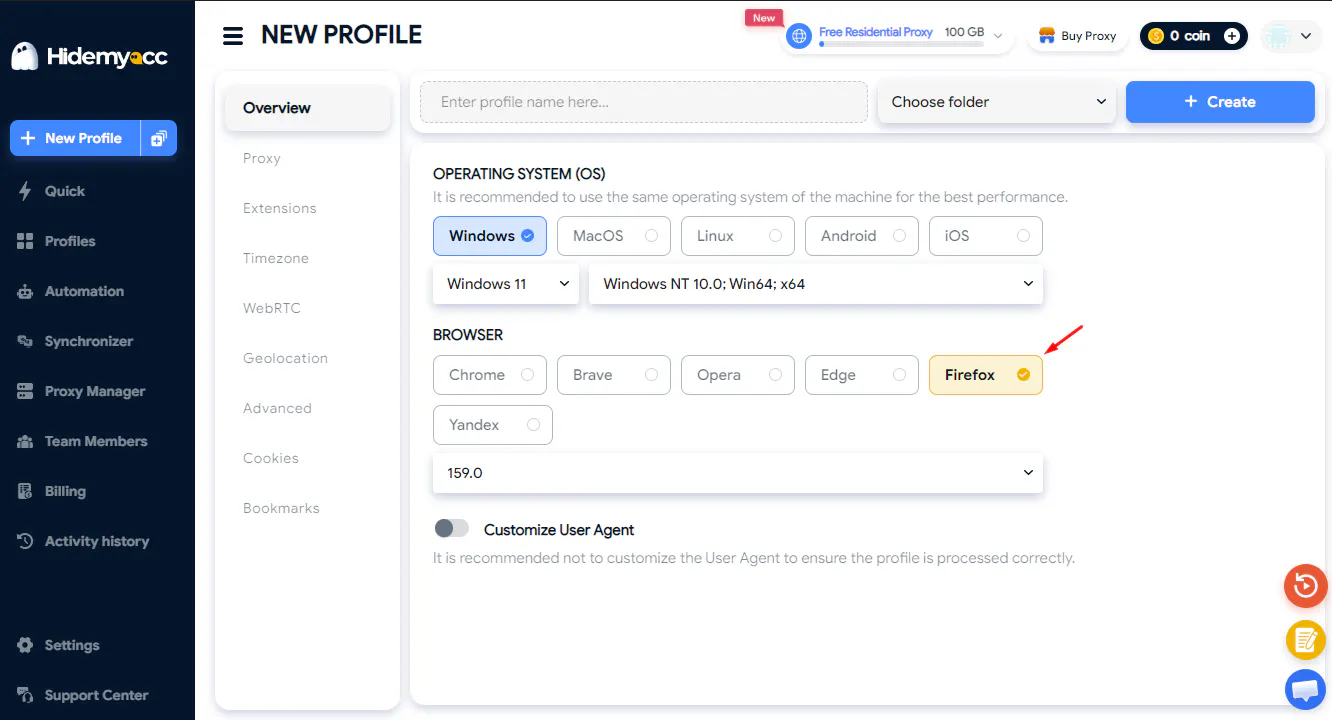
Chọn trình duyệt Firefox trong màn hình New Profile của Hidemyacc
Thông tin | Chi tiết |
Phiên bản Firefox | 158.0 và 159.0 |
Hệ điều hành | Windows, macOS, Linux, Android, iOS |
Cài extension | Thông qua ứng dụng Hidemyacc |
Đổi trình duyệt của profile đã tạo | Không hỗ trợ |
1.2. Extension trên Firefox chỉ có thể cài qua ứng dụng Hidemyacc
Với profile Firefox trên Hidemyacc, bạn không thể cài extension trực tiếp từ website Firefox Add-ons. Thay vào đó, thao tác cài đặt cần được thực hiện thông qua ứng dụng Hidemyacc.
Vì vậy, nếu đang sử dụng các extension phục vụ công việc, bạn nên kiểm tra khả năng cài đặt trước khi chuyển sang Firefox. Điều này giúp tránh gián đoạn khi profile cần những tiện ích mở rộng nhất định.
1.3. Profile đã tạo không thể chuyển sang trình duyệt khác
Một profile trên Hidemyacc chỉ hỗ trợ cập nhật phiên bản trong cùng một loại trình duyệt, không hỗ trợ chuyển đổi giữa các browser khác nhau.
Ví dụ, nếu tạo profile bằng Chrome 144, bạn có thể cập nhật lên Chrome 150 nhưng không thể chuyển profile đó sang Firefox hoặc Opera. Nếu muốn sử dụng Firefox, bạn cần tạo profile mới và chọn Firefox ngay từ bước thiết lập ban đầu.
1.4. Profile Firefox trên Hidemyacc hiển thị thế nào trên các công cụ kiểm tra?
Để đánh giá khả năng hiển thị fingerprint của Firefox trên Hidemyacc, một profile sử dụng Firefox 159.0 trên Windows, kết hợp với proxy dân cư tại Úc, được đưa vào kiểm tra ngày 18/11/2026.
Kết quả từ các công cụ cho thấy thông tin trình duyệt và môi trường được nhận diện như sau:
IPFighter: Hiển thị trình duyệt Firefox 159, hệ điều hành Windows, múi giờ Australia/Melbourne và loại kết nối Residential.
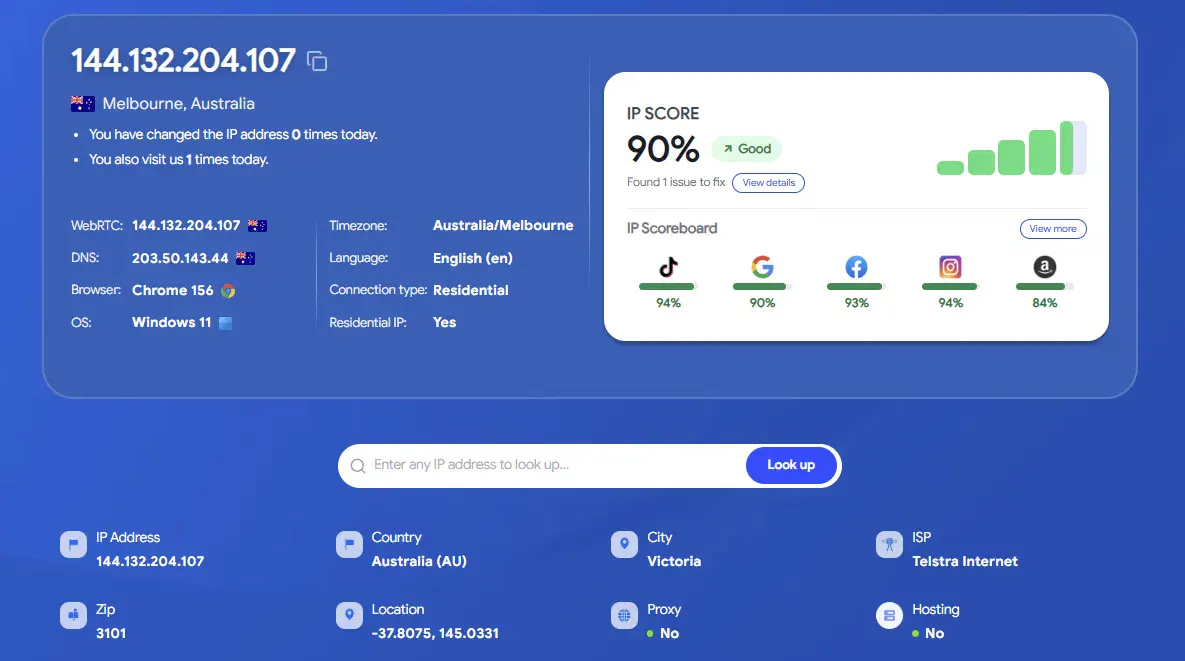
Kết quả kiểm tra profile Firefox của Hidemyacc trên IPFighter
Pixelscan: Nhận diện trình duyệt Firefox 159.0 trên Windows, vị trí Melbourne. Công cụ đánh giá fingerprint nhất quán và không phát hiện hành vi tự động hóa.
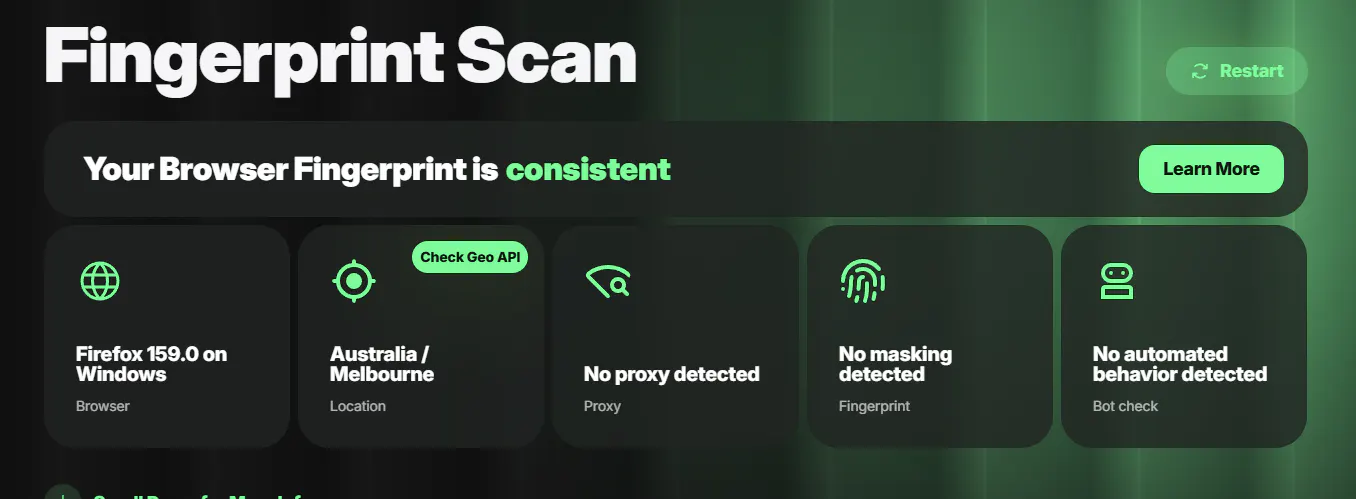
Kết quả kiểm tra profile Firefox của Hidemyacc trên Pixelscan
CreepJS: Ghi nhận user agent Firefox 159 trên Windows, múi giờ Australia/Melbourne, card đồ họa NVIDIA GeForce GTX 1650. Profile đạt điểm tin cậy 93/100 và không ghi nhận dấu hiệu tự động hóa.
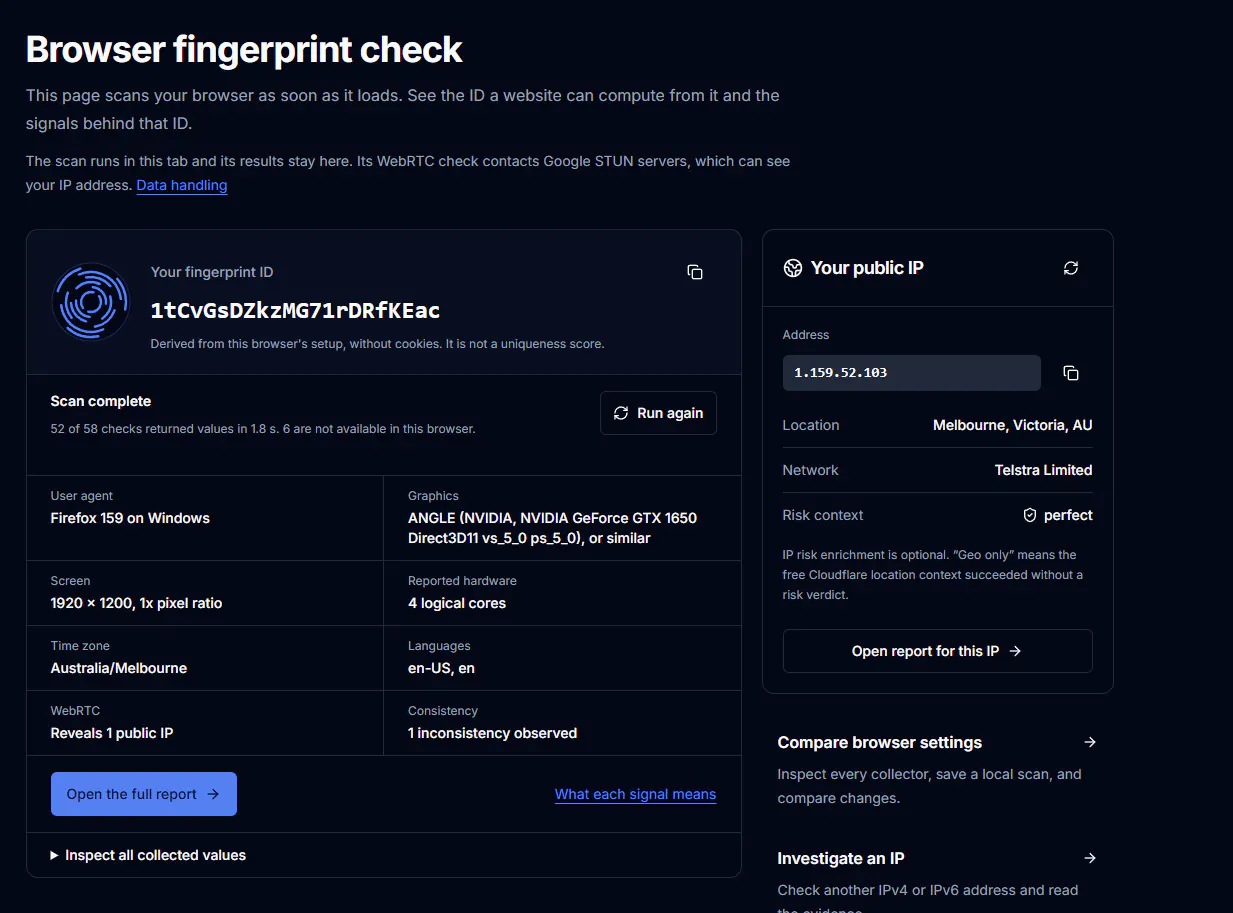
Kết quả kiểm tra profile Firefox của Hidemyacc trên CreepJS
2. Cơ chế fingerprint mới
2.1. Hidemyacc cải tiến cơ chế fingerprint như thế nào?
Hidemyacc nâng cấp cơ chế xử lý browser fingerprint (dấu vân tay trình duyệt), giúp các thông số kỹ thuật của profile được điều chỉnh đồng bộ và nhất quán hơn với môi trường thiết bị được thiết lập. Nhờ đó, profile có thể cung cấp thông tin trình duyệt, hệ điều hành và các đặc điểm thiết bị phù hợp hơn với cấu hình đã chọn, hạn chế tình trạng các thông số fingerprint mâu thuẫn với nhau.
Để kiểm tra kết quả, một profile Chrome 156 trên Windows 11, gắn proxy dân cư ở Úc rồi kiểm tra vào ngày 19/11/2026. IPFighter nhận diện trình duyệt là Chrome 156 trên Windows 11, múi giờ Australia/Melbourne, loại kết nối Residential. Trên BrowserLeaks, trang JavaScript hiển thị user agent Chrome 156 trên Windows (Win64; x64), múi giờ Australia/Melbourne và độ phân giải màn hình 1600×900. Trang WebRTC không ghi nhận rò rỉ IP, và IP công khai của WebRTC trùng với IP kết nối.
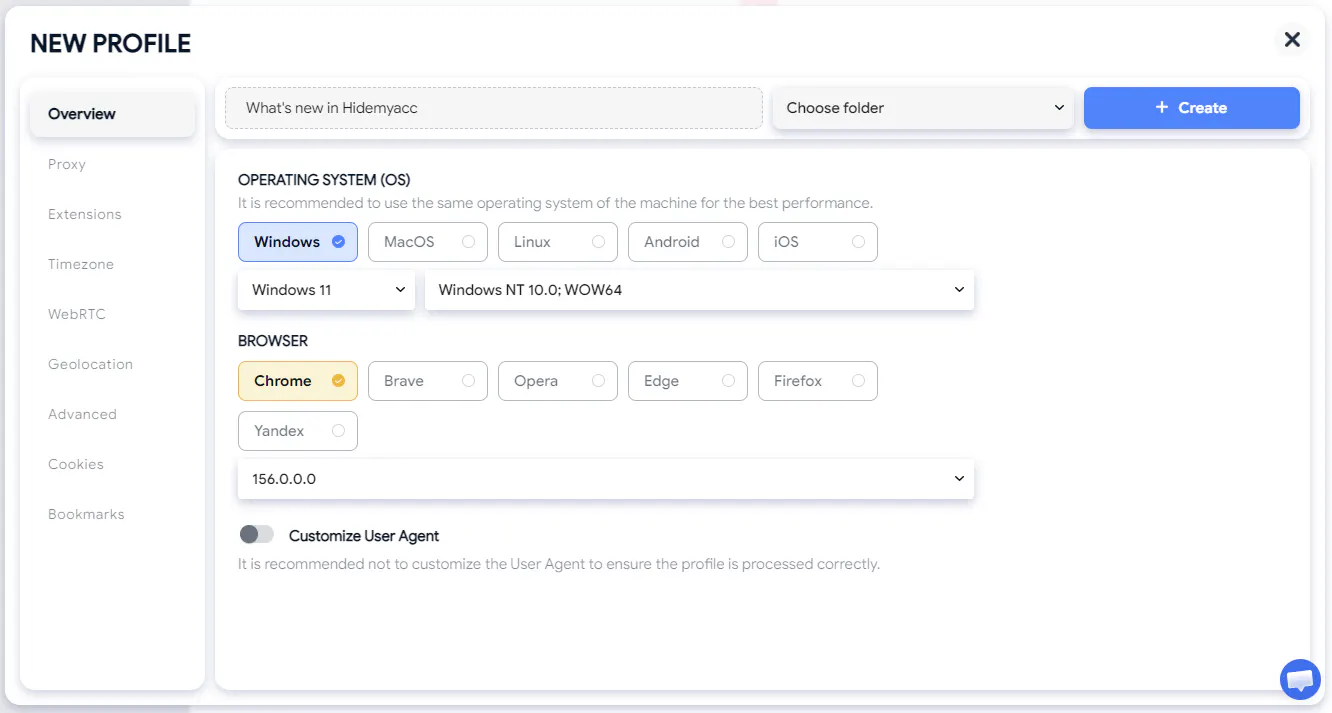
Thiết lập profile Chrome 156 trên Windows 11 trong Hidemyacc
Kết quả kiểm tra profile Chrome trên Hidemyacc bằng IPFighter
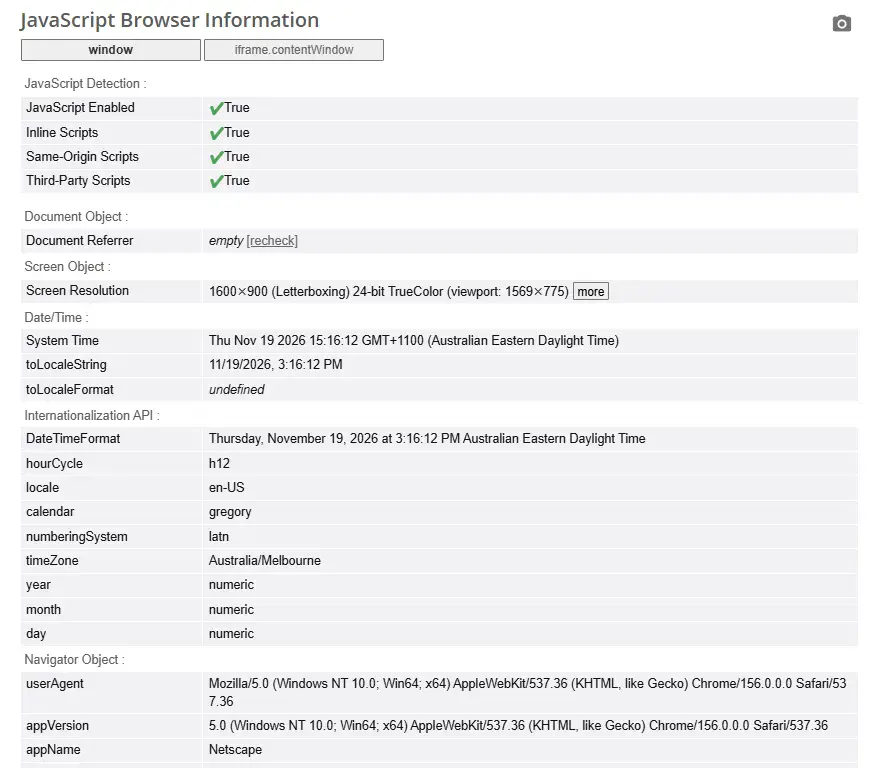
Thông tin trình duyệt của profile Hidemyacc trên BrowserLeaks]
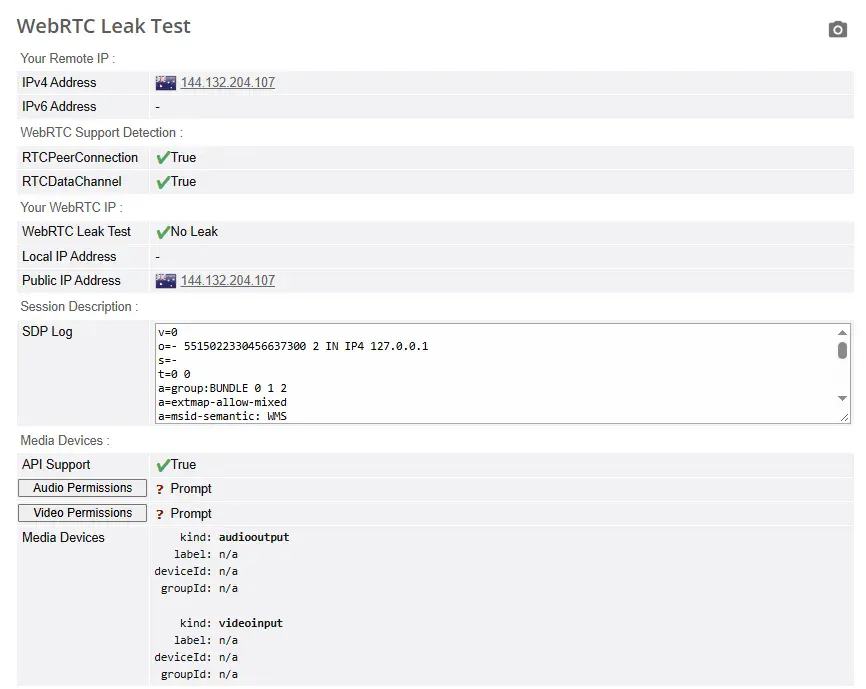
Kết quả kiểm tra WebRTC của profile Hidemyacc trên BrowserLeaks
2.2. Nên chọn hệ điều hành nào khi tạo profile?
Khi tạo profile, bạn nên chọn hệ điều hành tương ứng với thiết bị đang sử dụng. Ví dụ, nếu máy tính chạy Windows, hãy chọn Windows cho profile. Nếu thiết bị thực tế dùng Windows nhưng profile được thiết lập là macOS, sự khác biệt giữa hai môi trường có thể khiến một số thông số fingerprint thiếu nhất quán và dễ bị website chú ý.
Hidemyacc cũng hiển thị khuyến nghị sử dụng cùng hệ điều hành với thiết bị ngay trên giao diện tạo profile để giúp bạn lựa chọn chính xác hơn.
3. Free Residential Proxy
3.1. Mọi gói Hidemyacc đều được tặng Free Residential Proxy
Hidemyacc tặng Free Residential Proxy (proxy dân cư miễn phí) cho người dùng từ gói dùng thử trở lên, với dung lượng tăng dần theo gói, từ 10 GB ở gói Mini đến 500 GB ở gói Business. Đây là proxy dùng chung, phù hợp để bạn thử nghiệm và làm quen trước khi dùng proxy riêng.
Nhờ đó, bạn có thể tạo profile và gắn proxy ngay mà không cần mua thêm dung lượng ban đầu. Chi tiết dung lượng và số lượng profile của từng gói như sau:
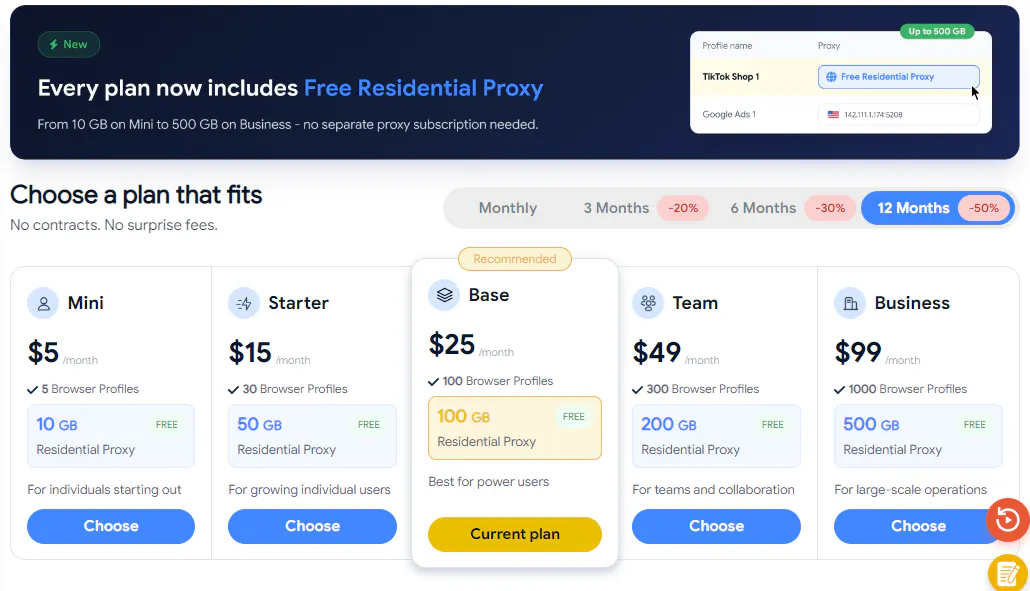
Dung lượng Free Residential Proxy theo từng gói Hidemyacc
3.2. Cách chọn Free Residential Proxy khi tạo profile
Để dùng Free Residential Proxy, bạn chọn Free Proxy ở tab Proxy khi tạo profile, chọn loại Free Residential, sau đó chọn quốc gia muốn dùng. Sau khi mở profile, bạn có thể kiểm tra IP trên các công cụ như IPFighter để xem thông tin của proxy đang dùng.
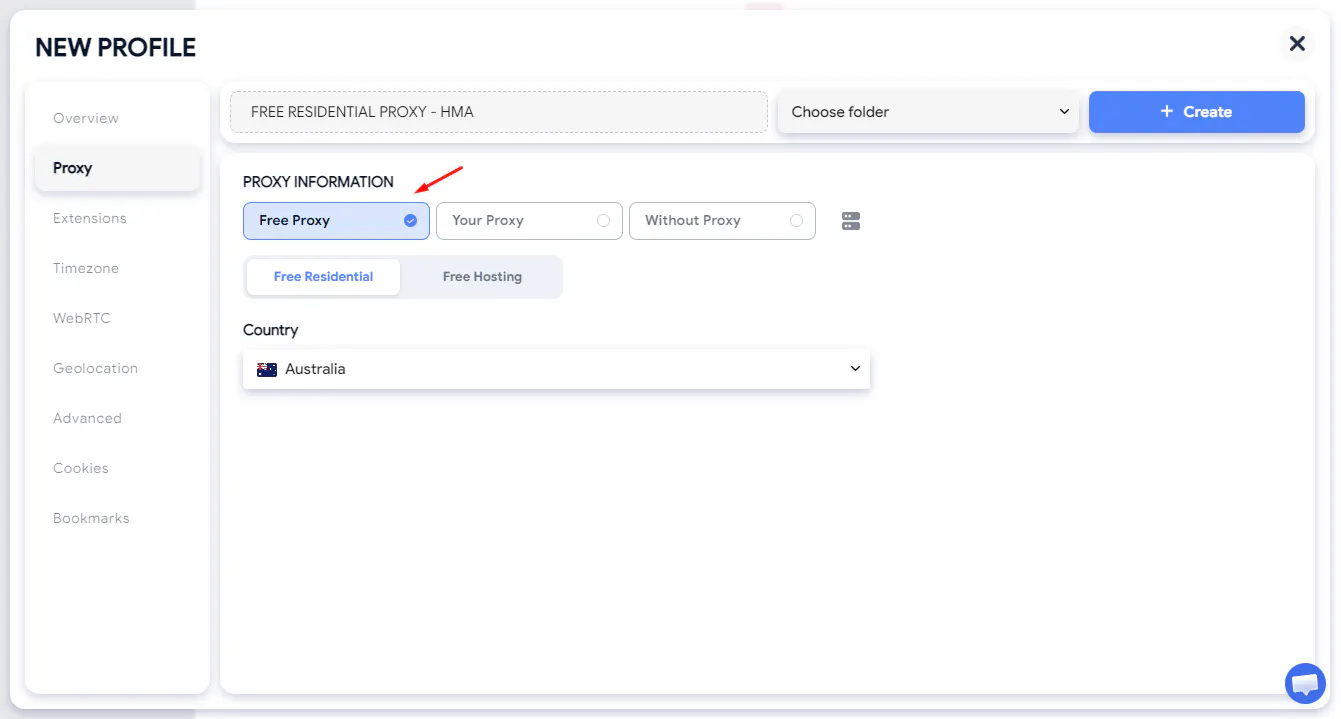
Chọn Free Residential proxy khi tạo profile trong Hidemyacc
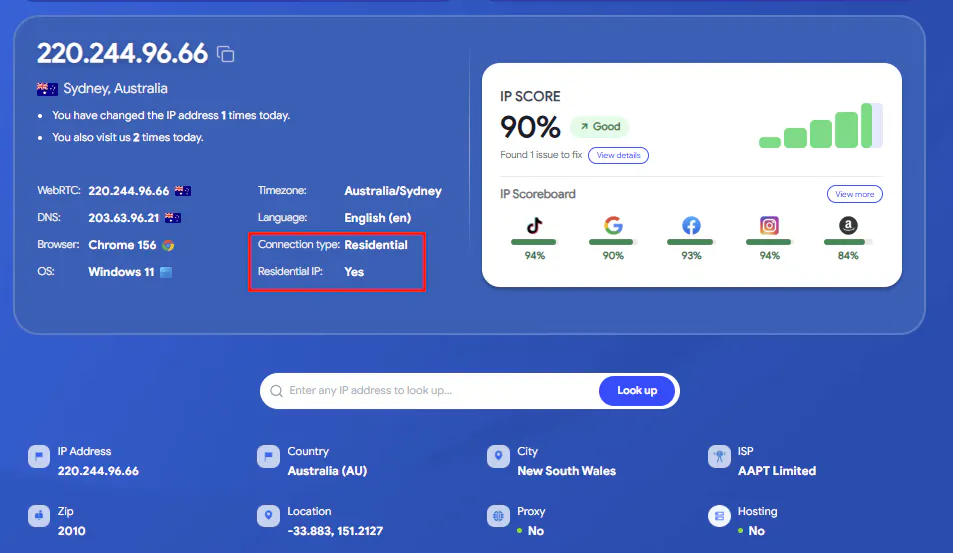
Kiểm tra vào ngày 19/11/2026, IP của proxy là 220.244.96.66. IPFighter hiển thị IP thuộc Sydney, Australia, nhà mạng AAPT Limited, loại kết nối là Residential và mục Residential IP ghi Yes. IPIN.IO phân loại IP này là Residential ISP. TrustMyIP phân loại kết nối là Consumer or business broadband (băng thông rộng dân dụng hoặc doanh nghiệp) và cho biết tên mạng không khớp với nhà cung cấp hosting hay VPN nào mà công cụ này nhận biết. Residential IP là địa chỉ IP do nhà cung cấp internet cấp cho hộ gia đình, khác với IP datacenter của máy chủ. Kết quả phản ánh IP được cấp tại thời điểm kiểm tra.
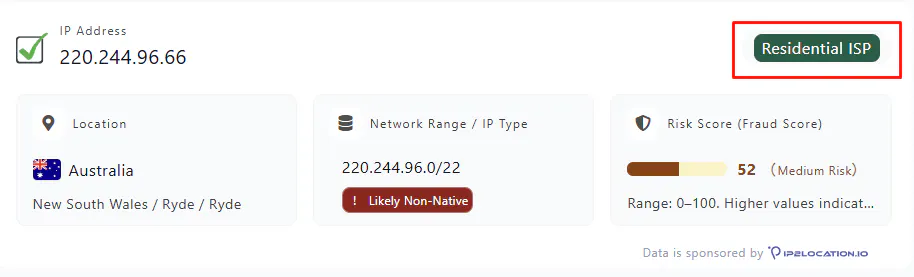
Kiểm tra Free Residential Proxy của Hidemyacc trên IPIN.IO
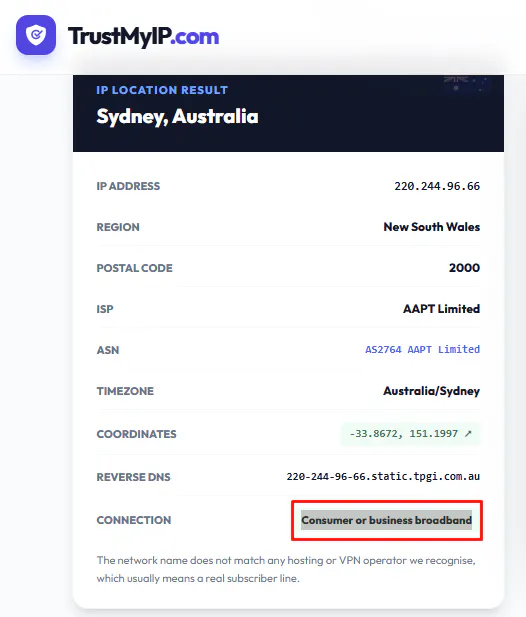
Kiểm tra Free Residential Proxy của Hidemyacc trên TrustMyIP
3.3. Gói dùng thử và gói trả phí có dung lượng proxy khác nhau thế nào?
Gói dùng thử của Hidemyacc kéo dài 7 ngày và được cấp 500 MB Free Residential Proxy. Khi sử dụng hết dung lượng này, bạn sẽ không được cấp thêm trong thời gian dùng thử.
Đối với tài khoản trả phí, dung lượng proxy được làm mới hằng tháng theo gói đang sử dụng. Phần dung lượng chưa dùng hết trong tháng sẽ không được cộng dồn sang tháng tiếp theo.
4. Permission & Limits: Cập nhật quyền và giới hạn cho thành viên team
Hidemyacc bổ sung Permission & Limits để chủ team kiểm soát chi tiết hơn quyền và giới hạn hoạt động của các thành viên. Chỉ chủ team mới có thể cấu hình các quyền này cho thành viên, bao gồm quyền xóa profile, quản lý proxy và giới hạn số lượng profile được tạo. Các thiết lập được áp dụng trong những folder mà thành viên được giao quản lý.
4.1. Chủ team có thể kiểm soát quyền xóa profile của thành viên như thế nào?
Trong các folder được giao quản lý, chủ team có thể thiết lập quyền xóa profile cho từng thành viên. Để tài khoản Sub có thể xóa profile, cần đáp ứng đồng thời hai điều kiện:
Tài khoản được cấp quyền Admin trong Share permission.
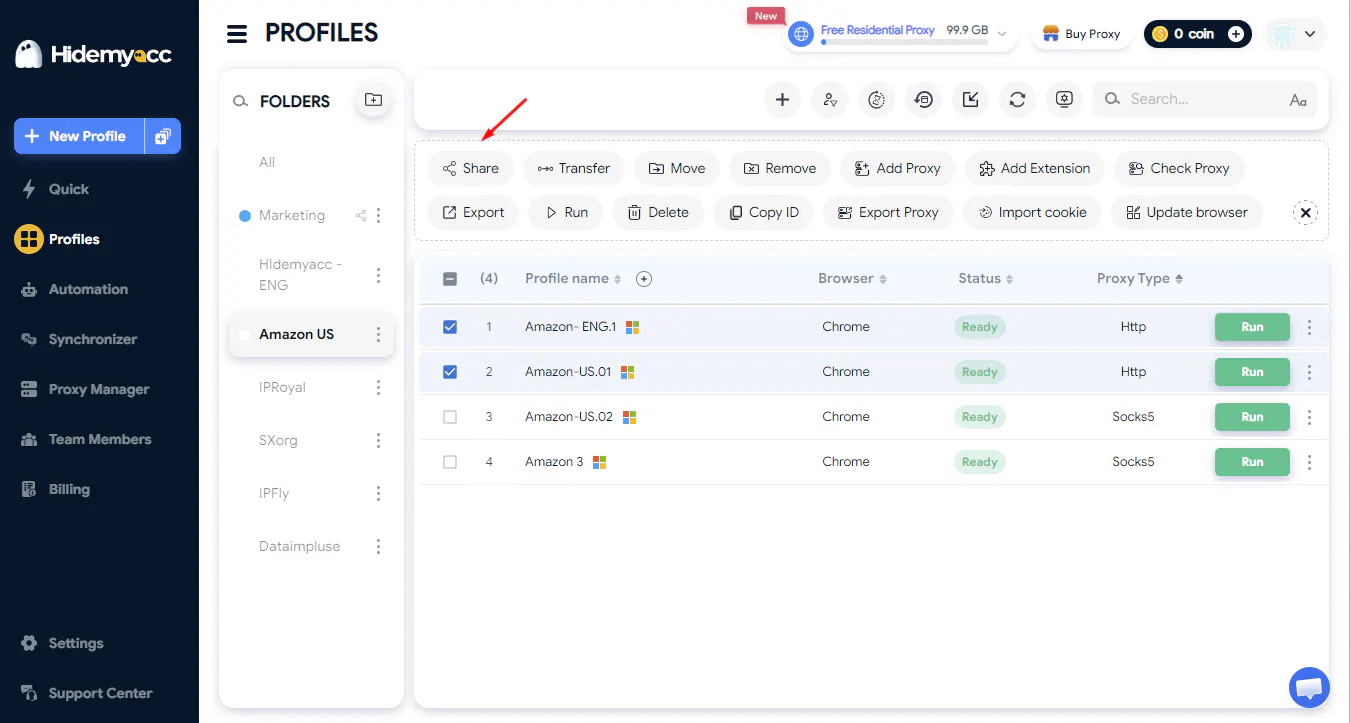
Vị trí nút Share trên giao diện quản lý profile của Hidemyacc
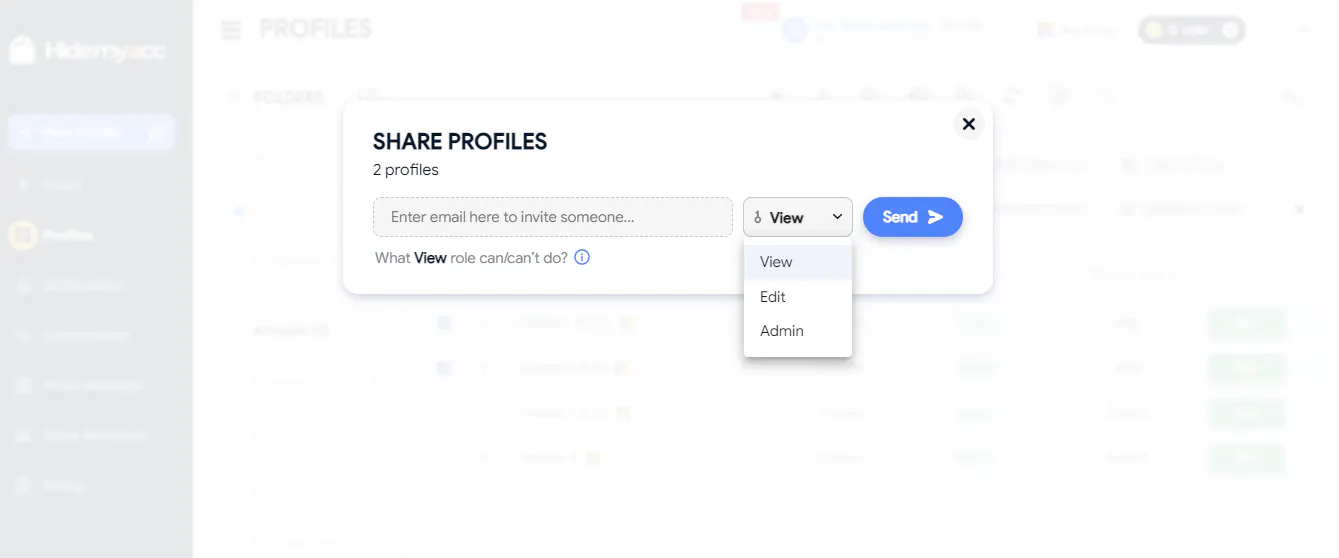 Các cấp quyền View, Edit và Admin khi chia sẻ profile trong Hidemyacc.
Tùy chọn Delete được bật trong phần Permission & Limits.
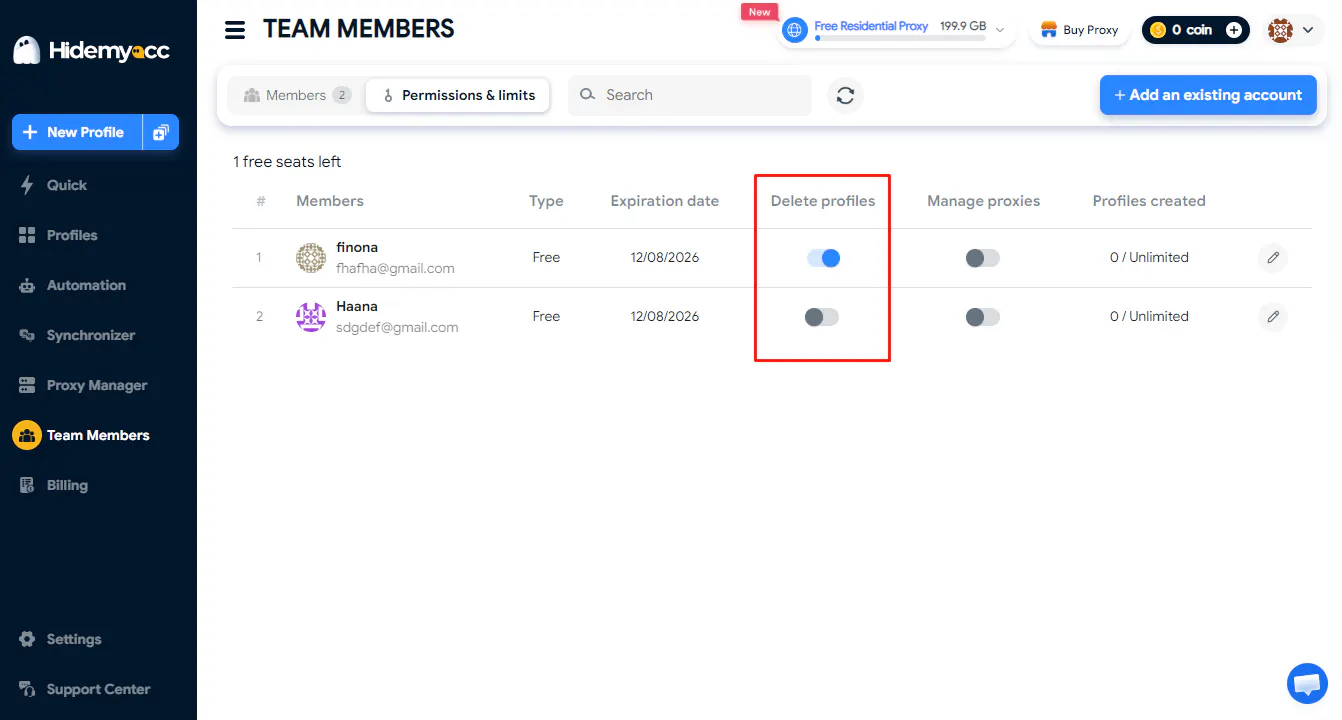
Nếu chỉ được cấp quyền View hoặc Edit trong Share permission, thành viên sẽ không thể xóa profile, kể cả khi có quyền truy cập vào folder tương ứng.
Khi thành viên Sub thực hiện xóa profile, thao tác này sẽ được ghi nhận trong Activity History, giúp chủ team theo dõi hoạt động của thành viên.
4.2. Quyền Manager proxy có gì thay đổi?
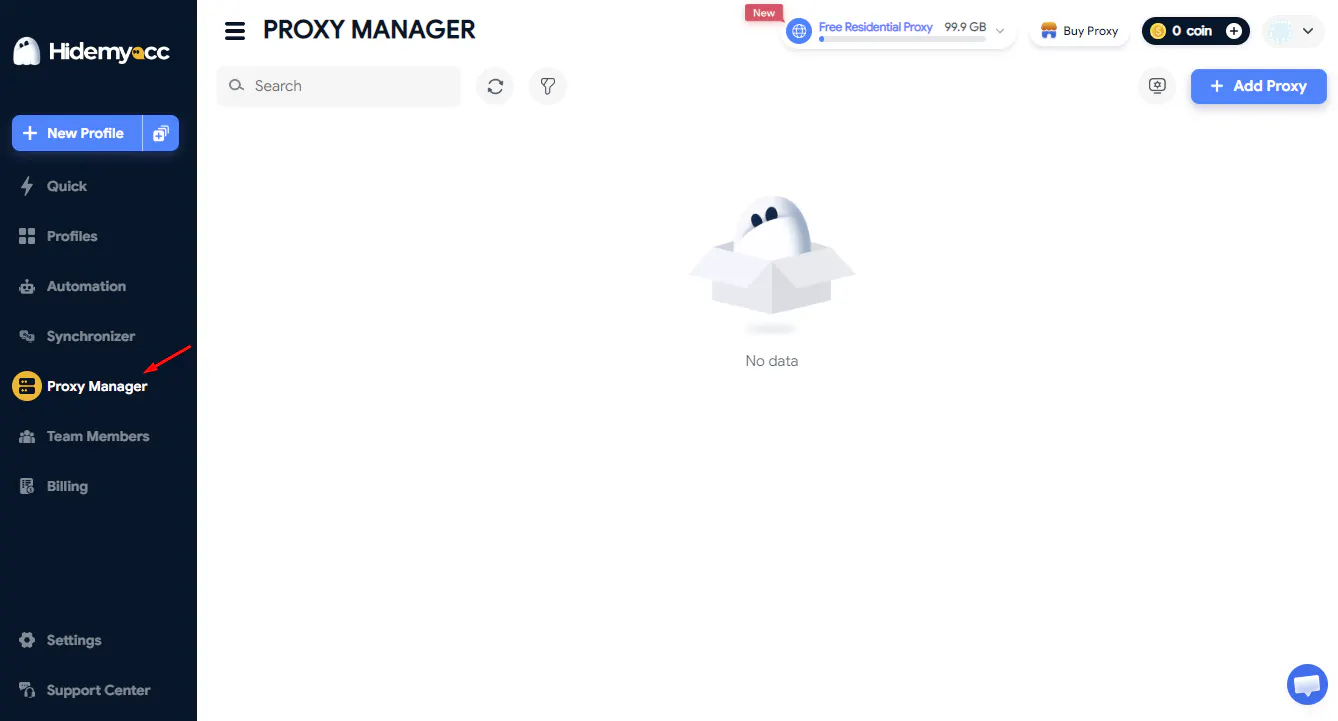
Hidemyacc thay thế quyền Share proxy bằng Manager proxy. Chủ team có thể cấp quyền này để thành viên quản lý toàn bộ danh sách proxy, thay vì sử dụng cơ chế Share proxy trước đây.
Khi được cấp quyền Manager proxy, thành viên có thể chỉnh sửa và xóa proxy trong danh sách. Tuy nhiên, hiện tại các thao tác quản lý proxy chưa được ghi lại trong Activity History. Khả năng theo dõi lịch sử thay đổi proxy sẽ được bổ sung trong các bản cập nhật tiếp theo.
Một điểm cần lưu ý là danh sách proxy chưa tự động cập nhật ngay sau khi chủ team cấp quyền Manager proxy. Để quyền mới được hiển thị, thành viên cần nhấn vào Avatar để tải lại thông tin tài khoản, sau đó tải lại danh sách proxy. Hidemyacc dự kiến khắc phục vấn đề cập nhật này trong phiên bản tiếp theo.
4.3. Chủ team có thể giới hạn số lượng profile thành viên được tạo không?
Với tùy chọn Profile Created, chủ team có thể thiết lập giới hạn số lượng profile mà tài khoản Sub được phép tạo trong các folder được giao quản lý. Số lượng profile này vẫn được tính vào tổng giới hạn profile của gói mẹ, không phải một hạn mức riêng cho tài khoản Sub.
Ví dụ, nếu gói mẹ có giới hạn 1.000 profile và chưa tạo profile nào, tài khoản Sub có thể được phép tạo tối đa 1.000 profile. Nếu gói mẹ đã sử dụng một phần giới hạn này, số profile Sub có thể tạo sẽ phụ thuộc vào số lượng profile còn lại trong gói.
4.4. Có thể chuyển tài khoản Share thành Sub không?
Hidemyacc bổ sung tùy chọn Add an existing account, cho phép chủ team thêm một tài khoản Share hiện có vào team dưới vai trò Sub. Tính năng này chỉ hỗ trợ chuyển đổi tài khoản Share thành Sub, không áp dụng với tài khoản đang sử dụng các gói dịch vụ khác.
Trong quá trình chuyển đổi, mã xác nhận sẽ được gửi đến email của tài khoản được thêm vào. Nếu tài khoản sử dụng email tạm thời hoặc không thể nhận mã xác nhận, bạn cần liên hệ bộ phận hỗ trợ của Hidemyacc để được hướng dẫn.
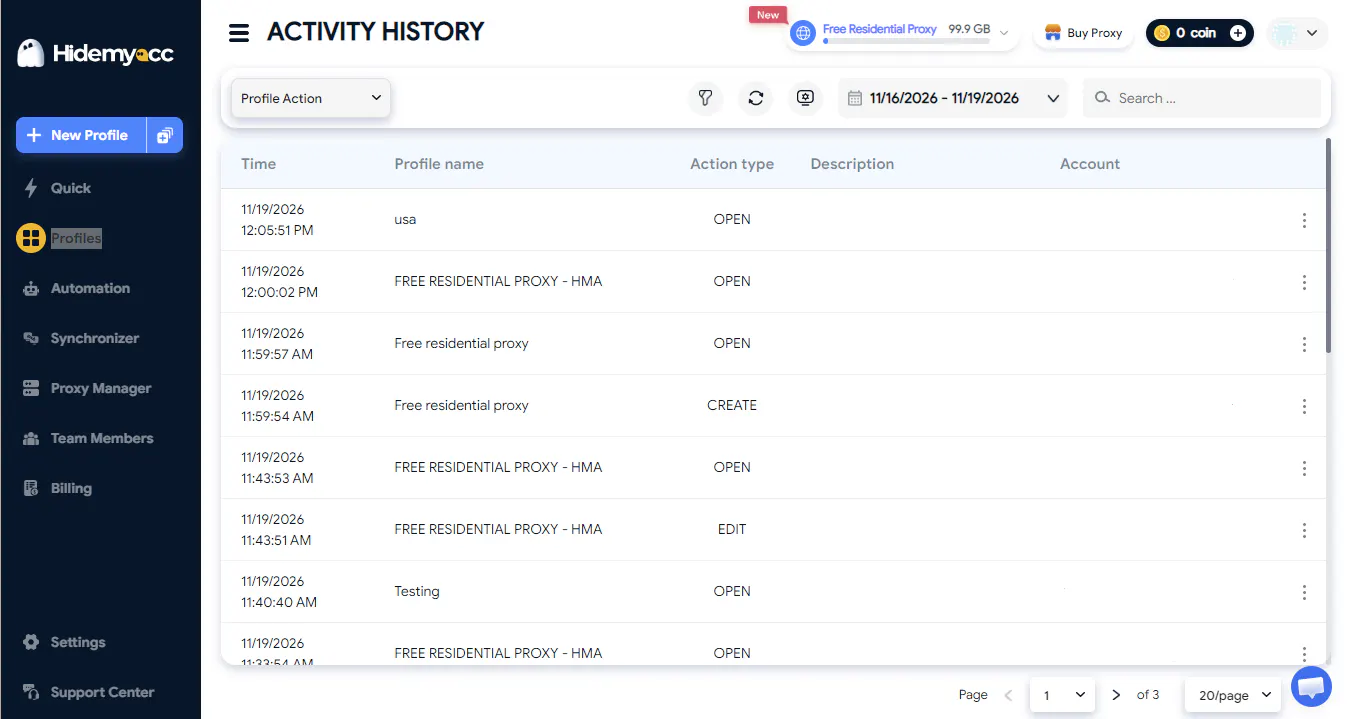
4.5. Activity History được chuyển về vị trí nào?
Hidemyacc đưa Activity History trở lại vị trí ban đầu trong mục Profile. Thay đổi này giúp người dùng dễ tìm và truy cập lịch sử hoạt động hơn khi cần kiểm tra các thao tác trên tài khoản.
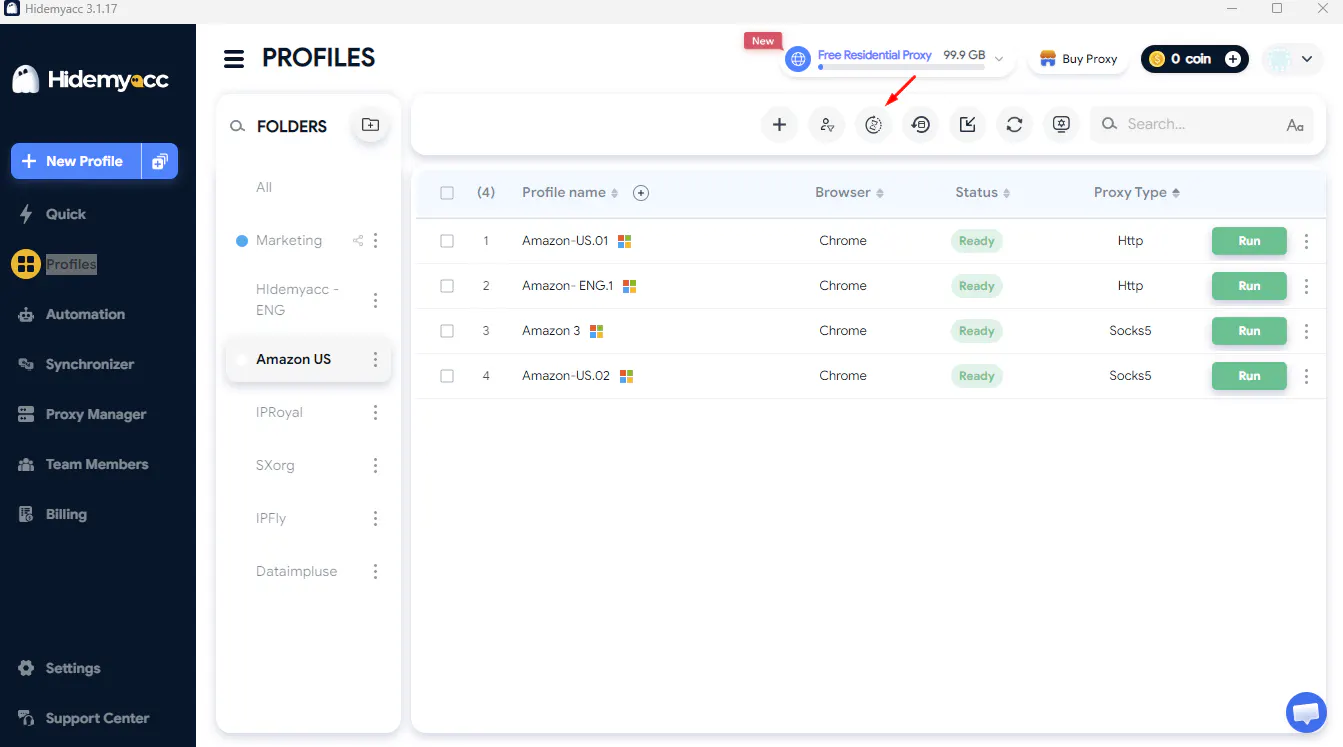
Vị trí nút Activity History trong Hidemyacc
5. Chính sách bảo mật tài khoản
5.1. Hidemyacc yêu cầu đổi mật khẩu sau mỗi 90 ngày
Để tăng cường bảo mật tài khoản và hạn chế rủi ro khi mật khẩu bị lộ hoặc sử dụng trong thời gian dài, Hidemyacc áp dụng chu kỳ đổi mật khẩu 90 ngày. Theo đó, bạn cần đặt mật khẩu mới sau mỗi 90 ngày kể từ lần đổi gần nhất.
Đối với các tài khoản đã được tạo trước khi chính sách mới có hiệu lực, Hidemyacc yêu cầu người dùng cập nhật mật khẩu theo bộ quy tắc mới trong thời hạn được thông báo trên popup. Trong thời gian này, hộp thoại sẽ xuất hiện mỗi ngày một lần. Bạn có thể bấm dấu X để đóng nếu chưa muốn đổi ngay. Tuy nhiên, khi hết thời hạn, bạn bắt buộc phải cập nhật mật khẩu mới để tiếp tục sử dụng tài khoản. Nếu không hoàn tất, bạn sẽ không thể tiếp tục truy cập.
Đối với tài khoản mới, bộ quy tắc mật khẩu được áp dụng ngay từ bước đăng ký. Bạn cần đáp ứng các yêu cầu này khi thiết lập mật khẩu lần đầu.
Trên hộp thoại đổi mật khẩu, bạn cần nhập mật khẩu hiện tại, mật khẩu mới và xác nhận lại mật khẩu mới. Nếu không nhớ mật khẩu hiện tại, hãy chọn Forgot password ngay trên hộp thoại để thực hiện quy trình khôi phục.
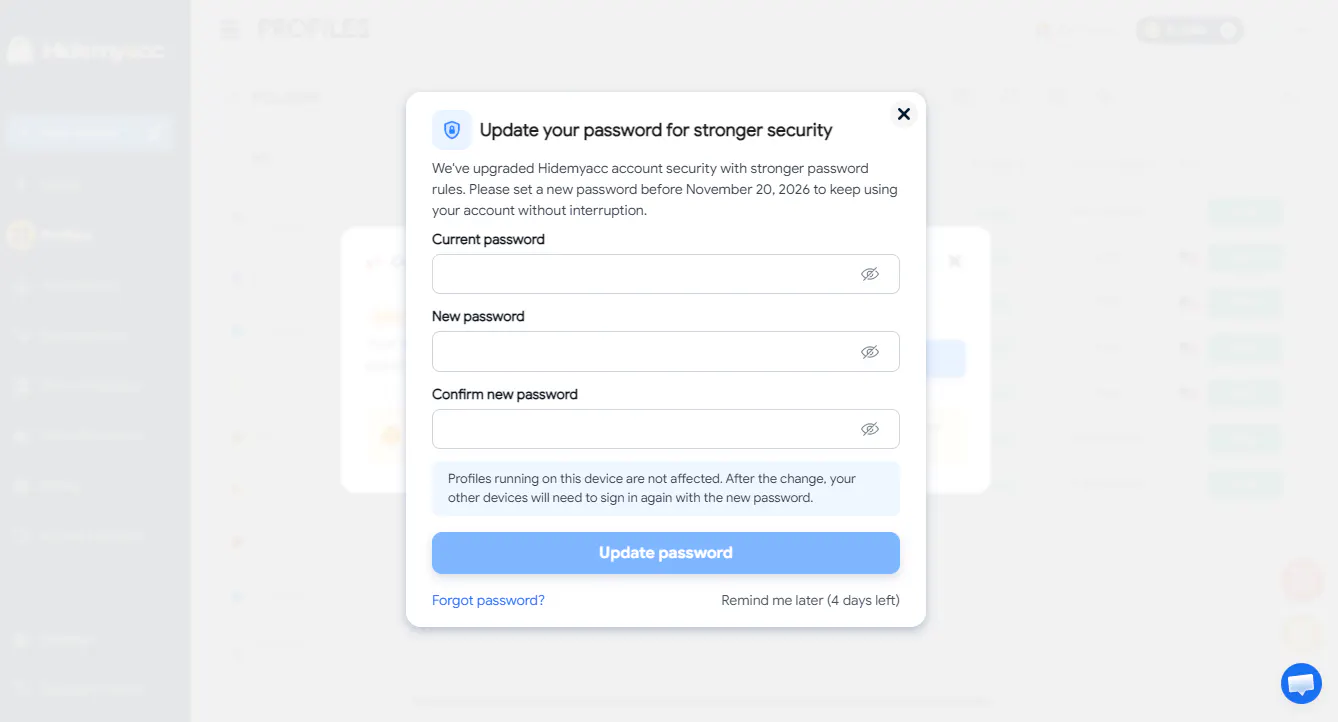
Hộp thoại yêu cầu cập nhật mật khẩu trong Hidemyacc
Sau mỗi 90 ngày kể từ lần đổi mật khẩu gần nhất, Hidemyacc sẽ nhắc bạn cập nhật mật khẩu mới. Nếu chưa thực hiện, hộp thoại nhắc đổi mật khẩu sẽ xuất hiện mỗi lần bạn mở ứng dụng hoặc đăng nhập và tiếp tục hiển thị cho đến khi bạn hoàn tất.
5.2. Đổi mật khẩu có ảnh hưởng đến profile đang chạy không?
Việc đổi mật khẩu không ảnh hưởng đến các profile đang chạy trên thiết bị hiện tại. Tuy nhiên, nếu đăng nhập tài khoản Hidemyacc trên thiết bị khác, bạn cần sử dụng mật khẩu mới để truy cập lại.
5.3. Quy tắc đặt mật khẩu mới trên Hidemyacc
Bên cạnh thời hạn sử dụng, Hidemyacc cũng áp dụng các điều kiện cụ thể đối với mật khẩu mới. Mật khẩu cần có độ dài từ 10 đến 128 ký tự, đồng thời đáp ứng yêu cầu về thành phần và khả năng bảo mật.
Các quy tắc này áp dụng cho cả tài khoản mới và tài khoản hiện tại khi đăng ký, đổi mật khẩu hoặc sử dụng chức năng quên mật khẩu.
Quy tắc | Yêu cầu |
Độ dài | Từ 10 đến 128 ký tự |
Thành phần | Bao gồm chữ hoa, chữ thường, số và ký tự đặc biệt. Không sử dụng dấu hai chấm |
Khoảng trắng | Không chứa khoảng trắng |
Thông tin cá nhân | Không chứa email hoặc họ tên của người dùng |
Mật khẩu | Không được trùng với mật khẩu ngay trước đó |
Mật khẩu dễ đoán | Không sử dụng chuỗi ký tự lặp lại hoặc các dãy ký tự liên tiếp dễ đoán |
Ngay cả khi đang sử dụng tài khoản cũ, bạn vẫn cần đáp ứng đầy đủ các điều kiện trên khi đặt mật khẩu mới. Bạn có thể dùng trình quản lý mật khẩu để tạo và lưu những mật khẩu dài, khó đoán. Đồng thời, không nên sử dụng lại mật khẩu từ các dịch vụ khác để hạn chế rủi ro khi một tài khoản bị lộ thông tin đăng nhập.
6. Product tour mới hướng dẫn tạo profile đầu tiên
Hidemyacc bổ sung product tour để hướng dẫn người dùng mới thực hiện các thao tác tạo profile ngay trên giao diện ứng dụng. Tính năng này chỉ áp dụng cho tài khoản dùng thử (Trial). Sau khi đăng ký và đăng nhập lần đầu, product tour sẽ tự động xuất hiện mà bạn không cần thực hiện thêm thao tác nào.
Nếu muốn xem lại hướng dẫn, bạn có thể nhấn Replay ở góc dưới bên phải màn hình Profiles. Nút này chỉ hiển thị trên các tài khoản được cung cấp product tour.
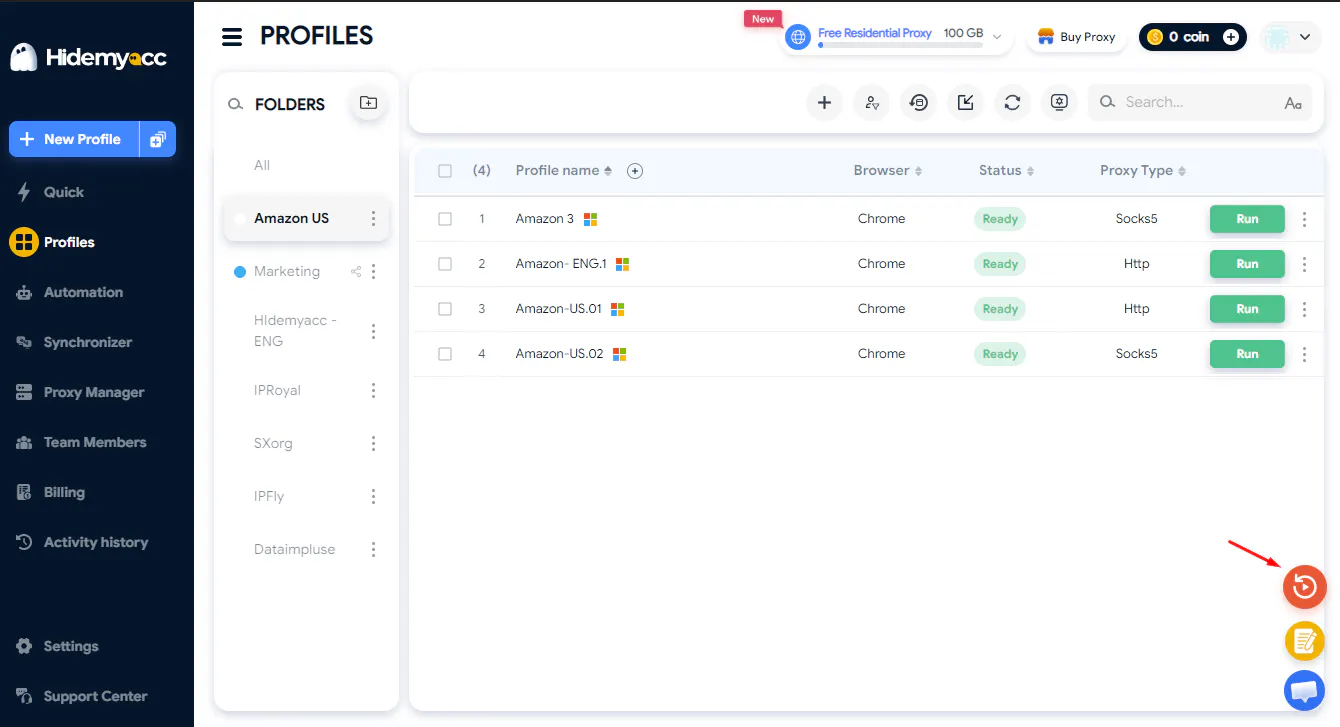
Nút Replay để xem lại product tour trên Hidemyacc
Product tour gồm 8 bước, hướng dẫn bạn thực hiện lần lượt các thao tác từ tạo profile, thiết lập proxy đến chạy và dừng profile. Nếu đã quen với cách sử dụng ứng dụng, bạn có thể chọn I already know how to use the app để bỏ qua hướng dẫn và không cần thực hiện lần lượt các bước bên dưới.
Bước 1: Bắt đầu tạo profile. Nhấn New Profile để mở giao diện thiết lập profile mới.
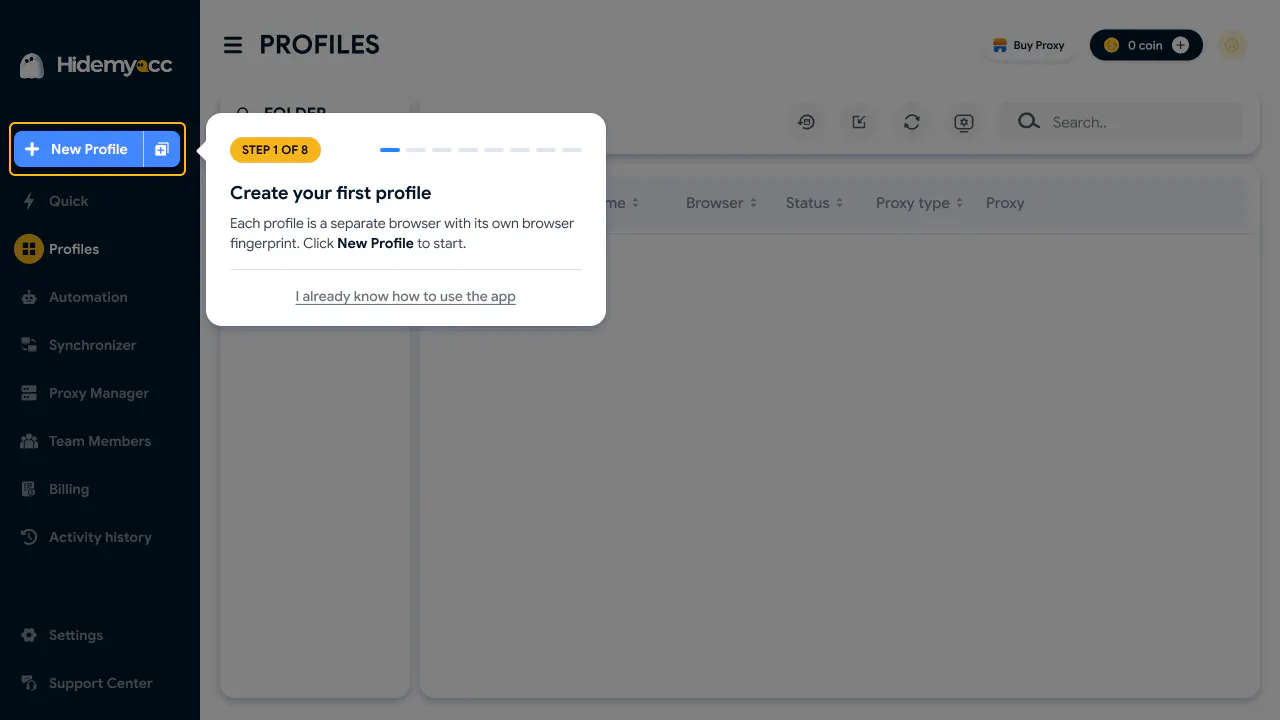
Bắt đầu tạo profile mới bằng nút New Profile.
Bước 2: Đặt tên profile. Nhập tên dễ nhận biết để thuận tiện quản lý.
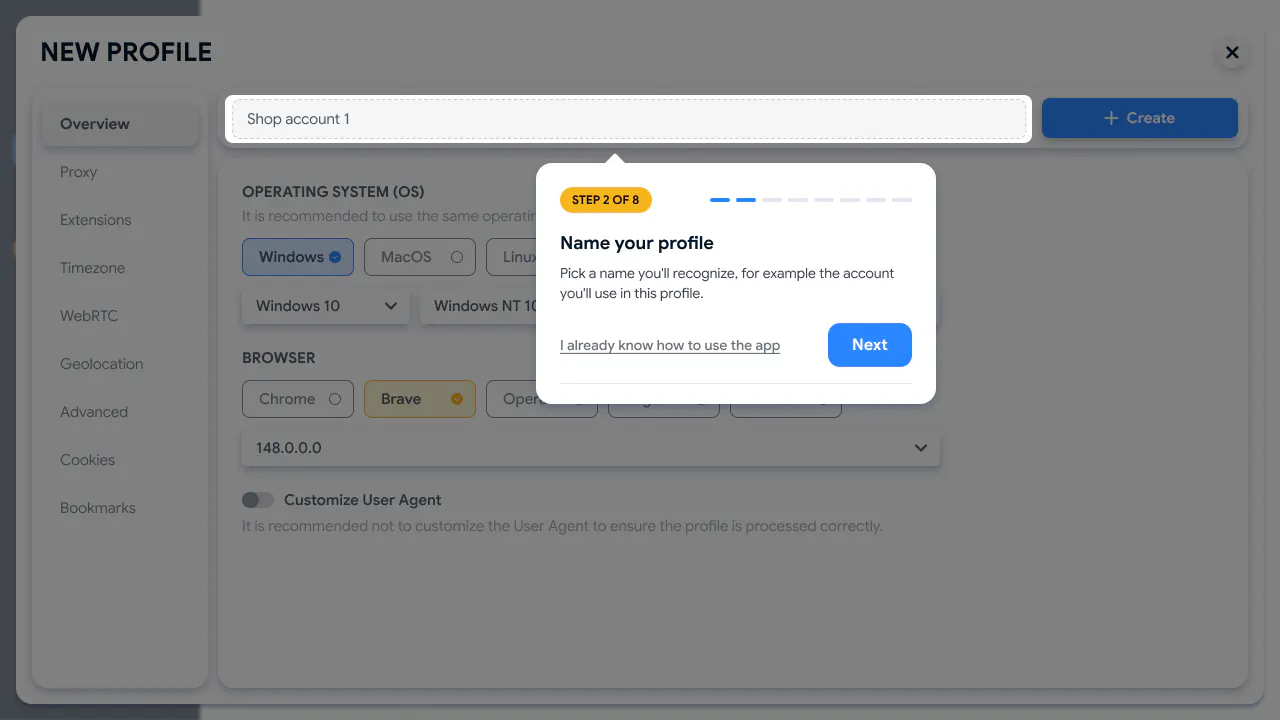
Đặt tên cho profile để dễ quản lý.
Bước 3: Mở mục Proxy. Chuyển đến tab Proxy trong phần cài đặt profile.
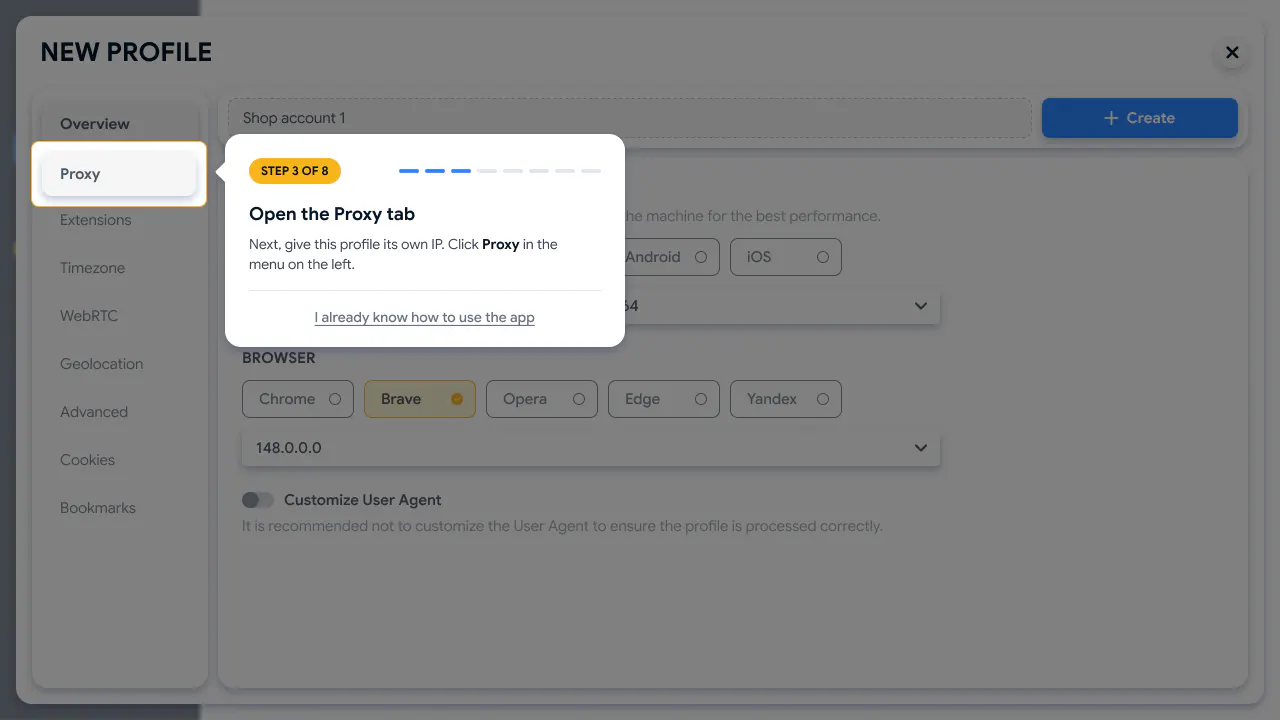
Truy cập tab Proxy trong phần thiết lập profile.
Bước 4: Chọn proxy. Bạn có thể sử dụng Free Proxy, nhập proxy riêng hoặc chọn Without Proxy.
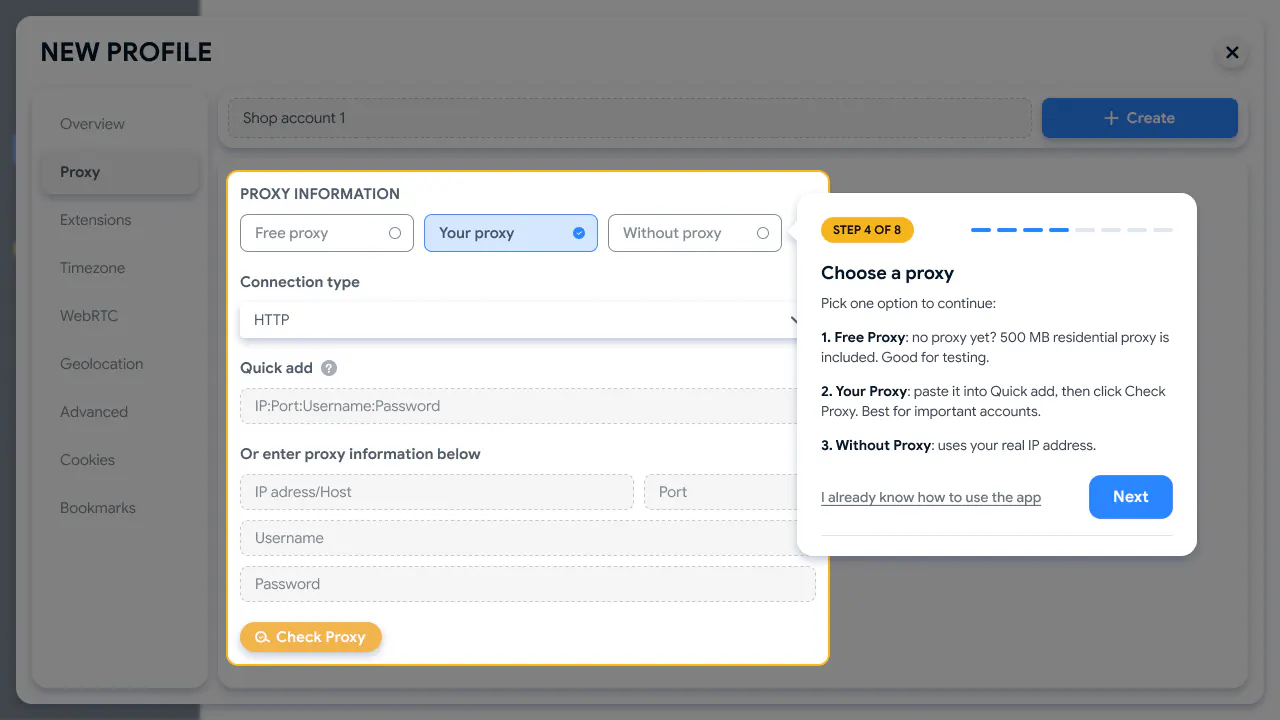
Lựa chọn proxy cho profile.
Đọc thêm: Hướng dẫn sử dụng proxy trên Hidemyacc
Bước 5: Tạo profile. Nhấn Create để lưu profile vừa thiết lập.
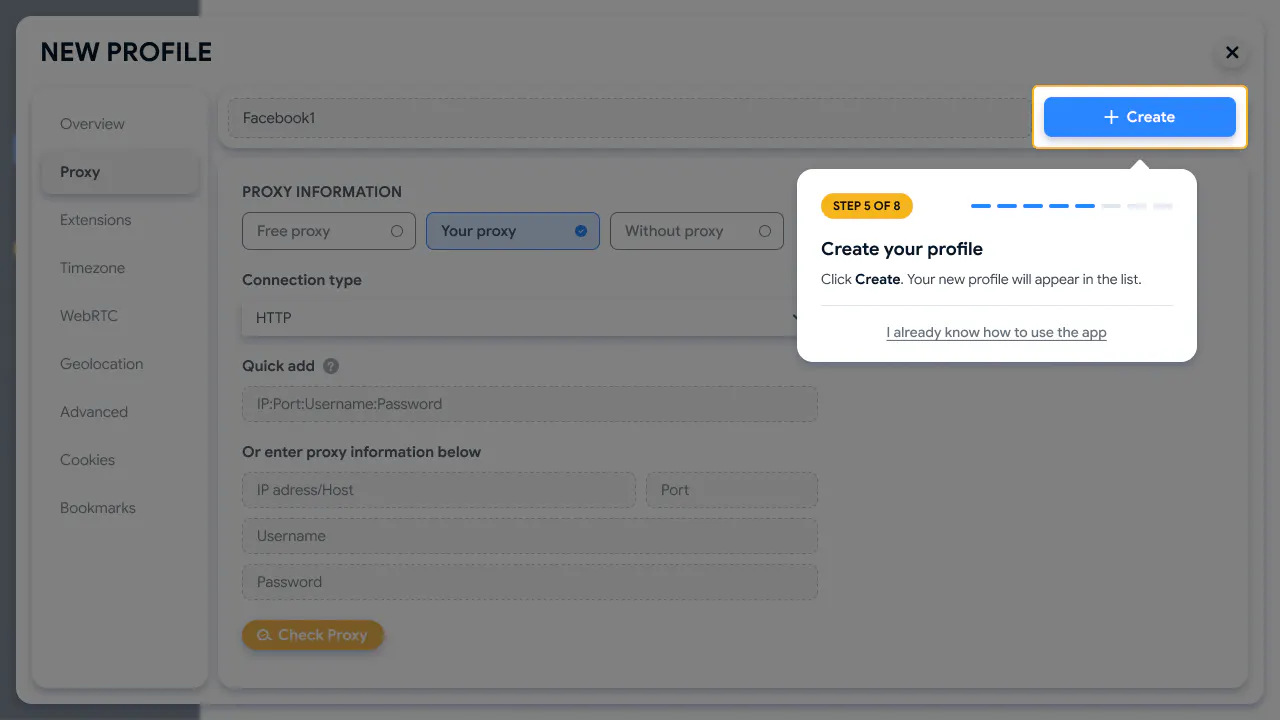
Hoàn tất thiết lập và tạo profile.
Bước 6: Chạy profile. Nhấn Run để mở trình duyệt của profile.
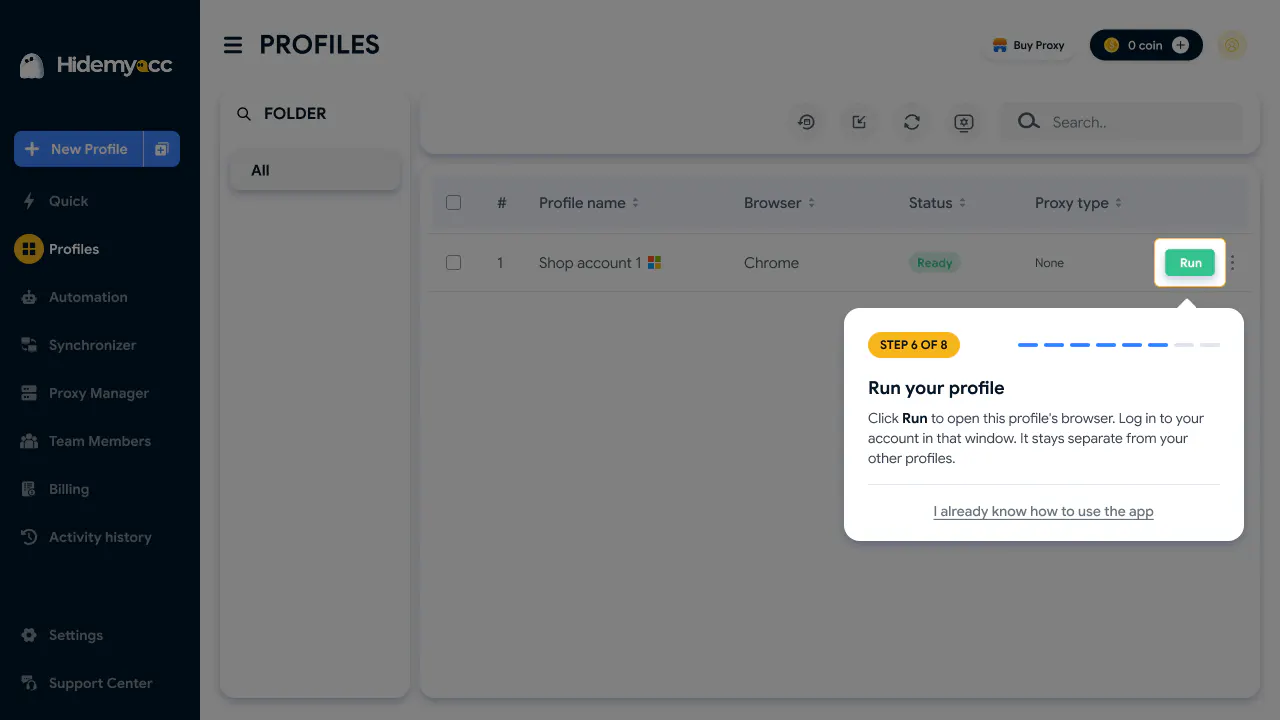
Khởi chạy profile vừa tạo.
Bước 7: Chờ profile sẵn sàng. Hidemyacc tải và chuẩn bị dữ liệu profile trước khi mở trình duyệt.
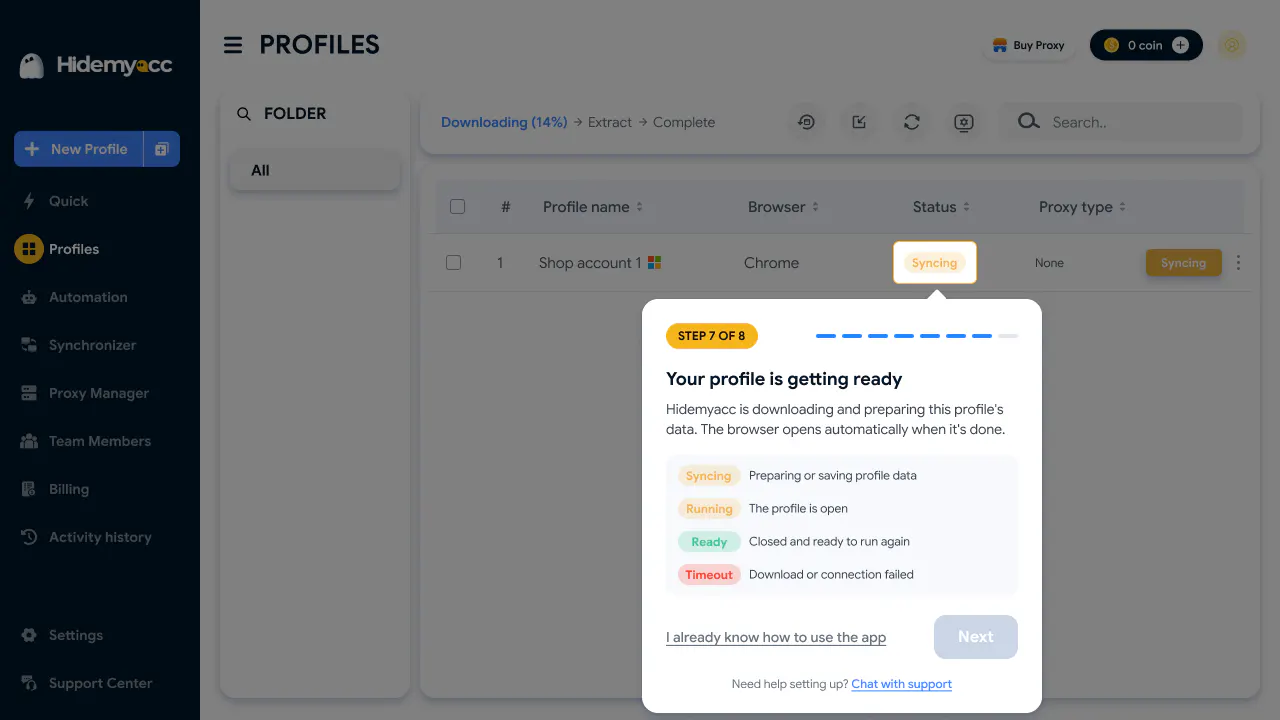 Các trạng thái trong quá trình khởi chạy profile.
Bước 8: Dừng profile. Hướng dẫn bạn dừng profile sau khi sử dụng xong.
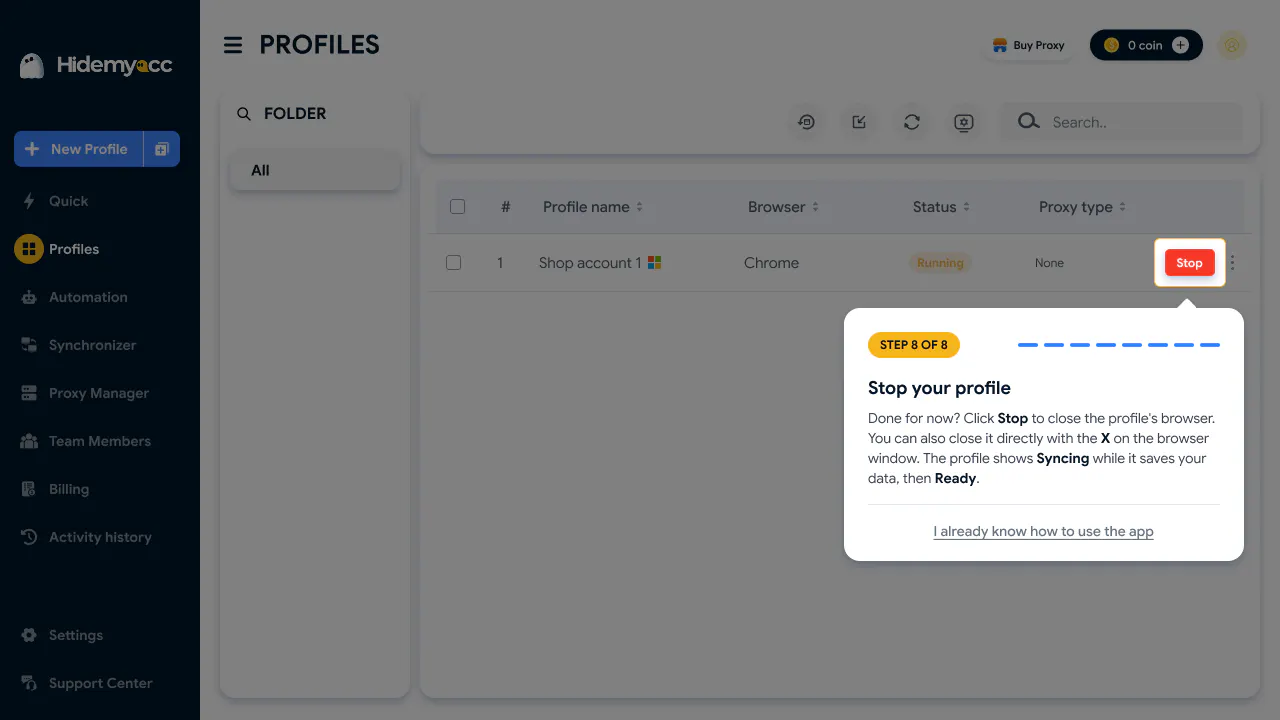
Hướng dẫn dừng profile sau khi sử dụng.
7. Lời kết
Với thông điệp Fingerprint như thiết bị thật. Bổ sung thêm Firefox, bản cập nhật tháng 11/2026 mang đến nhiều thay đổi đáng chú ý cho Hidemyacc. Nổi bật là cơ chế fingerprint mới hướng đến việc đồng bộ các thông số của profile với môi trường thiết bị thực tế, đồng thời bổ sung Firefox 158.0 và 159.0 để mở rộng lựa chọn trình duyệt. Bên cạnh đó, người dùng còn được cấp Free Residential Proxy theo từng gói, có thêm tính năng quản lý Team Member với Permission & Limits, áp dụng chính sách mật khẩu mới và có thể làm quen với ứng dụng thông qua product tour.
Để sử dụng hiệu quả các tính năng mới, bạn nên lựa chọn hệ điều hành phù hợp khi tạo profile, kiểm tra dung lượng proxy được cấp và lưu ý điều kiện cài extension trên Firefox. Nếu quản lý nhóm, chủ team có thể thiết lập quyền và giới hạn profile cho từng thành viên trong các folder được giao quản lý. Đừng quên cập nhật mật khẩu đúng thời hạn để duy trì quyền truy cập tài khoản. Nếu mới sử dụng Hidemyacc, bạn có thể bắt đầu với product tour để làm quen với quy trình thiết lập và quản lý profile.