您是否在寻找一种简单的方法,在 iPhone、Android 手机或电脑上开启 VPN?本文将由 Antidetect browser Hidemyacc 为您逐步介绍如何在常见设备上设置 VPN,帮助保护您的隐私并提升浏览安全性。现在就来了解吧!
1. 如何在 iPhone 上启用 VPN
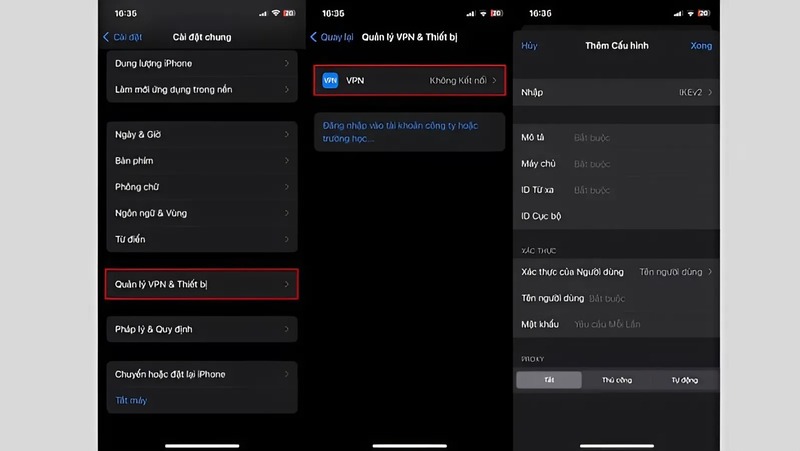
要在 iPhone 上轻松启用 VPN,请按照以下步骤操作:
步骤 1:
打开 “设置”,然后选择 “通用”,点击 “VPN 与设备管理”。
步骤 2:
点击 “VPN”,然后选择 “添加 VPN 配置”。
步骤 3:
输入所有必需的配置信息,点击 “完成”。
最后,打开开关即可连接到你的虚拟专用网络。
2. 如何在 Android 上启用 VPN
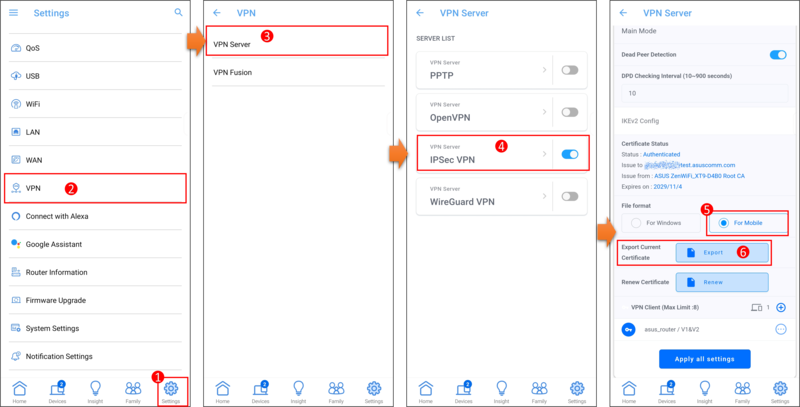
在 Android 设备上启用 VPN非常简单。以下是手动设置 VPN 的详细步骤:
步骤 1:
打开手机中的 “设置”,然后选择 “网络和互联网”,找到 VPN 选项。点击 “+” 图标(添加 VPN),以输入新的连接信息。
步骤 2:
输入你要连接的服务器信息,然后点击 “保存”,返回 VPN 列表。
步骤 3:
选择刚刚创建的 VPN 连接,点击 “连接”,即可开始使用。
步骤 4:
如果你想在 Android 手机上关闭 VPN,只需再次选择该 VPN 名称,然后点击 “断开连接”。
3. 如何在 Windows 10 电脑上设置并启用 VPN
以下是关于在 Windows 10 电脑上设置并启用 VPN的分步指南:
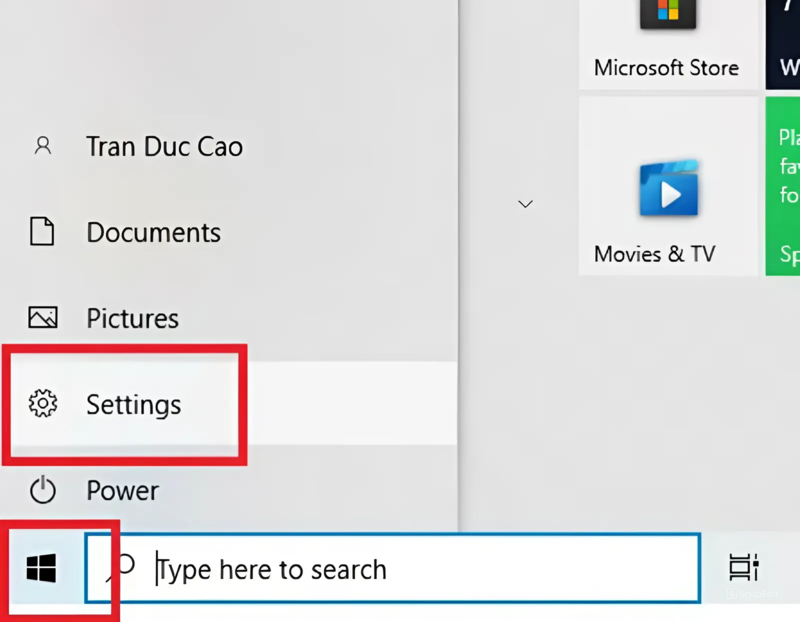
步骤 1:
在主屏幕上点击 “开始” 按钮,然后选择 “设置”。
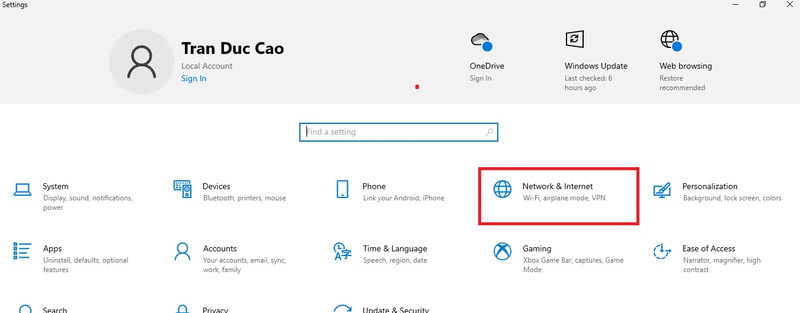
步骤 2:在 Windows 设置 窗口中,选择 “网络和 Internet”。
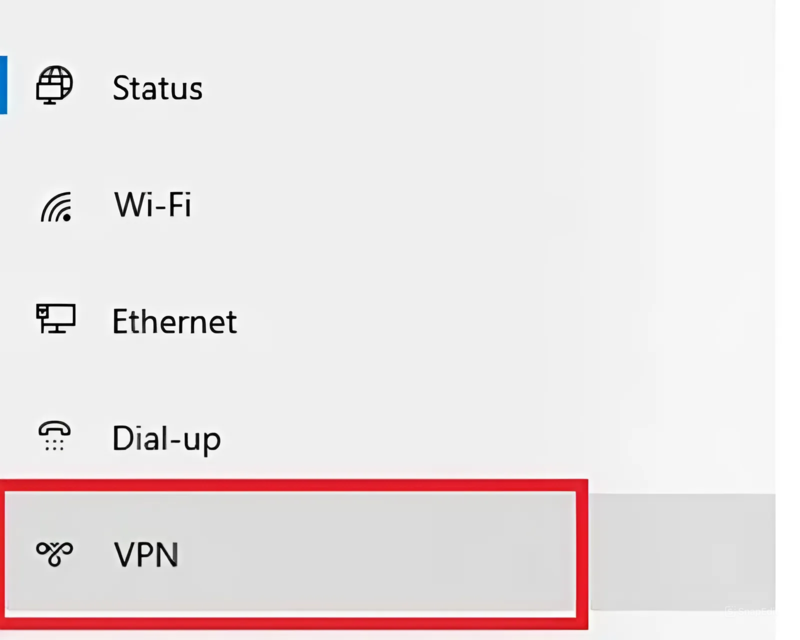
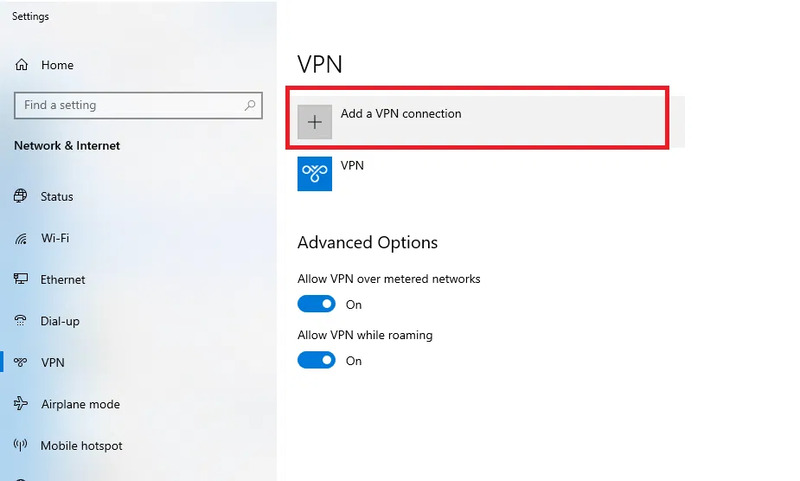
步骤 4:在 VPN 设置 部分,点击 “添加 VPN 连接”
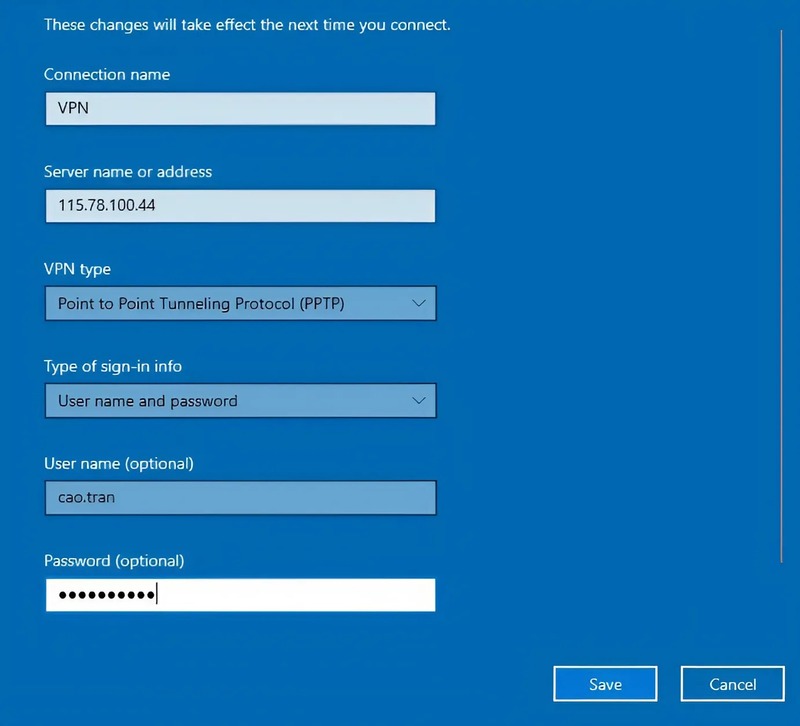
步骤 5:在 “添加 VPN 连接” 界面中填写所需信息:
- VPN 提供商: 选择 Windows(内置)。
- 连接名称: 为你要创建的 VPN 连接设置一个名称。
- 服务器名称或地址: 输入服务器名称或 IP 地址(例如 115.78.100.44)。
- VPN 类型: 选择 PPTP(点对点隧道协议)。根据 VPN 服务提供商的不同,你也可以选择常见的协议,如 PPTP、L2TP/IPSec、SSTP 或 OpenVPN。
- 登录信息类型: 选择 用户名和密码。
- 用户名: 输入你的用户名(例如 cao.tran)。
- 密码: 输入你的密码(例如 abcd@1234)。
填写完所有信息后,点击 “保存” 以存储设置
步骤 6:设置完成后,连接到 VPN。在 VPN 列表 中选择你要使用的连接,然后点击 “连接”。
你也可以点击屏幕角落的 网络图标,选择要连接的 VPN,接着点击 “连接”。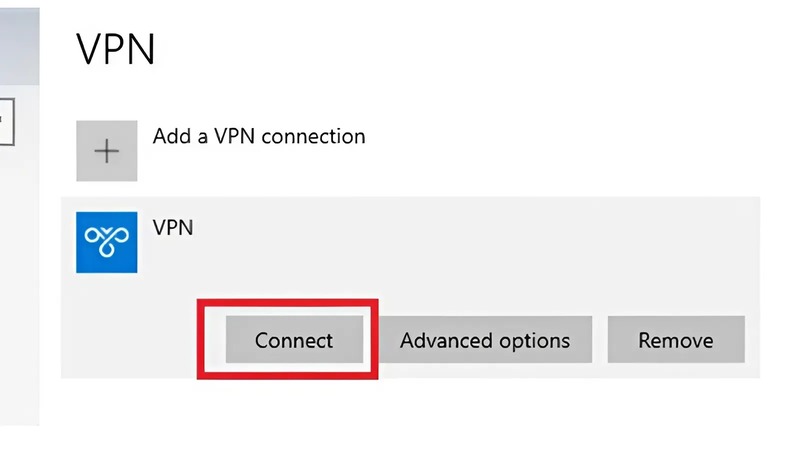
在 VPN 列表 中,选择你想要的连接,然后点击 “连接”。
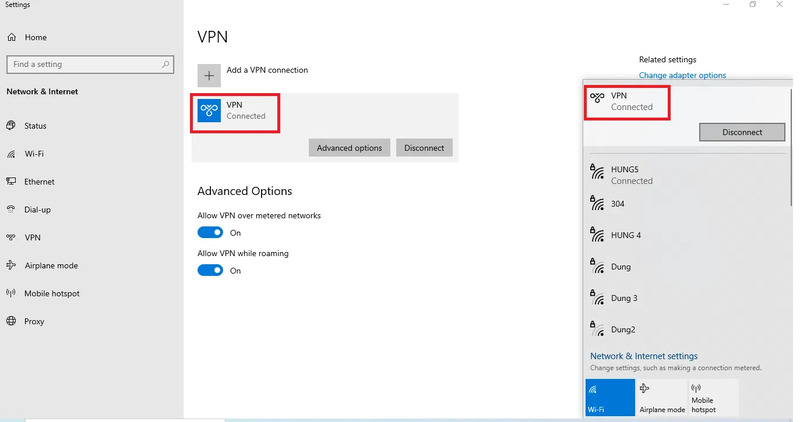
步骤 7:如果 VPN 状态显示 “已连接”,则表示你已成功连接。
>>> 相关文章:如何在手机和电脑上更改 VPN,以实现有效的 IP 掩码
4. 如何在 MacBook 笔记本上启用 VPN
要在 Mac 上设置并启用 VPN,请按照以下步骤操作:
步骤 1:
在 Mac 上打开 Apple 菜单,选择 “系统设置”。然后在侧边栏中点击 “控制中心”(可能需要向下滚动才能看到)。步骤 2:
进入 “仅菜单栏” 部分,点击 VPN 旁边的下拉菜单,并选择以下选项之一:- 在菜单栏中显示 VPN 状态: 选择 “在菜单栏中显示”。
- 在菜单栏中隐藏 VPN 状态: 选择 “不在菜单栏中显示”。
注意: 如果你的 Mac 尚未设置 VPN,此选项可能不可用。
步骤 3:
若要快速从菜单栏中移除 VPN 状态图标,按住 Command 键,点击该图标并将其拖出菜单栏即可。除了介绍如何在 MacBook 上启用 VPN,Hidemyacc 还会指导你完成其他有用的操作,让使用过程更加便捷。
1. 连接与断开 VPN
- 在 Mac 的菜单栏中点击 VPN 图标。
- 选择要 连接 或 断开 的 VPN。
2. 显示或隐藏连接时间
- 点击菜单栏中的 VPN 图标。
- 然后选择以下选项之一:
- 显示连接时间: 选择 “显示连接时间” 以启用勾选。
- 隐藏连接时间: 再次选择该选项即可取消勾选。
3. 显示或隐藏连接状态
- 点击菜单栏中的 VPN 图标。
- 选择以下选项之一:
- 显示连接状态: 选择 “连接时显示状态” 以启用。
- 隐藏连接状态: 再次选择即可关闭。
了解如何在 iPhone、Android 和电脑上启用 VPN,是保护在线隐私和个人信息安全的重要一步。通过以上详细说明,你可以根据自身需求,轻松完成 VPN 连接设置。
然而,对于经常从事 MMO 相关工作、需要在多个平台上管理多个账号的用户来说,将 Proxy 与 Hidemyacc 反检测浏览器 结合使用,是更优的解决方案。
该浏览器不仅能有效帮助你保持匿名,还能让你控制并调整 数字指纹,从而降低被检测的风险。立即体验,全面保护你的账号与在线活动!>>> 相关主题: