在一台电脑上用多设备、多地区和多个测试账号测试网站


开发、测试和风控团队经常需要从不同用户的视角测试应用:不同的设备、不同的国家、处于不同状态的账号。用虚拟机或手动切换 VPN 来搭建这些环境,不仅慢,而且每次运行都很难保持一致、难以复现。
Hidemyacc 指纹浏览器可以在同一台电脑上创建多个持久化的浏览器 Profile。每个 Profile 都有独立的浏览器指纹、代理、Cookie 和数据,并在每次打开之间完整保留。你可以用 Automation 运行测试脚本、通过 API 控制 Profile,也可以手动打开 Profile 进行检查。
1. 什么时候测试需要用到指纹浏览器
如果只是要在不同测试之间隔离 Cookie,Playwright 的 browser context,或者为每个 Selenium 会话单独指定一个用户数据目录就足够了。指纹浏览器真正发挥作用的是以下这些场景。
- 测试按地区展示的内容:按国家跳转、区域定价和本地化内容,都取决于浏览器的 IP、时区和语言。这三者对不上时,测试结果就无法反映该地区用户的真实体验。
- 测试设备识别和风控系统:如果你的产品设有防多开、防薅羊毛或防机器人规则,就需要很多“看起来不同”的设备来验证规则是否生效。同一浏览器中的多个 browser context 共用同一个指纹,所以你的系统只会看到一台设备。
- 测试账号需要长期保持状态:很多测试用例需要账号处于特定状态,例如新用户、付费会员或正在试用的账号。临时测试环境每次运行后都会丢失 Cookie 和数据,你不得不重新登录并从头构造这些状态。
- 手动测试和自动化脚本需要共用同一个环境:脚本报错时,测试人员需要打开出错的那个环境,看看网站当时显示了什么。而临时环境往往在测试结束时就已经销毁了。
这些场景都需要同一样东西:持久化的浏览器环境,每个环境都带有一台独立设备和一个独立地区的特征。
2. Hidemyacc 如何支持测试工作
Hidemyacc 指纹浏览器可以在同一台设备上创建和管理多个相互独立的浏览器 Profile。每个 Profile 都像一个独立的浏览器,拥有各自的浏览器指纹、Cookie、登录会话、插件和代理,让你可以为开发、测试和自动化分别搭建环境,而不必共用浏览器数据。
对于自动化和开发工作,当你需要在多种不同环境中测试网站、应用或自动化流程时,这种方式非常合适。每个浏览器 Profile 都可以按测试用例单独配置,便于快速搭建环境、运行自动化并跟踪每次会话的结果。
2.1. 独立代理,时区和语言可自定义
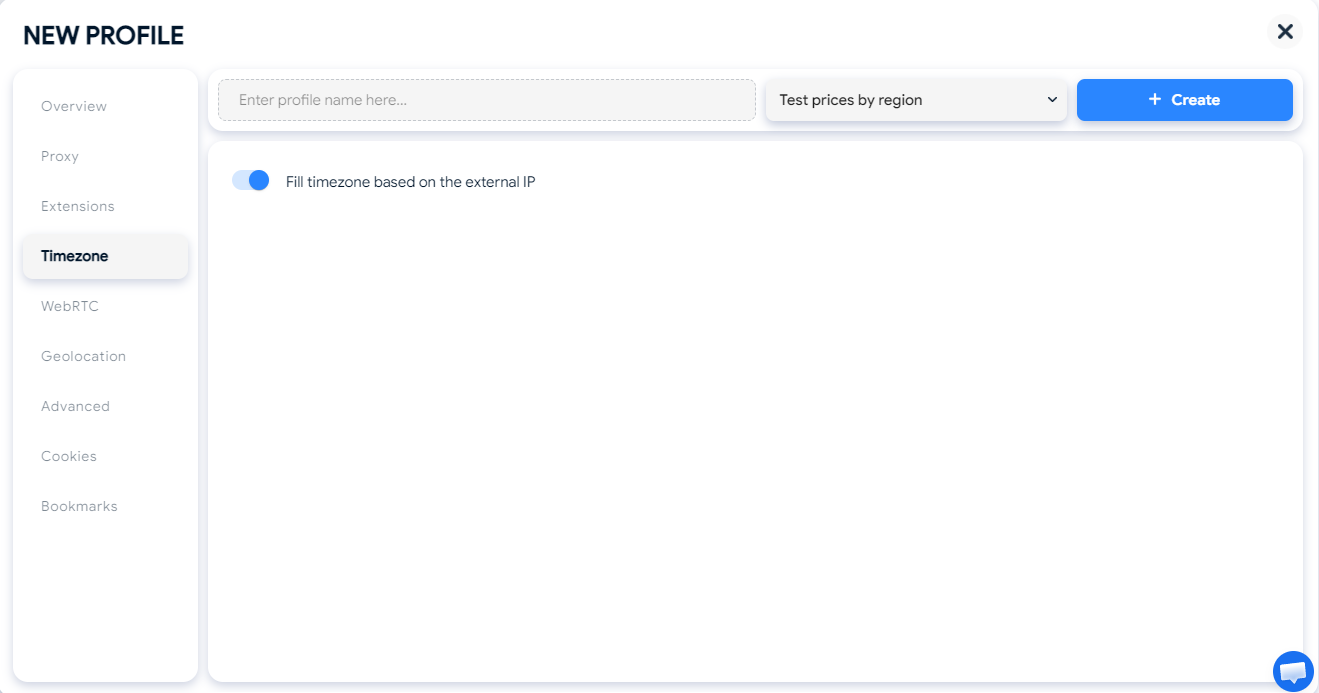
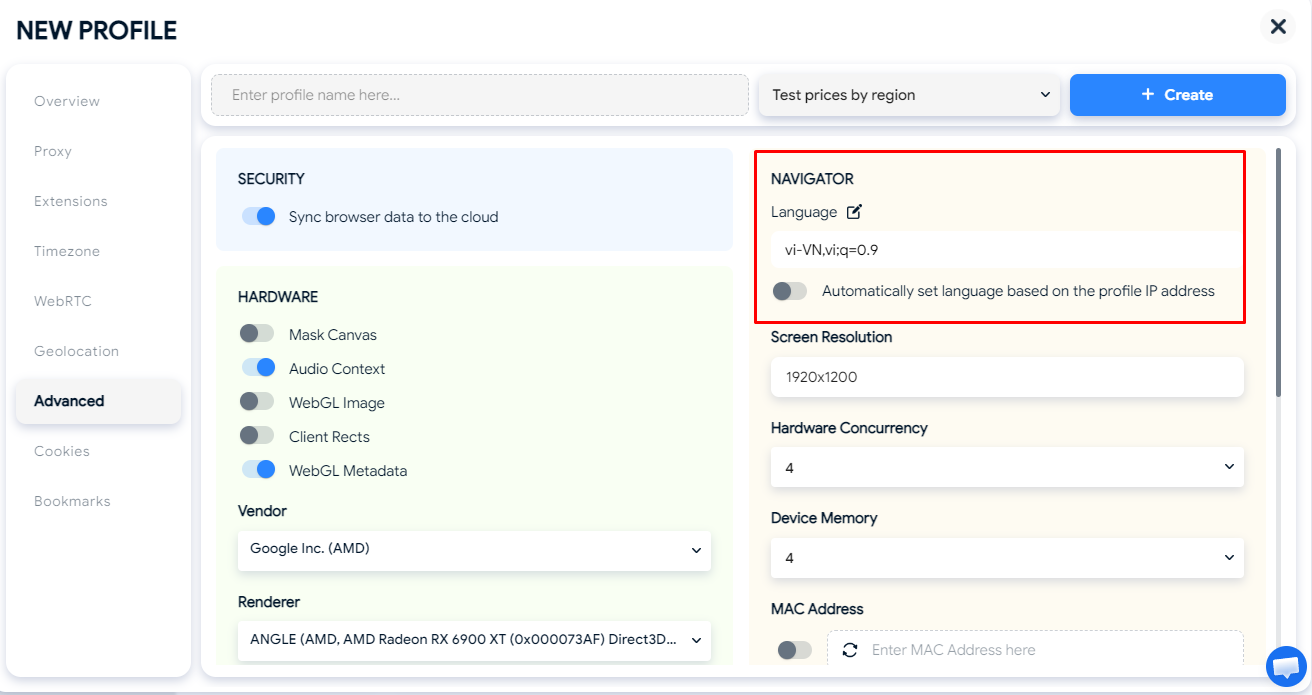
每个 Profile 绑定一个独立代理。时区可以自动跟随 IP 所在地,也可以手动设置,浏览器语言同样可以自选。这样你既能测试 IP、时区和语言一致的常规场景,也能测试三者不一致的边界场景,例如身在美国的越南用户,使用越南语浏览器和美国 IP 访问。
Proxy Manager 会显示每个代理分配给了多少个 Profile,方便你控制 IP 在各测试组之间的分配。
2.2. 每个 Profile 都有独立指纹
每个 Profile 都有独立的指纹,包括 User Agent、操作系统、Canvas、WebGL、字体和屏幕分辨率。在你的风控系统看来,每个 Profile 都是一台独立的设备,因此无需准备很多台电脑,就能用大量设备测试你的设备识别规则。
指纹模拟的是浏览器向网站上报的参数,并不会改变页面的渲染方式。如果要测试界面在其他操作系统或浏览器上的显示效果,仍然需要真机或跨浏览器测试服务。
延伸阅读:什么是浏览器指纹?
2.3. Profile 持久保存,也能手动打开
Cookie、本地存储和登录会话会在每次打开之间保存在 Profile 中。测试账号只需创建一次,就能在之后的运行中保持原有状态。脚本报错时,测试人员可以直接打开刚刚运行的那个 Profile 进行排查。
每个 Profile 同一时间只能在一个地方打开,通过 API 打开时也一样,所以手动打开 Profile 之前需要先停止脚本。
2.4. Automation:无需搭建框架就能编写测试脚本
Hidemyacc 的 Automation 支持通过拖放现成指令、用 Record 录制操作,或导入已写好的脚本来创建脚本。对于不熟悉编写脚本的测试人员,Record 是最快的上手方式:你在页面上正常操作一遍,Hidemyacc 就会把它录制成脚本,可在多个 Profile 上重复运行。
拖放指令可以覆盖一条完整的测试流程:
- Read spreadsheet 从 Excel 或 Google 表格读取测试数据,例如账号列表或商品链接。
- Loop data 逐行遍历数据,Type、Click element 和 Keypress 执行操作流程。
- Conditions 检查页面上是否出现某个元素,例如成功提示或错误页面。
- Take screenshot 截取整个页面或某个元素,作为测试证据。
- Export variable 把每次运行的结果写入文件。
当你需要断言某个具体的值,例如显示的价格或提示文案时,可以用 Javascript code 指令编写 Puppeteer 代码,读取并比对页面上的值,再把结果写入文件。试运行后,代码的返回值和报错都会显示在 Debug 中。
脚本可在多个 Profile 上并行运行,最多同时运行 10 个 Profile,循环次数、最长运行时间和各 Profile 之间的间隔时间都可以自定义。你还可以把脚本设置为在指定时间或每天定时运行,前提是 Automation 界面保持打开。
使用 Javascript code 指令的脚本会在你的电脑上执行代码,所以只导入来自可信来源的脚本。
了解更多(英文):
2.5. 通过 API 控制 Profile
如果你的团队已经有自动化测试套件,Hidemyacc 提供 API 来创建、启动和停止 Profile。通过 API 启动 Profile 时开启远程调试端口,再用 Puppeteer(Node.js)或 Selenium 连接。测试套件的逻辑保持不变,只需把初始化浏览器的部分换成连接到 Profile。
Hidemyacc 为 Puppeteer 提供技术支持。如果使用 Selenium,可以参考 Hidemyacc GitHub 上的集成示例,注意使用与 Hidemyacc 浏览器版本匹配的 ChromeDriver。
了解更多:Hidemyacc API 文档(英文)
2.6. 按项目管理 Profile
为 Profile 命名、添加标签并按文件夹分类,可以把测试环境、生产环境或不同项目区分开。Activity History 页面会记录每个操作的时间、Profile 和执行账号,支持按日期筛选或搜索。团队多人共用同一套测试 Profile 时,你能清楚知道谁在什么时候打开了哪个 Profile。
3. 参考流程:测试按地区展示的价格和内容
假设你的网站会根据用户所在国家显示价格和货币,每次更新价格表后,你都需要确认每个市场看到的价格是否正确。
3.1. 按地区创建 Profile:
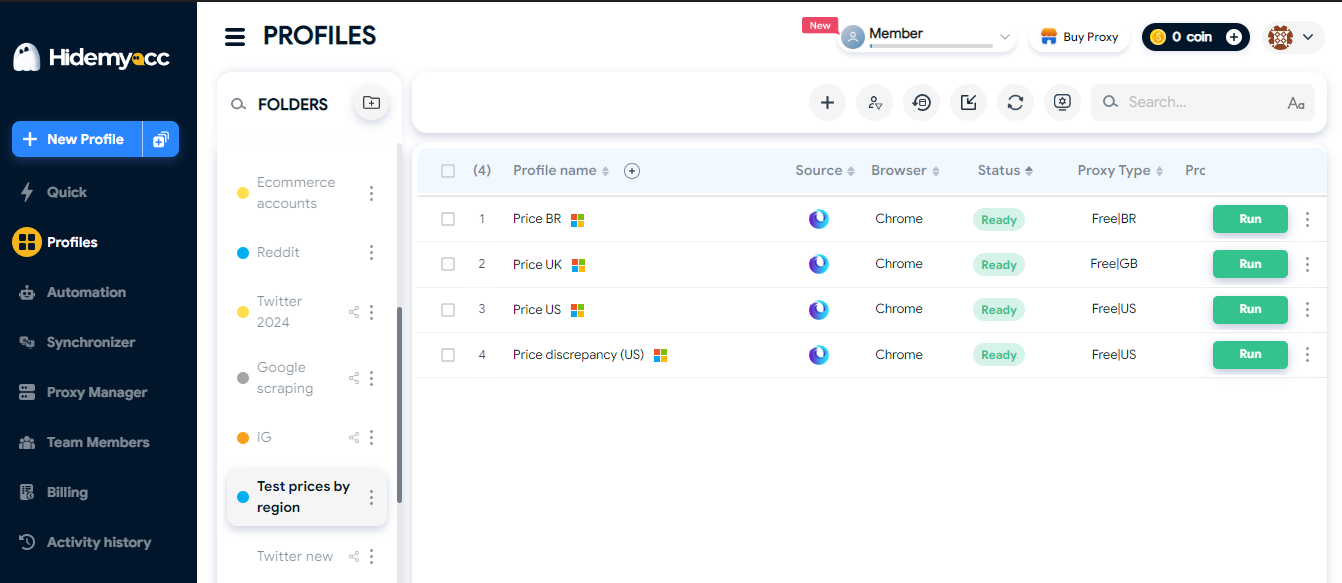
创建名为“地区价格测试”的文件夹,在其中创建“Price US”“Price UK”“Price VN”三个 Profile。再添加一个“Price US 不一致”Profile,用来测试边界场景。
3.2. 绑定代理并设置环境:
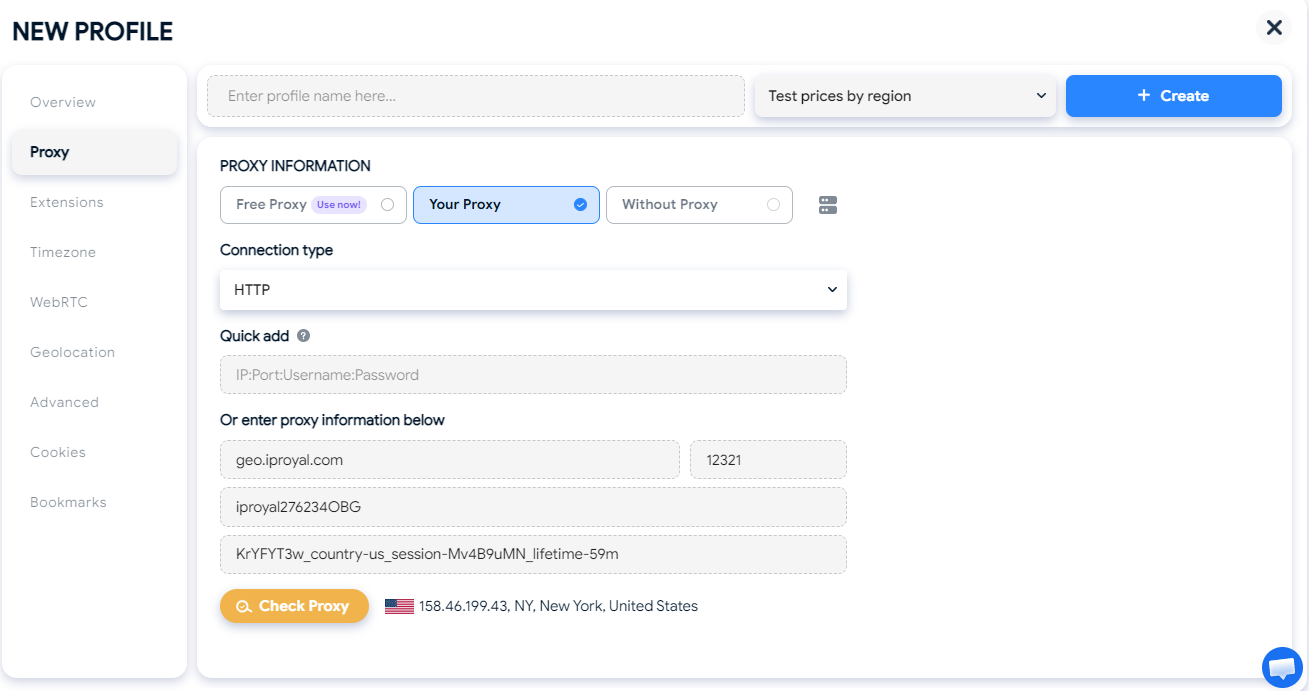
为每个 Profile 绑定对应国家的代理,让时区自动跟随 IP。对于“Price US 不一致”Profile,使用美国代理,但把浏览器语言设置为越南语,模拟身在美国的越南用户。
3.3. 编写测试脚本:
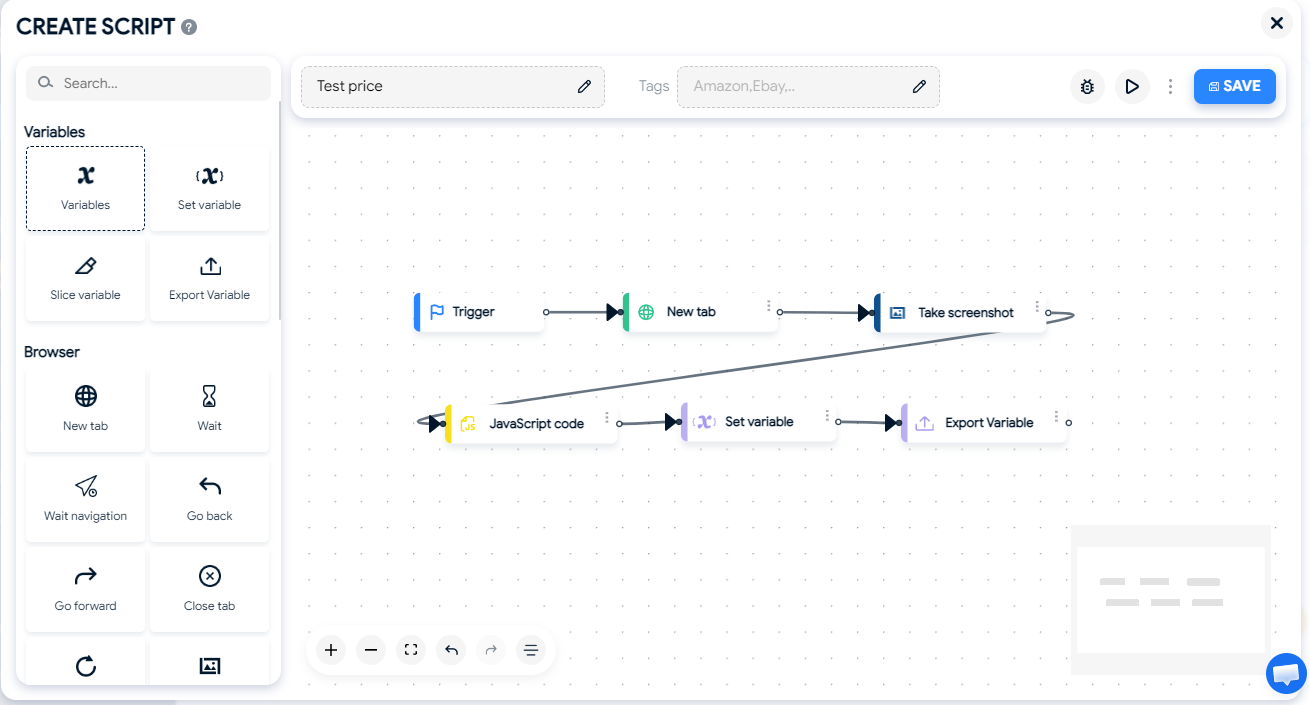
在 Automation 中,用 New tab 打开商品页面,用 Take screenshot 截取价格区域,再用 Javascript code 读取价格、货币以及跳转后的链接,并写入文件。
3.4. 运行并比对:
在全部 4 个 Profile 上运行脚本,把输出文件和截图与各市场的预期价格表进行比对。设置每天定时运行,在每次更新后尽早发现价格显示错误。
4. 常见问题
4.1. Hidemyacc 和 Playwright、Selenium 的 browser context 有什么区别?
browser context 创建的是临时环境,测试结束就会销毁,而且所有 context 共用同一个指纹。Hidemyacc 的浏览器 Profile 会持久保存,每个 Profile 都有独立的指纹和代理,并且可以手动打开检查。如果只需要在测试之间隔离 Cookie,用 browser context 就够了。当你需要真实的地区 IP、大量看起来不同的设备,或者需要跨多天保持状态的环境时,Hidemyacc 更合适。
4.2. Automation 能验证测试结果吗?
拖放指令可以检查页面上是否出现某个元素、截图并把结果写入文件。如果要断言具体的值,例如价格或显示的文案,可以使用 Javascript code 指令编写 Puppeteer 代码。
4.3. 同时运行的 Profile 数量有限制吗?
手动打开或通过 API 打开时,Hidemyacc 不限制同时运行的 Profile 数量。每个 Profile 都是一个完整的 Chromium 浏览器,能稳定运行多少个取决于电脑的内存和 CPU。Automation 每次运行最多可同时运行 10 个 Profile。
4.4. Hidemyacc 支持哪些操作系统?
Hidemyacc 目前支持 Windows 和 macOS。Linux 版本正在开发中,即将推出。
4.5. 可以定时运行测试脚本吗?
Automation 支持在指定时间或每天定时运行脚本,前提是 Automation 界面保持打开。对于通过 API 调用的 Puppeteer 或 Selenium 测试套件,使用你现有的调度工具即可。
新账号可免费试用 7 天,并可使用 30 个 Profile。试用结束后,可从 5 种套餐中选择,按年付费享 5 折优惠。
正在比较不同工具?请查看 Hidemyacc 与 Gologin 对比,或了解 Hidemyacc 的更多使用场景。