用指纹浏览器管理多个广告账户


为多个客户投放广告,往往意味着要在同一台电脑上管理大量广告账户。每个账户都有各自的登录信息、会话数据和浏览器配置,全部挤在一个浏览器里,切换账户慢,管理也容易乱。
Hidemyacc 为每个广告账户创建独立的浏览器环境(Profile)。每个 Profile 拥有独立的浏览器指纹、Cookie 和会话数据,并可配置专属代理。你可以按客户或广告系列整理账户,一键切换,在一台设备上管理全部账户。
1. 管理多个广告账户的常见难题
对投手、优化师和代投团队来说,管理多个广告账户远不只是登录后来回切换。每个账户可能对应不同的客户、品牌、广告系列或市场,账户越多,运营就越容易混乱。
常见问题包括:
- 频繁切换账户:需要在不同客户、品牌和广告系列的账户之间来回切换,退出一个才能登录下一个。
- 难以保持环境独立:很难为每个账户或市场单独保留浏览器配置、Cookie 和会话数据。
- 代理与网络配置:在多个市场投放时,哪个代理对应哪个账户,很快就理不清。
- 更换电脑:换一台电脑就要重新设置 Cookie、代理和登录状态。
- 团队交接:把账户交给同事时,很难保留已经配置好的环境。
- 规模扩大后难以管理:账户和广告系列越来越多,靠人工记录很容易把账户、客户和广告系列搞混。
- 共用环境导致账户关联:多个广告账户在同一个浏览器中运行时,平台收集的浏览器信息可能成为判断账户之间关联的依据之一。一旦某个账户被限制或封户,与之关联的账户也可能被一并审查,在同一环境中管理多个账户的风险随之上升。
这些问题不仅耗费时间,还会让账户和广告系列增多后的工作流程难以保持一致。为每个广告账户分配独立的工作环境,是投手和代投团队理清运营的最简单方法之一。
2. Hidemyacc 如何帮助你管理广告账户
Hidemyacc 是一款指纹浏览器,可以在一台设备上创建和管理大量浏览器 Profile。每个 Profile 可以对应一个广告账户,Cookie、登录会话和浏览器配置彼此独立,不必把所有账户塞进同一个环境。如果你刚接触这类工具,可以先了解多账号管理浏览器的工作方式。
这种方式适合同时运营多个 Facebook 广告、TikTok 广告、Google Ads 或其他广告平台账户的投手和代投团队。你可以按广告账户、客户或广告系列整理 Profile,再为每个 Profile 配置相应的环境。
2.1. 每个账户一个独立工作区
为多个客户管理广告账户时,把所有账户放在一个浏览器里,切换起来很容易混乱。在 Hidemyacc 中,你可以为每个账户创建单独的 Profile,并按客户或广告系列命名,一眼就能找到。
Cookie、本地存储和浏览数据按 Profile 分开保存。从一个客户的账户切换到另一个客户的账户,只需打开对应的 Profile,无需重新登录,也无需重新配置环境。
2.2. 为每个账户保留独立配置
你的广告账户可能服务于不同的客户或市场,为每个 Profile 保留独立配置,管理起来更可控。
通过 Custom Browser Fingerprints,你可以为每个 Profile 设置浏览器指纹,包括 User Agent、操作系统、屏幕分辨率、时区和语言。这样每个 Profile 都有自己的配置,而不是所有账户共用一套设置。
2.3. 按市场和广告系列管理代理
代投团队在多个市场投放时,可以按账户或地区分配代理。Hidemyacc 支持将代理直接绑定到对应的 Profile。
在 Proxy Manager 中,你可以查看每个代理被分配给了多少个 Profile,账户数量增长时也能把代理分配控制得清清楚楚。代理配置随 Profile 一起保存,切换到其他账户或广告系列时,只需打开已经设置好的 Profile。
2.4. 轻松向团队交接账户
在代投团队或多人团队中,一个广告账户往往会在不同阶段交给不同同事负责。不必再共享登录信息、从头配置环境,你可以通过 Share Profile 或 Transfer Profile,把 Profile 共享或转移给有权限的同事。
接手的同事直接在已配置好的 Profile 中工作,账户和广告系列的团队交接更加顺畅。
3. 在 Hidemyacc 中设置多个广告账户
确定好账户和广告系列的划分方式后,可以按以下步骤在 Hidemyacc 中配置对应的环境:
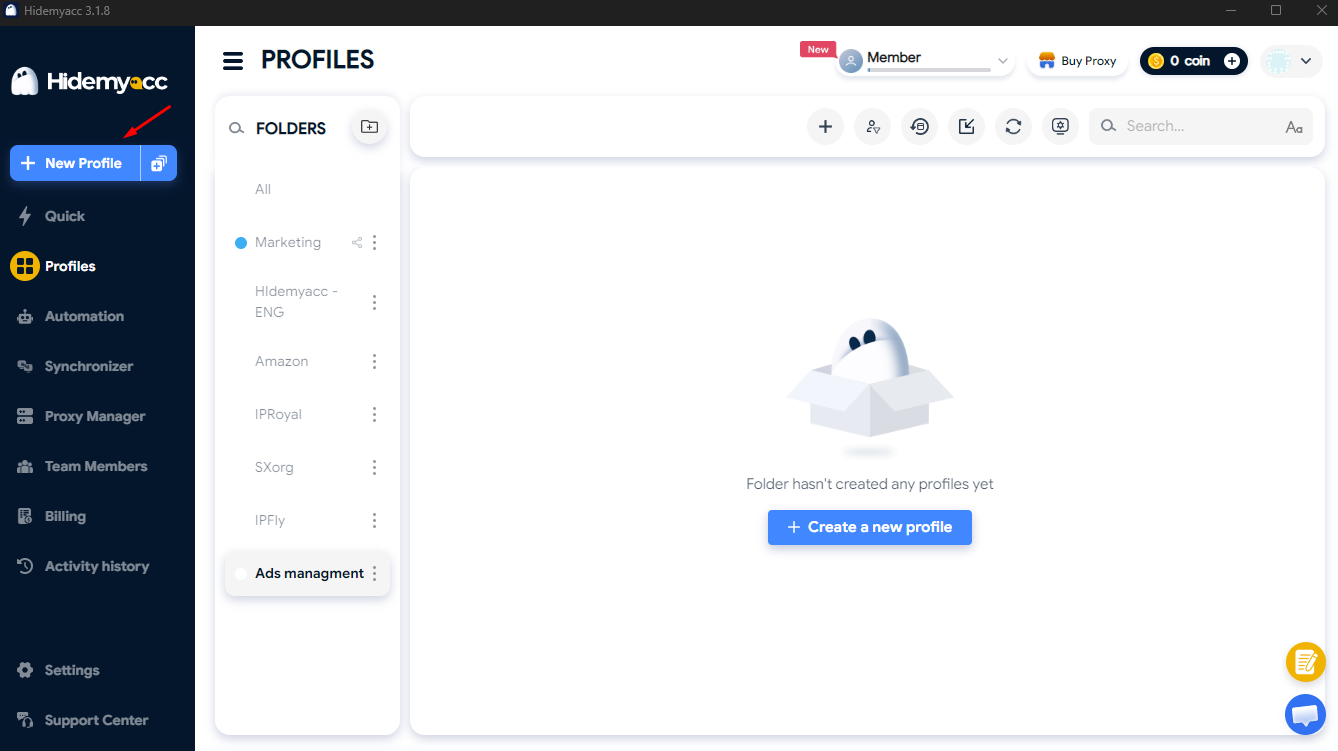
3.1. 创建新 Profile:
在 Profile 管理界面点击 New Profile。按广告账户、客户或广告系列命名,方便在大量 Profile 中快速识别。
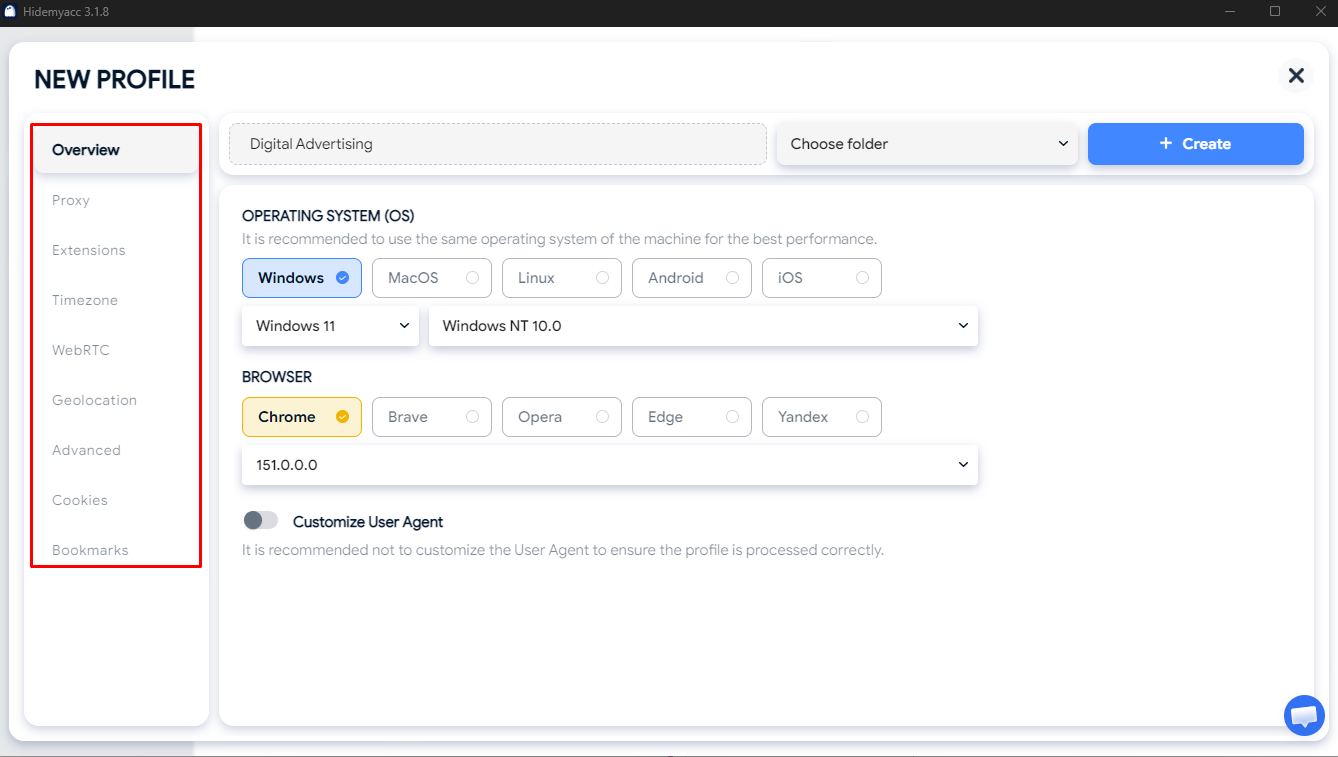
3.2. 配置浏览器指纹:
在 Profile 设置中,按所需环境配置 User Agent、操作系统、屏幕分辨率、时区和语言。
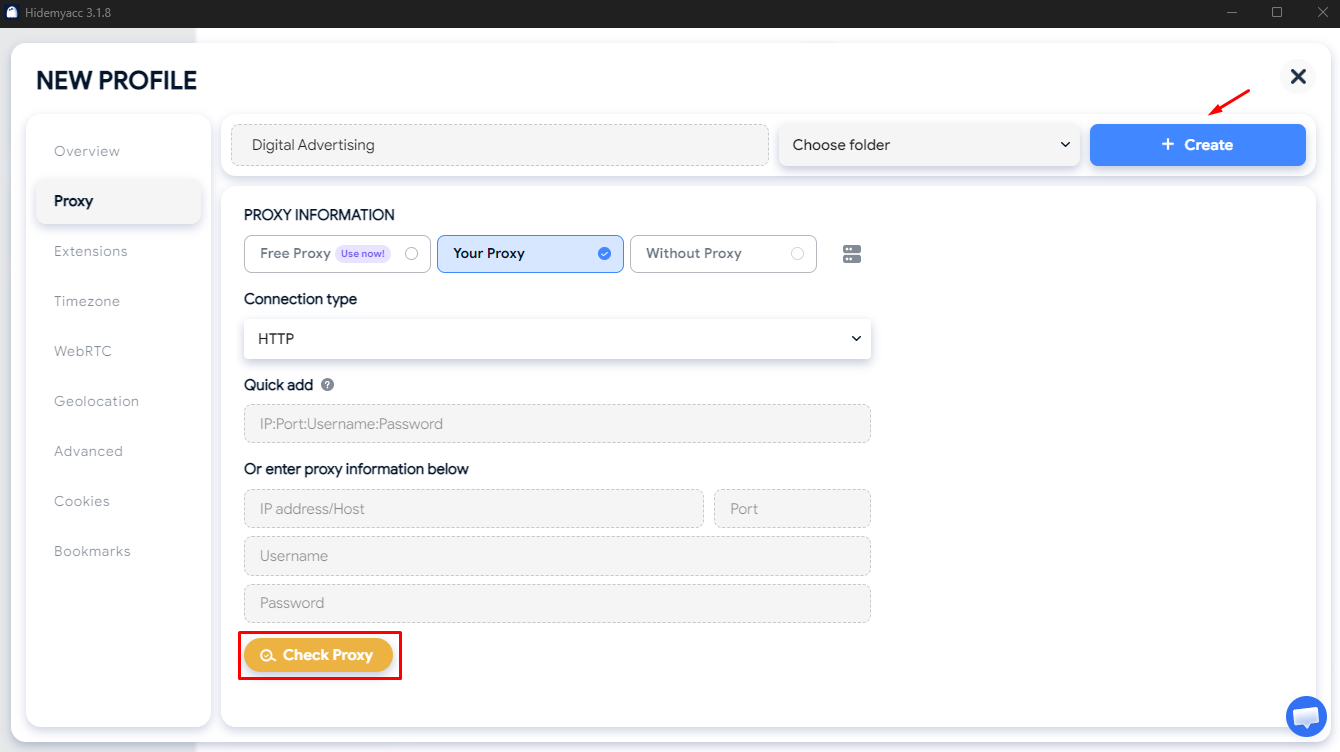
3.3. 配置代理:
在 Profile 的 Proxy 选项卡中,对于不需要稳定连接的简单任务,可以选择 Free Proxy。广告账户建议优先使用稳定可靠的代理,例如独享代理或住宅代理,具体视市场和工作流程而定。填写代理信息后,点击 Check Proxy 测试连接,再点击 Create 创建 Profile。完整教程请参阅如何在 Hidemyacc 中使用代理。
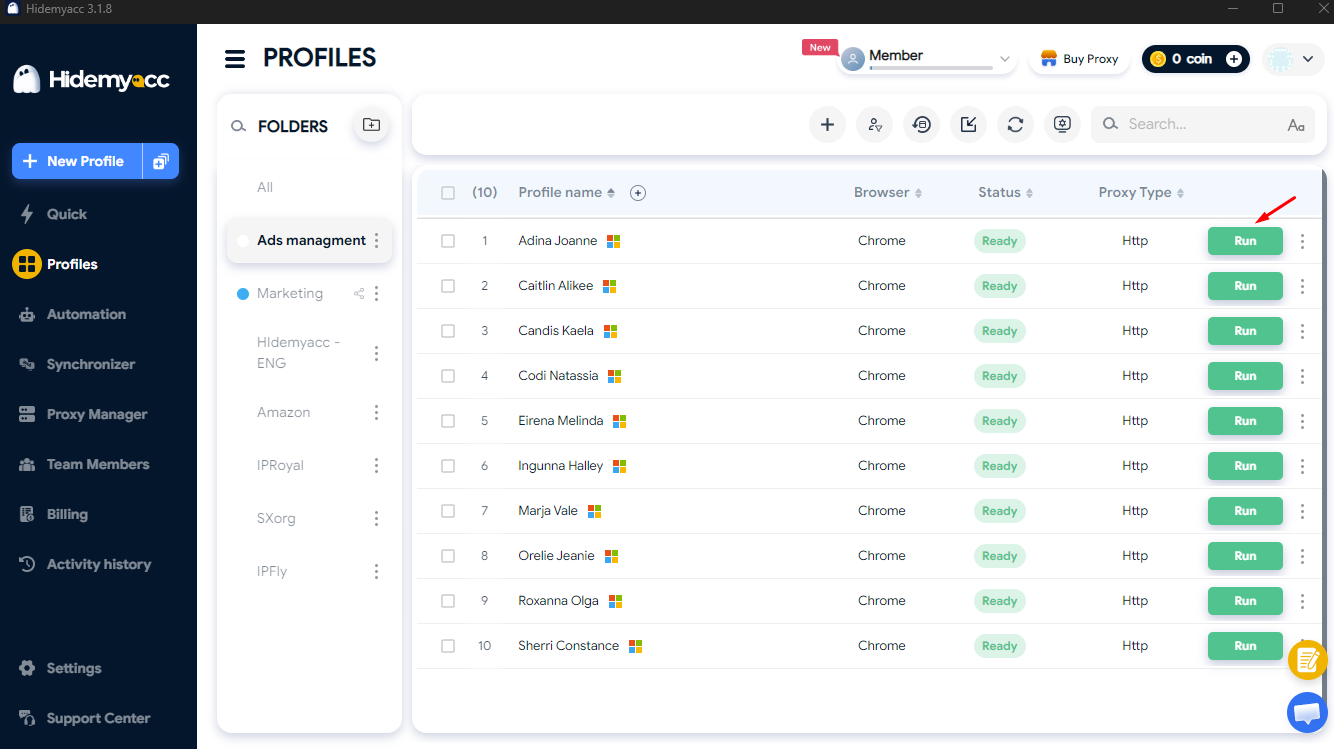
3.4. 启动 Profile 并登录:
点击 Run 打开 Profile,进入广告平台并登录对应账户。之后只需打开同一个 Profile,就能接着上次的进度继续工作。
3.5. 共享或转移 Profile:
账户需要交接时,使用 Share Profile 或 Transfer Profile 将其共享或转移给有权限的同事,对方可在相同的环境中继续工作。
相关阅读:
4. 常见问题
4.1. 一台电脑可以管理多少个广告账户?
取决于你使用的 Hidemyacc 套餐和电脑配置。同时打开多个 Profile 时,内存和 CPU 也会影响运行是否流畅。
4.2. Hidemyacc 能降低广告账户被封的风险吗?
Hidemyacc 会隔离各 Profile 之间的浏览器指纹、Cookie 和会话数据,但无法保证账户永远不会被限制。账户状态仍取决于各平台的政策以及账户的实际使用情况。
4.3. 每个广告账户都需要单独的代理吗?
不一定。如果你的工作流程需要隔离网络环境,或者账户按地区运营,可以通过 Proxy Manager 为每个 Profile 分配独享代理。
4.4. 可以把 Profile 交接给团队里的其他人吗?
可以。通过 Share Profile 和 Transfer Profile,你可以把 Profile 共享或转移给有权限的同事,让对方在你配置好的环境中继续工作。
新账号可免费试用 7 天,并可使用 30 个 Profile。试用结束后,可从 5 种套餐中选择,按年付费享 5 折优惠。
正在比较不同工具?请查看 Hidemyacc 与 Gologin 对比,或了解 Hidemyacc 的更多使用场景。