Un emulador de Android en la computadora ya no sirve solo para jugar. Hoy en día, los usuarios pueden utilizar estas herramientas para ejecutar aplicaciones móviles, probar software, trabajar en MMO o gestionar múltiples cuentas al mismo tiempo. Sin embargo, entre tantas opciones como BlueStacks, LDPlayer, MuMu Player o Android Studio Emulator, ¿cuál es la solución adecuada para sus necesidades y la configuración de su equipo? El siguiente artículo le ayudará a comparar, evaluar y elegir la herramienta ideal.
1. ¿Qué es un emulador de Android en la computadora?
Un emulador de Android en la computadora es un software que crea un entorno virtual de Android dentro del sistema operativo Windows o macOS. Gracias a esto, los usuarios pueden instalar y utilizar aplicaciones de Android directamente en la computadora sin necesidad de un teléfono o una tableta.
Al utilizar un emulador, las personas pueden descargar aplicaciones desde Google Play o instalar archivos APK de la misma manera que en un dispositivo Android real. Las aplicaciones funcionarán en un entorno aislado, pero seguirán aprovechando los recursos de hardware de la computadora, como la CPU, la RAM y la tarjeta gráfica.
¿Cómo funciona un emulador de Android?
Básicamente, el software del emulador creará un dispositivo Android virtual dentro de la computadora. Este dispositivo tiene una CPU virtual, RAM virtual, almacenamiento virtual y pantalla virtual para simular el funcionamiento de un teléfono Android.
Para aumentar el rendimiento, la mayoría de los softwares actuales utilizan la tecnología de virtualización de hardware de Intel o AMD, comúnmente llamada VT. Esta tecnología permite que el emulador aproveche los recursos del sistema de manera más eficiente, ayudando a que las aplicaciones y los juegos se ejecuten con mayor fluidez.
Por lo tanto, muchos programas de emulación recomiendan a los usuarios activar la función VT en la BIOS para lograr un mejor rendimiento.
¿Quiénes deberían utilizar un software emulador de Android?
Los emuladores de Android son adecuados para muchos grupos diferentes de usuarios.
- Los jugadores que desean disfrutar de títulos móviles como PUBG Mobile, Free Fire o Call of Duty Mobile en una pantalla grande. El uso del teclado y el mouse también ayuda a que las operaciones sean más precisas en comparación con jugar directamente en el teléfono.
- Los usuarios comunes que necesitan ejecutar aplicaciones que solo están disponibles en Android pero no quieren usar el teléfono de forma continua. Por ejemplo, aplicaciones bancarias, redes sociales o herramientas de trabajo.
- Los desarrolladores que necesitan probar aplicaciones en múltiples versiones de Android y diferentes tipos de dispositivos durante el proceso de desarrollo del producto.
- Los profesionales de MMO, afiliados o marketing que necesitan gestionar múltiples cuentas al mismo tiempo en una sola computadora para optimizar la eficiencia de su trabajo.
Si utiliza aplicaciones de Android con frecuencia o desea operar en una pantalla más grande, un software emulador de Android puede hacer que su trabajo y su experiencia de usuario sean mucho más convenientes.
2. Criterios para elegir un software emulador de Android
Actualmente existen muchos softwares emuladores de Android en el mercado. Sin embargo, cada herramienta tiene sus propias fortalezas. Antes de elegir, se deben considerar algunos criterios importantes que se detallan a continuación.
- El nivel de consumo de recursos como RAM y CPU.
- La estabilidad al ejecutar aplicaciones y juegos.
- La capacidad de compatibilidad con muchos tipos de aplicaciones de Android.
- El soporte para diferentes versiones de Android.
- Las funciones de múltiples ventanas y multitarea.
- La capacidad de funcionar en Windows o macOS.
- La configuración mínima requerida para su uso.
Evaluar en función de estos criterios le ayudará a elegir el software adecuado tanto para sus necesidades de uso como para la configuración actual de su computadora.

3. Los mejores softwares emuladores de Android en la computadora hoy en día
3.1 BlueStacks
BlueStacks es uno de los softwares emuladores de Android más populares en la actualidad. Esta herramienta es elegida por muchas personas debido a su excelente compatibilidad con casi todos los juegos y aplicaciones de Android, además de poseer una interfaz intuitiva y fácil de aprender incluso para principiantes.
Versiones de Android compatibles: Android 9, Android 11
Sistemas operativos compatibles: Windows, macOS (BlueStacks Air)
Configuración mínima: 8 GB de RAM, disco duro SSD
Antes de elegir BlueStacks, puede consultar algunas de sus ventajas y limitaciones a continuación.
Ventajas
- Compatible con la gran mayoría de los juegos y aplicaciones actuales de Android.
- Interfaz intuitiva y fácil de usar.
- Soporte de asignación de teclas (key mapping) que optimiza la experiencia de juego con teclado y mouse.
- Permite personalizar los FPS y muchas otras configuraciones de rendimiento.
- Integra Google Play Store para instalar aplicaciones rápidamente.
- Se actualiza regularmente para mejorar el rendimiento y la compatibilidad.
Desventajas
- Consume más RAM y CPU que la mayoría de sus competidores.
- Funciona mejor en computadoras de gama media a alta.
- La versión gratuita contiene anuncios.
BlueStacks es ideal para usuarios que necesitan un emulador estable y de alta compatibilidad tanto para juegos como para aplicaciones de Android. Si su computadora tiene 8 GB de RAM o más y prioriza una experiencia de usuario fluida, esta es una de las opciones que vale la pena probar.
3.2 LDPlayer
LDPlayer es uno de los softwares emuladores de Android preferidos por muchos jugadores gracias a su capacidad para optimizar el rendimiento en computadoras de gama baja y media. Este software se enfoca fuertemente en la experiencia de juego, al mismo tiempo que admite características como múltiples ventanas, macros y asignación de teclas.
Versiones de Android compatibles: Android 5.1, 7.1, 9
Sistemas operativos compatibles: Windows
Configuración mínima: 4 GB de RAM, CPU compatible con VT, 36 GB de espacio en disco duro
Ventajas
- El consumo de recursos es relativamente bajo.
- Bien optimizado para muchos juegos populares de eSports.
- Soporta macros, asignación de teclas y múltiples ventanas.
- Actualizaciones frecuentes y pocos anuncios.
Desventajas
- Optimizado principalmente para juegos.
- No cuenta con una versión oficial para macOS.
LDPlayer es adecuado para usuarios con computadoras de gama baja a media, especialmente para aquellos que necesitan jugar o ejecutar múltiples cuentas al mismo tiempo.
3.3 NoxPlayer
En lugar de enfocarse completamente en los juegos, NoxPlayer apunta a una experiencia equilibrada entre el entretenimiento y el trabajo. Esta herramienta ofrece muchas opciones de personalización como macros, múltiples ventanas y asignación de teclas, dirigidas a usuarios que desean controlar activamente el entorno del emulador.
Versiones de Android compatibles: Android 7, Android 9
Sistemas operativos compatibles: Windows, macOS
Configuración mínima: 4 GB de RAM, CPU compatible con VT, 2 GB o más de espacio en disco duro
Antes de instalar NoxPlayer, puede consultar algunas de sus ventajas y limitaciones a continuación.
Ventajas
- Interfaz sencilla, fácil de aprender para los principiantes.
- Soporte para ejecutar múltiples ventanas de Android al mismo tiempo.
- Función de macro integrada para automatizar operaciones.
- Soporte de asignación de teclas para juegos móviles.
- Compatible con muchas aplicaciones populares de Android.
- Disponible tanto para Windows como para macOS.
Desventajas
- El tiempo de inicio puede ser más lento que el de algunos competidores.
- El rendimiento no es muy notable en juegos pesados.
- Algunas versiones anteriores recibieron quejas sobre anuncios y software incluido durante el proceso de instalación.
NoxPlayer es una buena opción para quienes desean usar tanto aplicaciones de Android como juegos en la misma plataforma. Si prioriza la flexibilidad y las opciones de personalización, esta es una elección adecuada.
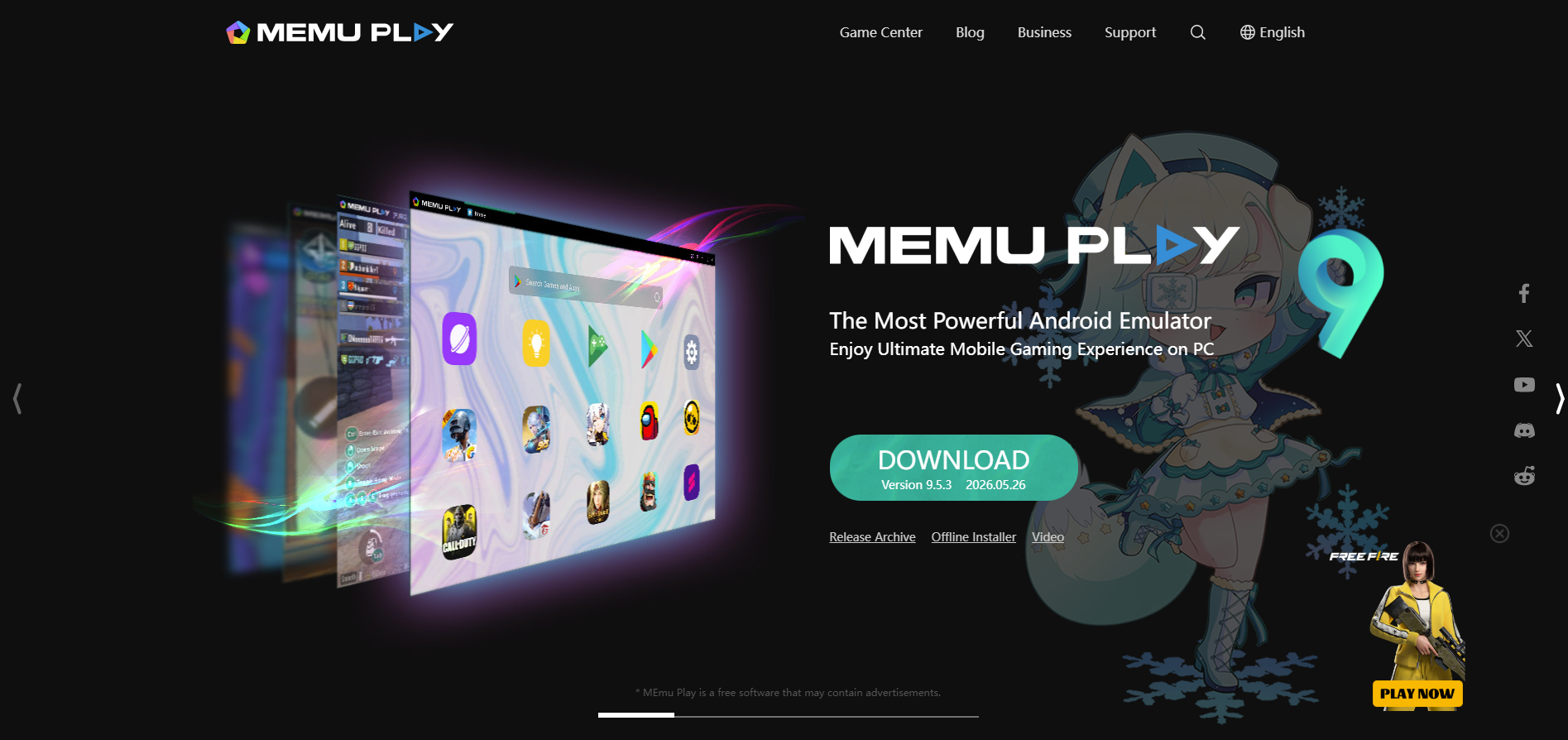
3.4 MEmu Play
La fortaleza sobresaliente de MEmu Play radica en su capacidad para ejecutar múltiples versiones de Android al mismo tiempo. Gracias a esto, este software suele ser elegido para gestionar múltiples cuentas o para operar una gran cantidad de aplicaciones en un solo dispositivo.
Además de su capacidad multitarea, MEmu Play funciona bien tanto con CPU Intel como AMD, lo que brinda a los usuarios más opciones al implementarlo en varias configuraciones de computadora.
Versiones de Android compatibles: Android 5.1, Android 7.1, Android 9
Sistemas operativos compatibles: Windows
Configuración mínima: 4 GB de RAM, CPU compatible con VT, 5 GB o más de espacio en disco duro
Antes de elegir MEmu Play, puede consultar algunas de sus ventajas y limitaciones a continuación.
Ventajas
- Soporte para ejecutar múltiples ventanas de Android simultáneamente.
- Compatible con CPU de Intel y AMD.
- Puede crear múltiples versiones de Android en la misma computadora.
- Soporta el intercambio conveniente de datos entre la computadora y el emulador.
- Función de GPS falso integrada.
- Rendimiento relativamente estable al ejecutar tareas múltiples.
Desventajas
- La versión gratuita contiene anuncios.
- La interfaz no es del todo amigable para los principiantes.
- Puede consumir muchos recursos cuando se ejecuta una gran cantidad de ventanas al mismo tiempo.
MEmu Play es adecuado para aquellas personas que gestionan cuentas con frecuencia o necesitan operar múltiples aplicaciones de Android simultáneamente. Si su necesidad se inclina más hacia la multitarea que a jugar de forma individual, esta es una opción apropiada.
3.5 GameLoop
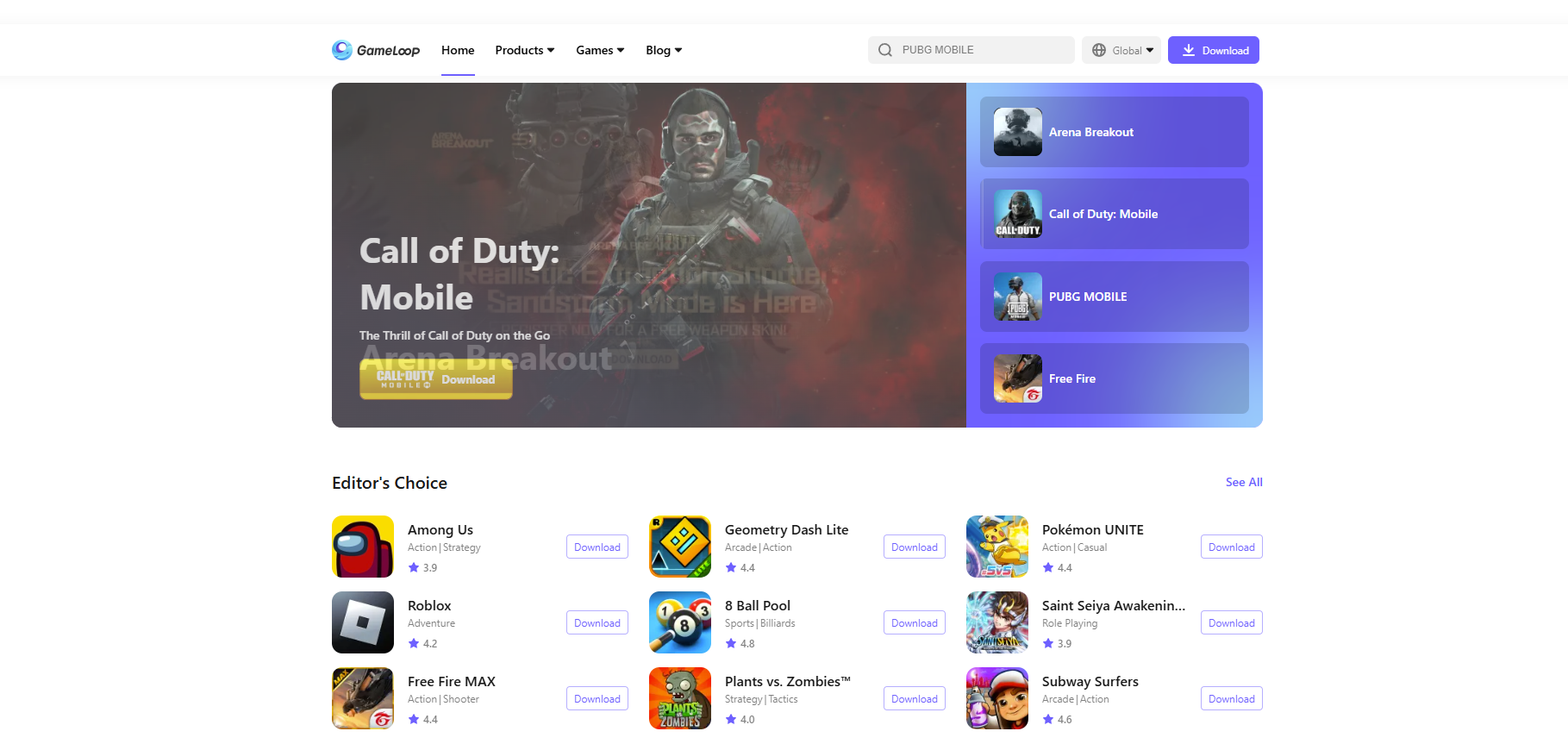
A diferencia de los softwares de emulación multiusos, GameLoop se desarrolló con el objetivo de optimizar la experiencia de juego. Este es un emulador desarrollado por Tencent, dirigido a juegos móviles populares como PUBG Mobile, Call of Duty Mobile o Honor of Kings.
Al estar optimizado específicamente para las necesidades de juego, GameLoop suele ofrecer un rendimiento estable y una excelente compatibilidad con muchos títulos pertenecientes al ecosistema de Tencent.
Versiones de Android compatibles: Android 7.1
Sistemas operativos compatibles: Windows
Configuración mínima: 4 GB de RAM, CPU compatible con VT, 10 GB o más de espacio en disco duro
Antes de instalar GameLoop, puede consultar algunas de sus ventajas y limitaciones a continuación.
Ventajas
- Excelente optimización para PUBG Mobile y Call of Duty Mobile.
- Rendimiento estable en muchas configuraciones de computadora.
- Soporte de asignación de teclas para controlar con teclado y mouse.
- Interfaz sencilla y fácil de usar.
- Completamente gratuito.
- Se actualiza regularmente para mejorar el rendimiento y la compatibilidad.
Desventajas
- Sirve principalmente para las necesidades de juego.
- Menos funciones de personalización en comparación con BlueStacks o LDPlayer.
- No es adecuado para ejecutar una gran variedad de aplicaciones de Android.
- Aún no es compatible con macOS.
GameLoop es la opción para quienes desean jugar juegos de Android en la computadora sin configuraciones complejas. Si su objetivo principal es disfrutar de títulos móviles populares en lugar de ejecutar aplicaciones de Android para el trabajo, esta es una opción que vale la pena probar.
3.6 MuMu Player
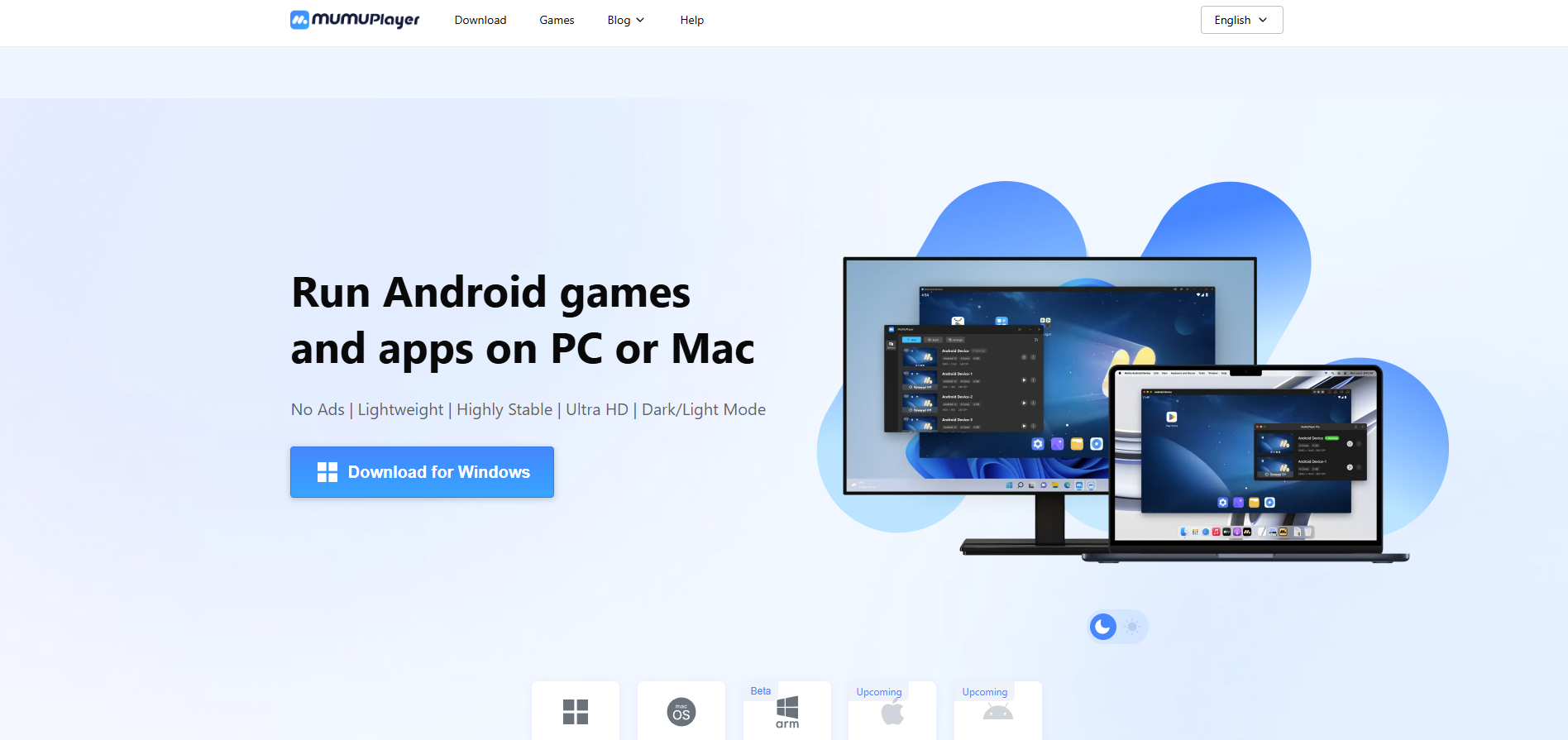
MuMu Player se enfoca en la ligereza y la estabilidad, especialmente en computadoras cuyas configuraciones no son muy potentes. Este software fue desarrollado por NetEase y es elegido por muchas personas debido a su buena capacidad de optimización de recursos al ejecutar juegos y aplicaciones de Android.
Además de un rendimiento estable, MuMu Player también es compatible con características familiares como múltiples ventanas, asignación de teclas y personalización de la configuración del emulador.
Versiones de Android compatibles: Android 9, Android 12 (según la versión)
Sistemas operativos compatibles: Windows, macOS
Configuración mínima: 4 GB de RAM, CPU compatible con VT, 5 GB o más de espacio en disco duro
Antes de elegir MuMu Player, puede consultar algunas de sus ventajas y limitaciones a continuación.
Ventajas
- Funciona de manera estable en muchas configuraciones de computadora.
- Consume menos recursos que otros softwares de emulación populares.
- Soporta altos FPS para muchos títulos móviles.
- Inicio rápido y fácil de instalar.
- Tiene una función de múltiples ventanas para ejecutar varias instancias a la vez.
- Compatible tanto con Windows como con macOS.
Desventajas
- El ecosistema y la comunidad de usuarios son más pequeños que los de BlueStacks o LDPlayer.
- Algunas aplicaciones o juegos nuevos pueden requerir tiempo para ser optimizados.
- Menos funciones avanzadas que algunos competidores en el mismo segmento.
MuMu Player es adecuado para quienes desean usar un emulador ligero, fácil de instalar y que no requiera especificaciones demasiado altas. Si necesita ejecutar aplicaciones de Android o jugar en la computadora y desea ahorrar recursos del sistema, esta es una opción que debe considerar.
3.7 Android Studio Emulator
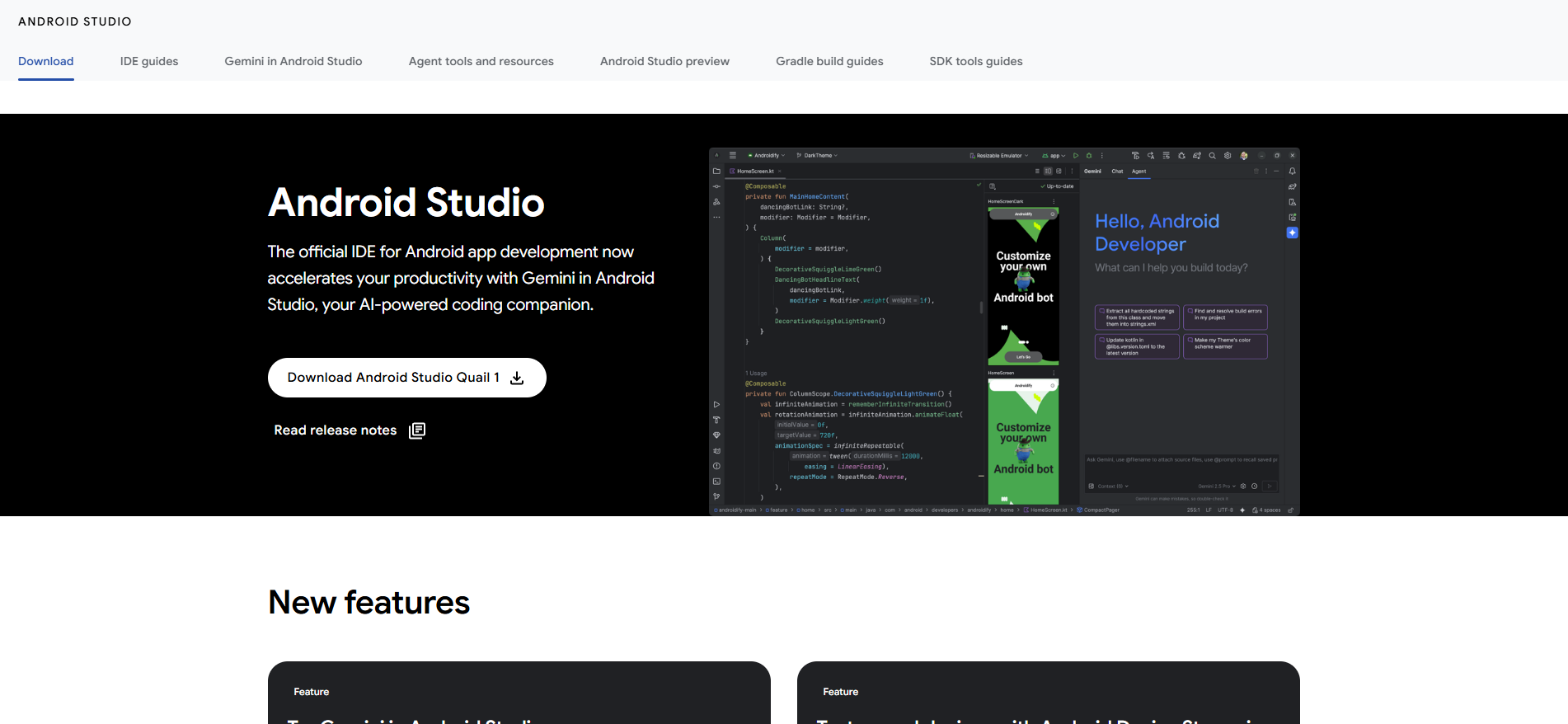
Para los desarrolladores de Android, Android Studio Emulator es una herramienta muy familiar en el proceso de desarrollo y prueba de aplicaciones. Este es el emulador oficial proporcionado por Google, integrado directamente en Android Studio y capaz de simular una amplia gama de dispositivos Android.
A diferencia de los emuladores comerciales diseñados para jugar, Android Studio Emulator está diseñado para ayudar a los desarrolladores a verificar la compatibilidad, el rendimiento y la experiencia de la aplicación en múltiples versiones de Android.
Versiones de Android compatibles: La mayoría de las versiones de Android lanzadas por Google
Sistemas operativos compatibles: Windows, macOS, Linux
Configuración mínima: 8 GB de RAM o más, CPU compatible con VT, se recomienda un disco duro SSD
Antes de usar Android Studio Emulator, puede consultar algunas de sus ventajas y limitaciones a continuación.
Ventajas
- Es el emulador oficial desarrollado por Google.
- Soporte para pruebas en muchas versiones diferentes de Android.
- Puede simular una gran variedad de teléfonos, tabletas y dispositivos plegables.
- Integración directa con Android Studio.
- Soporte para herramientas de programación y depuración de aplicaciones.
- Recibe regularmente las últimas actualizaciones junto con el ecosistema de Android.
Desventajas
- Requiere una configuración de computadora relativamente alta.
- El tiempo de inicio suele ser más lento que el de los emuladores comunes.
- Consume mucha RAM y recursos del sistema.
- No es adecuado para jugar o para el uso común de aplicaciones de Android.
Android Studio Emulator satisfará las necesidades de desarrolladores, evaluadores (testers) o aquellos que requieren un entorno de prueba profundo de Android. Si su objetivo principal es desarrollar y evaluar aplicaciones en varios tipos de dispositivos, esta es una solución más confiable que los emuladores comunes.
4. Tabla comparativa de softwares emuladores de Android
Si aún no sabe qué software elegir, puede consultar la siguiente tabla comparativa. Esta resume la información más importante para facilitar la evaluación y la elección.
| Software | Ligereza | Rendimiento en juegos | Ejecución de apps | Multi-ventana | Versión de Android | Soporte macOS | Adecuado para |
|---|---|---|---|---|---|---|---|
| BlueStacks | Media | Excelente | Excelente | Sí | Android 9, 11 | Sí (BlueStacks Air) | Jugadores, usuarios comunes, computadoras de gama media a alta |
| LDPlayer | Excelente | Excelente | Bueno | Sí | Android 5.1, 7.1, 9 | No | Gama baja, jugadores, gestión de múltiples cuentas |
| NoxPlayer | Bueno | Bueno | Bueno | Sí | Android 7, 9 | Sí (algunas versiones) | Usuarios polivalentes, amantes de la personalización |
| MEmu Play | Bueno | Bueno | Bueno | Sí | Android 7.1, 9 | No | MMO, marketing, gestión de múltiples cuentas |
| GameLoop | Bueno | Excelente | Medio | Limitado | Android 7.1 | No | PUBG Mobile, Call of Duty Mobile, juegos de Tencent |
| MuMu Player | Excelente | Bueno | Bueno | Sí | Android 9, 12 (según versión) | Sí | Gama baja, jugadores de FPS, sesiones largas de juego |
| Android Studio Emulator | Mejorable | Mejorable | Bueno | No | Múltiples versiones | Sí | Desarrolladores de Android |
Ningún emulador de Android es perfecto para todas las necesidades. Si prioriza la ligereza y desea usarlo en un equipo de gama baja, LDPlayer y MuMu Player son opciones populares. BlueStacks es adecuado para usuarios que requieren una alta compatibilidad tanto con juegos como con aplicaciones, mientras que GameLoop está muy bien optimizado para PUBG Mobile y los juegos de Tencent.
Para gestionar múltiples cuentas a la vez, LDPlayer y MEmu Play tienen una ventaja gracias a su capacidad de múltiples ventanas. Los usuarios de MacBook pueden usar BlueStacks Air, mientras que Android Studio Emulator es la herramienta ideal para los desarrolladores que necesitan probar aplicaciones en diferentes versiones de Android.
5. Cómo aumentar el rendimiento al usar un emulador de Android
Incluso al utilizar el software emulador adecuado, el rendimiento real depende bastante de la configuración de la computadora y de cómo se establezcan los parámetros. Aquí hay algunas maneras de ayudar a que el emulador funcione de manera más estable y fluida:
5.1. Activar VT (Virtualization Technology) en la BIOS
VT es la tecnología de virtualización de hardware integrada por Intel y AMD en casi todos los procesadores actuales. Cuando se activa, el emulador de Android puede aprovechar los recursos del sistema de manera más eficiente en lugar de procesar todo completamente mediante software.
Beneficios de activar VT:
- Aumenta el rendimiento del procesamiento.
- Reduce los tirones y el lag.
- Acorta el tiempo de inicio del emulador.
- Soporta la ejecución de múltiples ventanas de forma más estable.
La mayoría de los softwares como BlueStacks, LDPlayer, MEmu Play o MuMu Player recomiendan activar VT para lograr el mejor rendimiento.
5.2. Aumentar la RAM y la CPU asignadas al emulador
La mayor parte de los emuladores de Android actuales permiten a los usuarios personalizar la cantidad de RAM y el número de núcleos de CPU asignados a la máquina virtual.
Según la configuración de su computadora, puede tomar como referencia los siguientes niveles de ajuste:
- Equipos con 4 GB de RAM: asignar alrededor de 2 GB de RAM al emulador.
- Equipos con 8 GB de RAM: asignar alrededor de 4 GB de RAM al emulador.
- Equipos con 16 GB de RAM o más: se pueden asignar de 6 GB a 8 GB de RAM o más según las necesidades.
Además de la RAM, aumentar el número de núcleos de CPU también puede ayudar a mejorar el rendimiento al ejecutar aplicaciones o juegos pesados. Sin embargo, no se deben asignar todos los recursos al emulador, ya que el sistema operativo y otras aplicaciones todavía necesitan RAM y CPU para funcionar de forma estable.
5.3. Priorizar el uso de SSD en lugar de HDD
Los discos SSD tienen velocidades de lectura y escritura notablemente más rápidas que los discos duros HDD tradicionales. Esto mejora muchos aspectos durante el uso del emulador de Android.
Algunos beneficios evidentes al usar un SSD incluyen:
- Acorta el tiempo de inicio del emulador.
- Reduce el tiempo de carga de juegos y aplicaciones.
- Aumenta la velocidad de lectura y escritura de datos.
- Ayuda a que el sistema responda más rápido al ejecutar múltiples tareas.
Si la computadora todavía utiliza un HDD, actualizar a un SSD suele ofrecer un efecto mucho más evidente que cambiar los ajustes internos del emulador.
5.4. Actualizar los controladores gráficos
La tarjeta gráfica juega un papel fundamental en el procesamiento de imágenes y en la optimización del rendimiento de muchos emuladores de Android. Las nuevas versiones de controladores suelen incluir correcciones de errores, mejoras de rendimiento y una mayor compatibilidad con el software.
Los usuarios deben actualizar los controladores desde el sitio web oficial del fabricante:
- NVIDIA
- AMD
- Intel
El uso del controlador más reciente ayudará a mitigar los errores gráficos y garantizará que el emulador funcione de manera más estable.
5.5. Cerrar aplicaciones innecesarias en segundo plano
Muchas aplicaciones en segundo plano pueden consumir recursos significativos del sistema sin que el usuario lo note. Antes de abrir el emulador de Android, se deben cerrar las aplicaciones que no sean estrictamente necesarias, como:
- Navegadores con demasiadas pestañas abiertas.
- Software de edición de fotos o videos.
- Aplicaciones de trabajo que no se estén utilizando.
- Herramientas de sincronización de datos o descarga de archivos en segundo plano.
Este hábito es especialmente útil para computadoras con 4 GB a 8 GB de RAM, donde los recursos del sistema son relativamente limitados.
5.6. ¿Hyper-V debe estar activado o desactivado?
Hyper-V es la plataforma de virtualización integrada por Microsoft directamente en Windows. En los últimos años, muchos emuladores como BlueStacks 5 o LDPlayer 9 han incorporado soporte para Hyper-V con el fin de mejorar la compatibilidad.
Sin embargo, en algunas configuraciones de computadora, Hyper-V todavía puede causar conflictos o afectar el rendimiento del emulador.
Si experimenta problemas como:
- Incapacidad para iniciar el emulador.
- Caída inusual del rendimiento.
- Mensajes de conflicto con la tecnología de virtualización.
Puede intentar desactivar Hyper-V en las Características de Windows, luego reiniciar la computadora para comprobar si el rendimiento mejora.
Optimizar correctamente estos ajustes no solo ayudará a que el emulador de Android funcione con mayor fluidez, sino que también aprovechará eficazmente los recursos de hardware disponibles en la computadora.
6. ¿Es seguro utilizar un emulador de Android?
Los softwares emuladores de Android populares hoy en día como BlueStacks, LDPlayer, MuMu Player o Android Studio Emulator son generalmente seguros si se descargan desde sus fuentes oficiales. No obstante, los usuarios deben conocer algunos riesgos potenciales relacionados con la seguridad y la privacidad antes de realizar la instalación.
6.1. Riesgos que se pueden presentar
Aunque el software emulador de Android no daña directamente la computadora, los usuarios pueden enfrentar ciertos riesgos durante su uso.
Algunos problemas comunes incluyen:
- Descargar software falso desde sitios web no oficiales.
- Instalar aplicaciones o archivos APK que no son de confianza.
- Filtración de datos personales al utilizar softwares o aplicaciones de baja reputación.
- Recopilación no deseada de datos de uso.
Estos riesgos están relacionados principalmente con la fuente de descarga del software y los hábitos del usuario, más que con la tecnología de emulación de Android en sí misma.
6.2. Cómo descargar el software de forma segura
Descargar la versión correcta desde la fuente oficial es el paso más importante para mitigar los riesgos de seguridad.
Al descargar un emulador de Android, se debe:
- Descargar únicamente desde el sitio web oficial del desarrollador.
- Evitar el uso de versiones crackeadas o modificadas (mods).
- Verificar la información del desarrollador antes de instalar.
Esta acción reduce significativamente el riesgo de instalar software falso o infectado con malware.
6.3. Notas al iniciar sesión en cuentas personales
Muchas personas utilizan los emuladores de Android para iniciar sesión en Google, Facebook o cuentas de trabajo. Para reforzar la seguridad, se deben aplicar algunas medidas básicas que se detallan a continuación.
- Activar la autenticación de dos factores (2FA) para las cuentas importantes.
- Utilizar contraseñas seguras y no reutilizarlas en múltiples servicios.
- Monitorear actividades de inicio de sesión inusuales si las hubiera.
Estas medidas ayudan a reducir el riesgo de perder el acceso a la cuenta en caso de un incidente de seguridad.
6.4. Notas sobre la privacidad
Además de la seguridad, la privacidad también es un factor que debe sopesarse antes de instalar cualquier software emulador.
Algunos programas pueden recopilar datos de uso para análisis o mejoras del producto. Por ejemplo, MEmu Play declara en su política el intercambio de una parte de los datos con socios externos.
Por lo tanto, si utiliza con frecuencia cuentas o datos sensibles, se recomienda leer atentamente la política de privacidad antes de la instalación.

7. Además de los emuladores de Android, ¿qué otras formas hay de ejecutar aplicaciones de Android en la PC?
Aunque los emuladores de Android son la solución más común en la actualidad, no son la única opción. Dependiendo del propósito de uso, la configuración de la computadora y la cantidad de aplicaciones que necesite operar, se pueden considerar algunas alternativas.
A continuación se presentan dos opciones ampliamente utilizadas además de los softwares de emulación tradicionales.
7.1. Windows Subsystem for Android (WSA)
WSA es una característica integrada por Microsoft en Windows 11 que permite ejecutar ciertas aplicaciones de Android directamente en la computadora sin necesidad de instalar un software emulador independiente.
La ventaja de WSA es que funciona de manera bastante ligera y aprovecha bien los recursos del sistema. Sin embargo, esta solución solo es compatible con Windows 11 y la compatibilidad con las aplicaciones sigue siendo limitada en comparación con los emuladores dedicados.
7.2. Cloud Phone (Teléfono en la nube)
Un Cloud Phone funciona como un teléfono Android remoto. En lugar de ejecutarse en la computadora personal, este dispositivo Android opera en los sistemas del proveedor y se accede a él a través de Internet. La ventaja es que no depende de la configuración de su hardware. La desventaja es que requiere una conexión a Internet estable y suele implicar un costo de alquiler mensual. Es ideal para profesionales de MMO que necesitan gestionar cientos de cuentas simultáneamente.
| Solución | Ventajas | Desventajas | Adecuado para |
|---|---|---|---|
| Emulador de Android | Ejecuta casi todas las aplicaciones, gratuito | Consume recursos locales de la máquina | Jugadores, usuarios comunes |
| Windows Subsystem for Android (WSA) | Más ligero, integrado directamente en Windows 11 | Soporte limitado, solo para Windows 11 | Usuarios de Windows 11, aplicaciones ligeras |
| Cloud Phone Android | No depende de la configuración local | Requiere buen Internet, costo más elevado | Profesionales de MMO, gestión de cientos de cuentas |
Cada solución tiene sus propias ventajas. La elección del método dependerá de las necesidades de uso, la configuración de la computadora y el presupuesto de cada persona.
Más información: Qué es un Cloud Phone Android y cómo utilizarlo de manera eficiente
8. Solución para simular el entorno de acceso en el navegador
Un emulador de Android es la opción adecuada cuando se necesita instalar y utilizar aplicaciones móviles reales en la computadora. Sin embargo, en muchos casos, el trabajo ocurre completamente en la web y el objetivo simple es que la plataforma reconozca que se está accediendo desde un dispositivo móvil. En ese escenario, los navegadores antidetect como Hidemyacc pueden ser una solución más idónea.
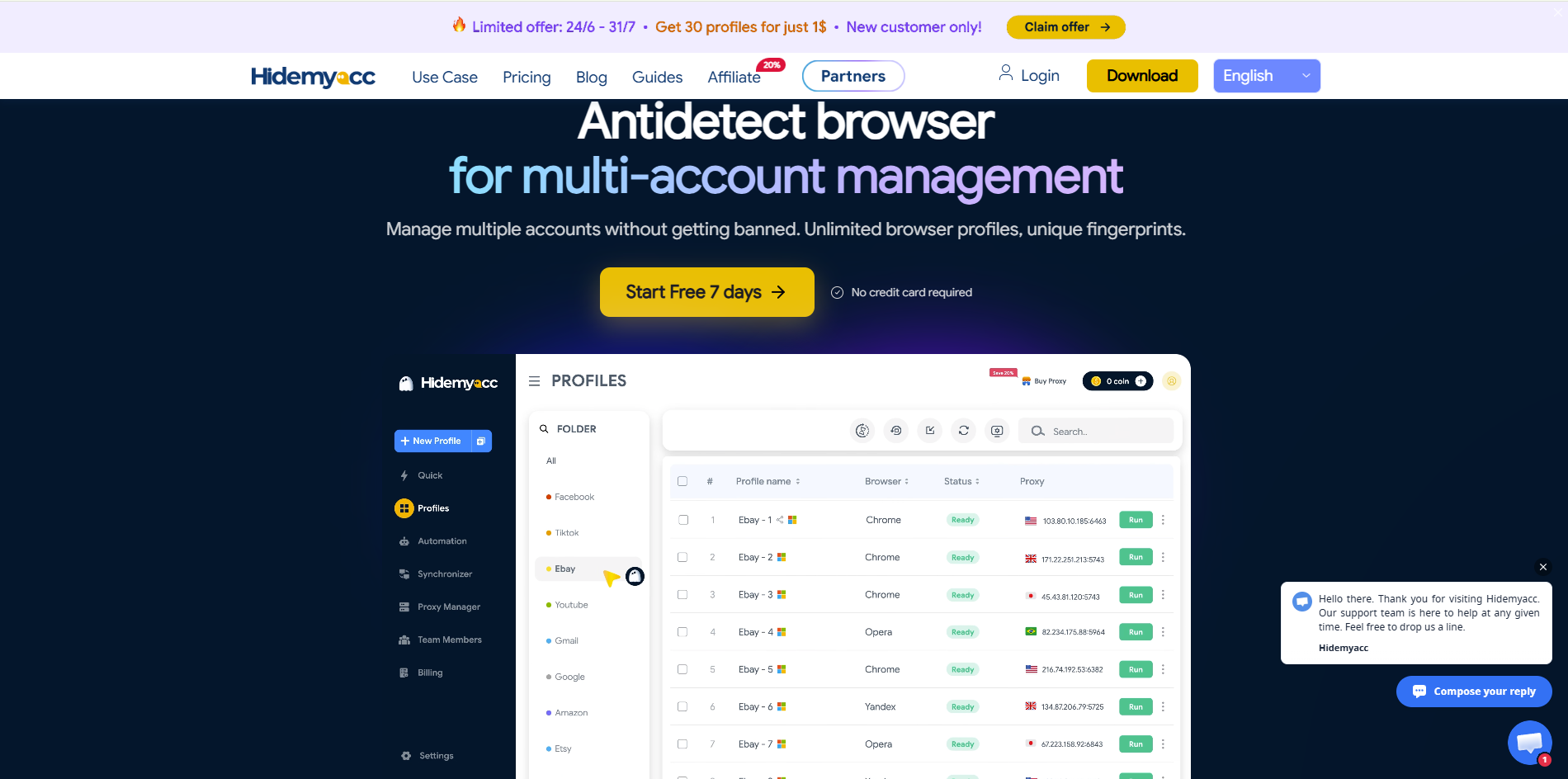
El navegador antidetect Hidemyacc es una solución que permite simular el entorno de dispositivos móviles directamente en el navegador mediante la creación de perfiles de acceso independientes. Cada perfil funciona como un dispositivo propio, completamente separado en cuanto a datos de sesión, y permite personalizar parámetros de la huella digital del navegador (browser fingerprint) como el user agent, WebRTC, canvas, zona horaria o fuentes.
Además, la función de creación de perfiles móviles está integrada desde el plan Base, lo que permite seleccionar entre casi 600 modelos de dispositivos populares como Samsung, OPPO, Xiaomi, Huawei o Realme al momento de la creación.
Gracias a esto, los usuarios pueden operar múltiples cuentas en paralelo dentro del mismo entorno de navegador, garantizando la separación total entre las sesiones de trabajo.
Comparación rápida: Emulador de Android vs Hidemyacc
Aunque ambos métodos pueden ayudar a que un sitio web identifique que la sesión proviene de un dispositivo Android, estas dos soluciones están diseñadas para propósitos de uso diferentes. La siguiente tabla ayudará a visualizar las diferencias entre un emulador de Android e Hidemyacc.
| Necesidad | Emulador de Android | Hidemyacc |
|---|---|---|
| Ejecutar aplicaciones reales de Android | Sí | No |
| El sitio web lo detecta como Android | Sí | Sí |
| Gestionar múltiples cuentas en la web | Sí | Sí (función especializada) |
| Consumo de recursos locales | Alto (4 - 8 GB de RAM) | Bajo (igual que un navegador) |
| Complejidad de configuración | Media | Simple |
La mayor diferencia radica en el propósito de uso. Si necesita ejecutar aplicaciones nativas de Android, el emulador sigue siendo la opción adecuada. Por otro lado, si el trabajo se realiza principalmente en el navegador y requiere simular el entorno de un dispositivo móvil, Hidemyacc le ayudará a reducir la carga en la computadora y simplificará el proceso de configuración.
9. Conclusión
Un emulador de Android es una solución eficaz para ejecutar aplicaciones y juegos de Android en la computadora. Dependiendo de sus necesidades, puede elegir programas como BlueStacks, LDPlayer, NoxPlayer o MuMu Player para optimizar la experiencia general.
Si el trabajo se desarrolla principalmente en el navegador y solo necesita que los sitios web detecten un dispositivo Android, las soluciones de simulación de entornos como Hidemyacc pueden ser una alternativa más adecuada. Lo importante es definir correctamente sus necesidades para seleccionar la herramienta que cumpla con el trabajo y, al mismo tiempo, optimice los recursos del sistema.
10. FAQ
1. ¿Cuál es el software emulador de Android más ligero?
LDPlayer y MuMu Player son dos opciones evaluadas como bastante ligeras, las cuales funcionan de manera estable en computadoras de gama baja y no consumen demasiados recursos del sistema.
2. ¿Qué emulador de Android es adecuado para una PC con 4 GB de RAM?
If su equipo cuenta con 4 GB de RAM, puede considerar LDPlayer, MuMu Player o MEmu Play. Sin embargo, para una experiencia más fluida, se recomienda cerrar las aplicaciones en segundo plano que no sean necesarias antes de usarlo.
3. ¿Existen softwares emuladores de Android gratuitos?
Sí. BlueStacks, LDPlayer, NoxPlayer, MEmu Play y GameLoop son gratuitos con todas sus funciones básicas disponibles. Algunos programas ofrecen planes de pago para eliminar los anuncios o desbloquear características avanzadas.
4. ¿Se puede ejecutar un emulador de Android en MacBook?
Sí. Los usuarios de MacBook pueden utilizar softwares como BlueStacks Air o Android Studio Emulator. Para lograr un buen rendimiento, el equipo debería contar con un mínimo de 8 GB de RAM.
5. ¿Es posible ejecutar múltiples instancias del emulador a la vez?
Sí. No obstante, ejecutar múltiples ventanas de forma simultánea requerirá una configuración de hardware más potente, especialmente en lo que respecta a la RAM y la CPU.
6. ¿Usar un emulador para jugar puede causar el baneo de la cuenta?
Normalmente no. Sin embargo, el uso de macros, scripts automatizados o herramientas de terceros que intervengan en el juego puede violar los términos de servicio del desarrollador y generar el riesgo de restricciones o el bloqueo permanente de la cuenta.