¿Acabas de ver el enlace content://cz.mobilesoft.appblock.fileprovider/cache/blank.html aparecer en tu navegador y no sabes qué significa? Muchas personas suelen confundir esto con un error del sistema, un virus o un fallo de red. En realidad, se trata simplemente de un mecanismo de bloqueo de sitios web de la aplicación AppBlock en Android.
In este artículo, descubre junto a Hidemyacc qué es content://cz.mobilesoft.appblock.fileprovider/cache/blank.html, por qué aparece en el navegador y cómo solucionarlo cuando se muestra inesperadamente una página en blanco.
1. ¿Qué es Content://cz.mobilesoft.appblock y por qué aparece?
En primer lugar, no tienes de qué preocuparte al ver el código content://cz.mobilesoft.appblock.fileprovider/cache/blank.html. Esto no es un virus ni software malicioso, sino un componente técnico perteneciente a la aplicación AppBlock en el sistema operativo Android, diseñada para bloquear sitios web que causan distracciones.
La razón por la que este código aparece en el navegador es debido a un mecanismo de redirección. Cuando intentas acceder a un sitio web que está en la lista de bloqueados, la aplicación AppBlock redirige automáticamente el navegador a un archivo de página en blanco llamado blank.html. En ese momento, la barra de direcciones y el historial de navegación registrarán la ruta técnica de ese archivo en lugar del dominio original que escribiste.

El propósito de mostrar una página en blanco es que funcione como un archivo de reemplazo seguro. Este mecanismo ayuda a que el navegador siga cargando las páginas con fluidez, sin bloquearse ni informar de un error de conexión de red, al tiempo que notifica internamente al sistema que la orden de bloqueo de acceso está siendo ejecutada activamente por la aplicación.
Cuando las aplicaciones de un dispositivo interfieren en el proceso de acceso a la web, pueden cambiar la forma en que el navegador muestra el contenido. Esto también está relacionado con la forma en que los sitios web identifican el entorno de acceso a través de las huellas técnicas del navegador. Puedes obtener más información sobre este mecanismo en el artículo: ¿Qué es el Browser Fingerprint? Cómo evitar la huella digital del navegador
2. Descifrando el significado técnico del enlace
El código content://cz.mobilesoft.appblock.fileprovider/cache/blank.html está compuesto por varios componentes técnicos del sistema Android. Analizar cada parte te ayudará a entender cómo AppBlock bloquea los sitios web y muestra la página en blanco.
- content://: Se trata de un tipo especial de protocolo URI de Android. A diferencia de los enlaces habituales como http:// o https://, el protocolo content:// se utiliza cuando las aplicaciones comparten datos internos entre sí a través del sistema Android. Este mecanismo ayuda a proteger los datos y evita el acceso directo a los archivos en la memoria de la aplicación.
- cz.mobilesoft.appblock: Es el identificador oficial de la aplicación AppBlock, una herramienta que ayuda a los usuarios a bloquear sitios web o aplicaciones que distraen para concentrarse en el trabajo.
- fileprovider: El componente FileProvider de Android actúa como una capa intermedia de seguridad, permitiendo que la aplicación comparta archivos con otros componentes del sistema sin revelar la ubicación de almacenamiento real en la memoria del dispositivo. Además, los sitios web también pueden identificar el entorno de acceso a través de la información del navegador, como el user agent, que indica el navegador, el sistema operativo y el dispositivo que se está utilizando.
- blank.html: Es el archivo de página en blanco que utiliza AppBlock al bloquear un sitio web. Cuando el usuario accede a un sitio web que está en la lista de bloqueados, la aplicación sustituye el contenido del sitio web por el archivo blank.html, haciendo que el navegador solo muestre una pantalla blanca.
Gracias a este mecanismo, AppBlock puede bloquear sitios web de forma estable sin que el navegador informe de errores de red ni cause interrupciones en el sistema.
3. ¿Cómo afecta el problema de cz.mobilesoft.appblock al navegador?
Cuando aparece la ruta content://cz.mobilesoft.appblock.fileprovider/cache/blank.html, puede causar ciertos impactos durante el uso de Internet, especialmente si el usuario no comprende la causa del problema. Algunos efectos comunes son:
- Causa confusión al usuario: Cuando aparece la página en blanco acompañada de la ruta técnica, muchas personas pueden pensar que el dispositivo tiene un error de sistema, está infectado por un virus o ha sido hackeado.
- Interrumpe el acceso a sitios web: Si el bloqueo ocurre mientras el usuario está iniciando sesión o realizando una operación en un servicio en línea, el proceso puede detenerse repentinamente y la página original no se mostrará. El bloqueo repentino de la web puede dañar el proceso de autenticación del comportamiento del usuario y causar la pérdida de datos importantes como las Internet Cookies, provocando cierres de sesión inesperados.
- Afecta a las herramientas automáticas: Algunas herramientas de automatización utilizadas en SEO o en la gestión de múltiples cuentas pueden experimentar errores graves porque el sitio web de destino ha sido sustituido por el archivo blank.html. En ese caso, los sistemas bot no pueden encontrar los botones ni los campos de entrada en la página en blanco, lo que provoca errores y paraliza todo el flujo de trabajo. Esto es especialmente grave para las tareas de Web Scraping, ya que el bot recopilará datos vacíos, sesgando las métricas de tráfico de bots o los datos de acceso automatizado.
Consejo: Si utilizas con frecuencia herramientas de apoyo o trabajas con varias cuentas en línea, debes limitar la instalación de aplicaciones de bloqueo web innecesarias para evitar que los sitios web se redirijan a la página en blanco de forma no deseada.
4. Cómo solucionar el error content://cz.mobilesoft.appblock.fileprovider/cache/blank.html
Si tu navegador muestra la ruta content://cz.mobilesoft.appblock.fileprovider/cache/blank.html, es muy probable que el sitio web esté siendo bloqueado por la aplicación AppBlock. En este caso, puedes probar las siguientes formas de solucionarlo y volver a acceder al sitio web normalmente.
- Paso 1: Comprobar la lista de bloqueo: En primer lugar, abre la aplicación AppBlock en tu teléfono y comprueba si el sitio web al que intentas acceder está en la lista de bloqueo. Si es así, elimina el sitio web de la lista para permitir el acceso de nuevo.
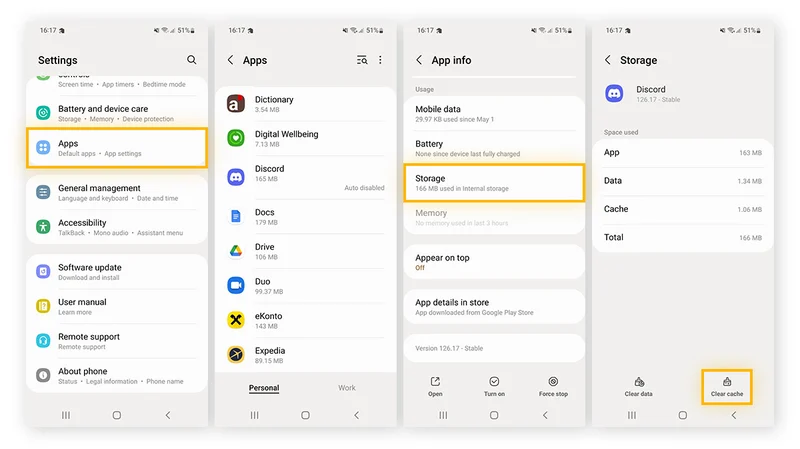
- Paso 2: Limpiar la memoria caché: A veces pueden producirse errores debido a conflictos en los datos temporales de la aplicación. Puedes solucionarlo yendo a Ajustes del teléfono → Gestión de aplicaciones → AppBlock → Borrar caché. Esto ayudará a limpiar las órdenes de redirección guardadas en el sistema.
-
Paso 3: Si necesitas acceder al sitio web inmediatamente, intenta pausar la configuración de restricciones en AppBlock. En caso de que ya no necesites usar esta aplicación, también puedes desinstalar AppBlock para evitar que el navegador sea redirigido a la página en blanco.
Tras realizar estos pasos, el navegador suele volver a funcionar con normalidad y el sitio web mostrará el contenido correcto en lugar de la página en blanco generada por AppBlock.
Si te encuentras con este error con frecuencia en emuladores o dispositivos móviles, considera aprender qué es el Device Fingerprint para entender mejor cómo gestionar los parámetros del dispositivo y evitar conflictos de software no deseados.
Situaciones comunes
Durante el uso, los usuarios pueden encontrarse con algunas situaciones relacionadas con content://cz.mobilesoft.appblock.fileprovider/cache/blank.html como las siguientes:
- La página en blanco aparece de forma inesperada: Esto puede ocurrir cuando AppBlock tiene activado el horario de bloqueo de sitios web. Debes abrir la aplicación y volver a comprobar la sección Rules o Schedules para ver si la regla de bloqueo se está activando.
- Error File Not Found: Este caso suele ocurrir cuando se ha borrado la memoria caché de AppBlock. En ese caso, la aplicación creará automáticamente el archivo blank.html cuando sea necesario, por lo que el usuario solo tiene que volver a abrir AppBlock o borrar la caché para que el sistema reinicie los datos.
La mayoría de las situaciones anteriores están relacionadas con los ajustes de bloqueo o los datos temporales de AppBlock. Comprobar de nuevo las reglas de bloqueo y limpiar la memoria caché suele ayudar a solucionar el problema rápidamente.
5. Cómo distinguir el error de AppBlock de los errores de Proxy y de red
Cuando una página web no muestra el contenido, muchas personas suelen pensar que la conexión a Internet o el proxy están experimentando problemas. Sin embargo, si la barra de direcciones muestra content://cz.mobilesoft.appblock.fileprovider/cache/blank.html, es muy probable que la causa sea la aplicación AppBlock y no un error de red. Para evitar perder tiempo comprobando la causa equivocada, es necesario reconocer claramente la diferencia entre los tipos de errores que se muestran en el navegador:
-
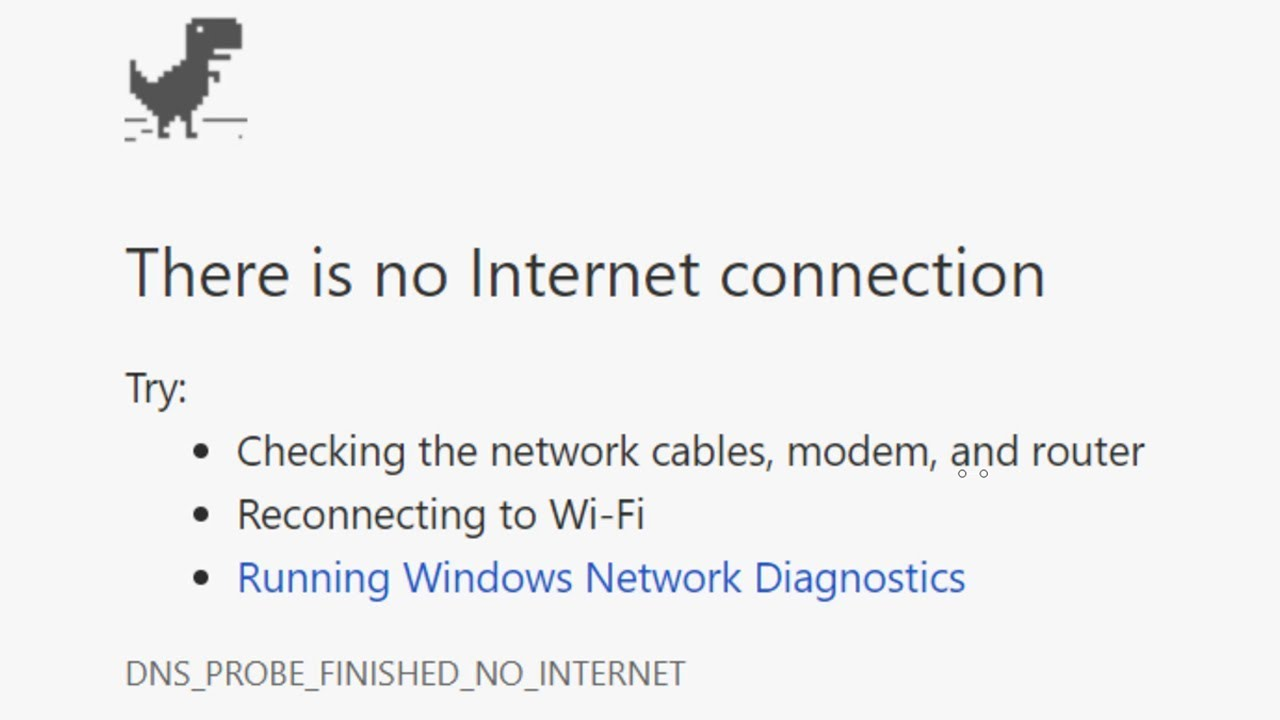
Error de red o Proxy: El navegador suele mostrar un mensaje indicando que no hay conexión a Internet o que no se puede acceder a la página web. Algunos navegadores incluso muestran un icono de carga continua o la conocida página de error del dinosaurio en Chrome.
-
Error de AppBlock: la página web se carga casi instantáneamente pero solo muestra una pantalla blanca. La barra de direcciones del navegador contendrá la ruta content://cz.mobilesoft.appblock.fileprovider/cache/blank.html. En este caso, la conexión a Internet y el proxy siguen funcionando con normalidad, el problema reside únicamente en el filtro de bloqueo de sitios web del dispositivo.
Reconocer correctamente la causa te ayudará a solucionar el problema más rápido, evitando comprobar la red o el proxy cuando la causa real reside en los ajustes de la aplicación AppBlock.
6. ¿Es seguro content://cz.mobilesoft.appblock.fileprovider/cache/blank.html?
Tras conocer por qué aparece la página en blanco, muchos también se preguntan si content://cz.mobilesoft.appblock.fileprovider/cache/blank.html supone un riesgo para la seguridad. En realidad, se trata solo de un componente técnico de la aplicación AppBlock y es totalmente inofensivo.
- Neutralidad: El archivo blank.html es solo una página HTML sencilla utilizada por AppBlock para sustituir el contenido de los sitios web bloqueados. No contiene software malicioso, no rastrea a los usuarios y no recopila datos personales.
- Derechos de acceso temporales: Android utiliza el mecanismo de intercambio de datos a través de FileProvider, que permite a la aplicación acceder a archivos internos de forma segura. Solo los componentes autorizados pueden acceder a este archivo, reduciendo así el riesgo de acceso no autorizado a los datos de la aplicación.
- Revocación automática de permisos: Una vez que el navegador muestra la página en blanco, el sistema revoca automáticamente el permiso de acceso al archivo. Esto ayuda a garantizar que el proceso de intercambio de datos entre la aplicación y el navegador no cree una vulnerabilidad de seguridad.
- ¿Debo borrar el archivo blank.html?: No es necesario borrar este archivo manualmente. AppBlock lo gestionará y volverá a crear automáticamente cuando sea necesario. Borrar el archivo no aporta ningún beneficio y, en ocasiones, puede hacer que la aplicación funcione de forma inestable o tenga que volver a crear la memoria caché desde cero.
En general, content://cz.mobilesoft.appblock.fileprovider/cache/blank.html es solo un componente técnico utilizado para bloquear sitios web y mostrar una página en blanco de sustitución. No afecta a la seguridad del dispositivo y los usuarios pueden estar tranquilos cuando vean este enlace en el navegador.
7. Conclusión
En resumen, el enlace content://cz.mobilesoft.appblock.fileprovider/cache/blank.html es un mecanismo interno totalmente seguro de la aplicación AppBlock para mostrar una página en blanco en sustitución de los sitios web bloqueados. Al comprender este mecanismo, puedes identificar fácilmente la causa de que aparezca la pantalla blanca en el navegador y solucionarlo rápidamente comprobando la lista de sitios web bloqueados, limpiando la memoria caché o ajustando de nuevo las reglas en AppBlock.
Sin embargo, para garantizar que la experiencia de trabajo en Internet sea siempre fluida, especialmente al operar con herramientas automáticas, Hidemyacc te recomienda gestionar y controlar proactivamente las aplicaciones auxiliares en tu dispositivo.
8. FAQ
1. ¿Qué es content://cz.mobilesoft.appblock.fileprovider/cache/blank.html?
Se trata de una ruta interna de Android creada por la aplicación AppBlock. Se utiliza para mostrar un archivo de página en blanco cuando se bloquea un sitio web, no es un virus ni software malicioso.
2. ¿Por qué el navegador muestra content://cz.mobilesoft.appblock.fileprovider/cache/blank.html?
Esto ocurre cuando accedes a un sitio web que ha sido bloqueado por AppBlock. En lugar de mostrar un error de red, la aplicación redirige el navegador al archivo blank.html.
3. ¿Es peligroso content://cz.mobilesoft.appblock.fileprovider/cache/blank.html?
No. Es solo un archivo de página en blanco utilizado para sustituir el contenido de los sitios web bloqueados. No recopila datos personales y no afecta al dispositivo.
4. ¿Es necesario borrar el archivo blank.html?
No es necesario. AppBlock gestionará y volverá a crear automáticamente este archivo cuando sea necesario. Borrarlo manualmente no aporta ningún beneficio y a veces puede obligar a la aplicación a reiniciar la memoria caché.
5. ¿Cómo dejo de ver la página blank.html?
Puedes abrir la aplicación AppBlock y comprobar la lista de sitios web que están bloqueados. Si necesitas acceder a esa página, elimínala de la lista o desactiva temporalmente las reglas de bloqueo.