Nếu bạn từng đổi proxy nhưng tài khoản vẫn bị checkpoint, vấn đề có thể không nằm ở địa chỉ IP. Trình duyệt vẫn đang âm thầm gửi đi nhiều thông tin khác cho website, và Browserscan là công cụ giúp bạn nhìn thấy rõ những gì đang bị lộ ra ngoài. Bài viết này đánh giá Browserscan từ cách hoạt động, các tính năng chính, độ chính xác của điểm Authenticity Score, cho đến ưu nhược điểm thực tế. Bạn sẽ biết khi nào nên dùng công cụ này, và cách kết hợp với Hidemyacc để quản lý nhiều profile an toàn hơn.
1. Browserscan là gì?
Nhiều người nghĩ chỉ cần đổi IP hoặc bật proxy là đủ để ẩn danh khi sử dụng nhiều tài khoản. Thực tế, các nền tảng như Facebook, TikTok hay Google không chỉ nhìn vào địa chỉ IP mà còn đánh giá hàng chục tín hiệu khác như GPU, Canvas, WebGL, múi giờ, ngôn ngữ và cấu hình phần cứng của trình duyệt.
Browserscan là một công cụ kiểm tra browser fingerprint hoạt động trực tiếp trên nền web. Bạn không cần cài đặt phần mềm hay tạo tài khoản, chỉ cần truy cập trang web là công cụ sẽ phân tích môi trường trình duyệt và hiển thị toàn bộ dữ liệu mà website có thể thu thập được.
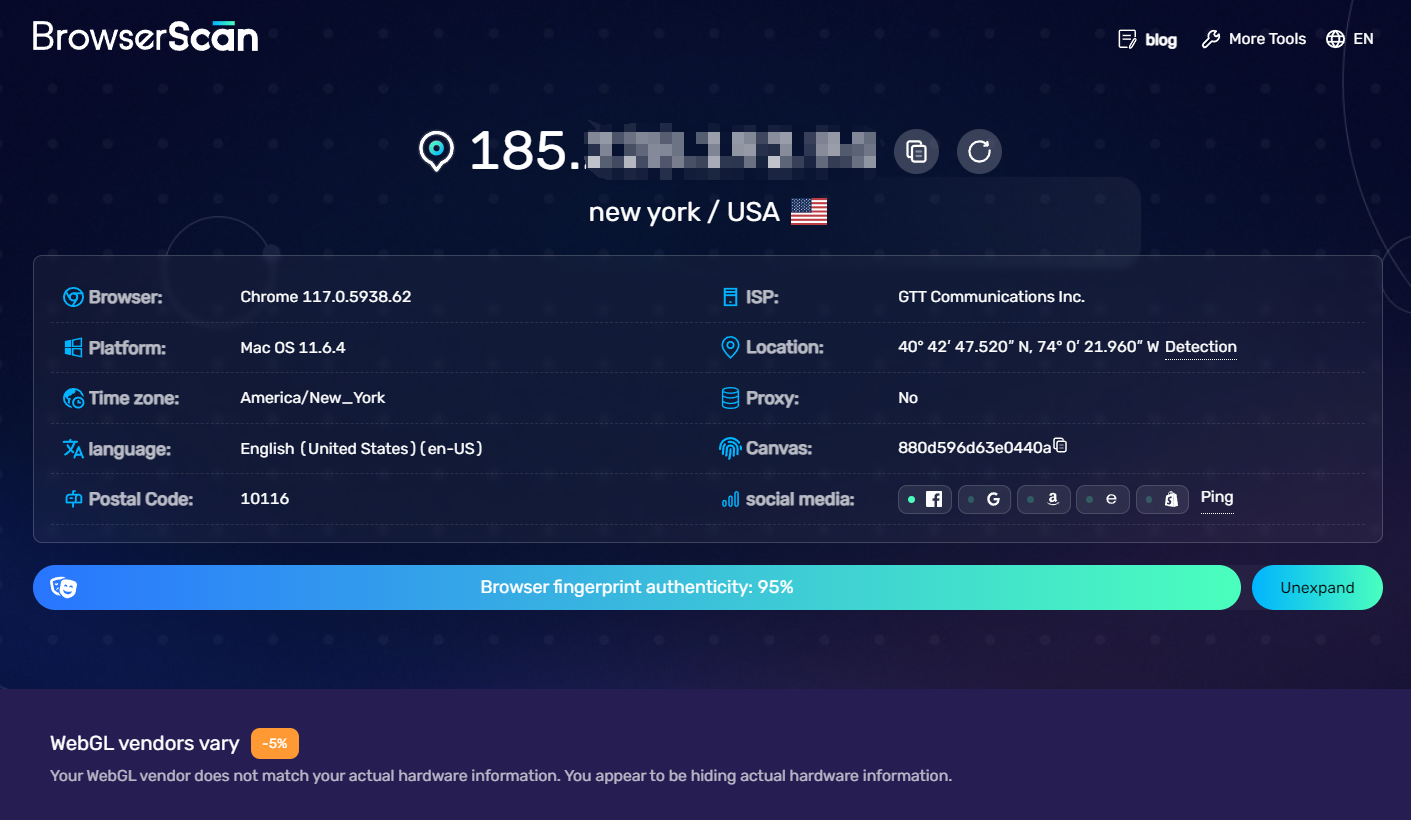
Điểm nổi bật của Browserscan là Authenticity Score. Đây là điểm đánh giá mức độ nhất quán của fingerprint trong phiên duyệt hiện tại. Điểm càng thấp thường cho thấy trình duyệt đang tồn tại nhiều tín hiệu bất thường hoặc mâu thuẫn, từ đó làm tăng khả năng các hệ thống chống gian lận liên kết nhiều tài khoản với nhau.
Tuy nhiên, cần lưu ý rằng Authenticity Score không phải tiêu chuẩn do Facebook, Google hay bất kỳ nền tảng nào công bố. Đây chỉ là thước đo riêng của Browserscan nhằm giúp người dùng phát hiện những điểm bất nhất trong cấu hình trình duyệt.
So với Whoer, BrowserLeaks hay CreepJS, Browserscan tập trung vào trải nghiệm kiểm tra nhanh toàn bộ môi trường thay vì đi quá sâu vào từng API kỹ thuật.
2. Browserscan kiểm tra những gì?
Điểm mạnh của Browserscan nằm ở việc không chỉ kiểm tra một vài thông số đơn lẻ mà tổng hợp gần như toàn bộ dữ liệu website có thể thu thập từ trình duyệt trong một giao diện duy nhất. Các kết quả được chia thành nhiều nhóm như Overview, Hardware, Software, WebRTC và các công cụ bổ sung, giúp bạn xác định nhanh đâu là tín hiệu đang thiếu nhất quán.
2.1 Tổng quan
Phần Overview là báo cáo đầu tiên mà Browserscan hiển thị ngay khi bạn truy cập website. Tại đây, công cụ tổng hợp toàn bộ những thông tin cơ bản mà một website có thể thu thập từ trình duyệt, bao gồm môi trường thiết bị, địa chỉ IP, vị trí kết nối, nhà cung cấp mạng, múi giờ và trạng thái DNS. Nhờ được trình bày trên cùng một giao diện, bạn có thể nhanh chóng kiểm tra xem proxy và cấu hình trình duyệt đã đồng bộ hay chưa trước khi đi sâu vào từng bài test.
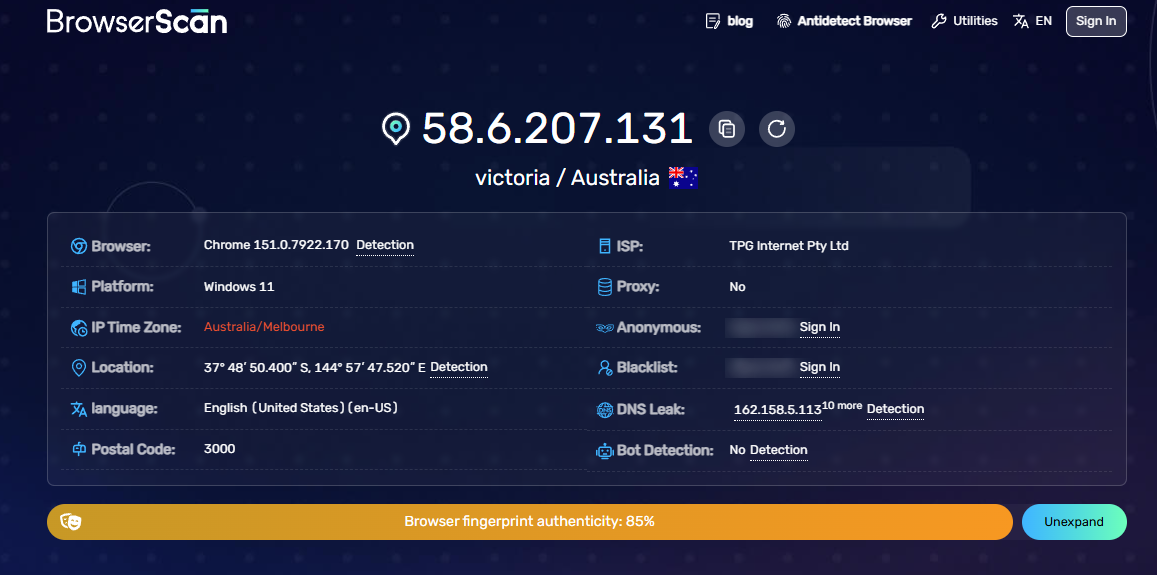
Điểm nổi bật nhất trong phần này là Authenticity Score, chỉ số được Browserscan sử dụng để đánh giá mức độ nhất quán của browser fingerprint. Điểm số được tính từ nhiều tín hiệu như IP, Canvas, WebGL, timezone và các đặc điểm khác của trình duyệt nhằm phát hiện những cấu hình có dấu hiệu bất thường.
Tuy nhiên, đây chỉ là thước đo do Browserscan xây dựng chứ không phải tiêu chuẩn của Facebook, Google hay bất kỳ nền tảng nào. Vì vậy, thay vì xem đây là một ngưỡng an toàn tuyệt đối, bạn nên sử dụng Authenticity Score như tín hiệu tham khảo để đối chiếu và kiểm tra lại môi trường trình duyệt khi cần.
2.2 Hardware
Sau phần Overview, Browserscan sẽ chuyển sang Hardware, nơi hiển thị những đặc điểm phần cứng mà trình duyệt đang tiết lộ với website. Đây cũng là nhóm dữ liệu quan trọng nhất của browser fingerprint vì nhiều thông số gần như gắn liền với thiết bị thật, khó thay đổi chỉ bằng cách đổi IP hay User Agent.
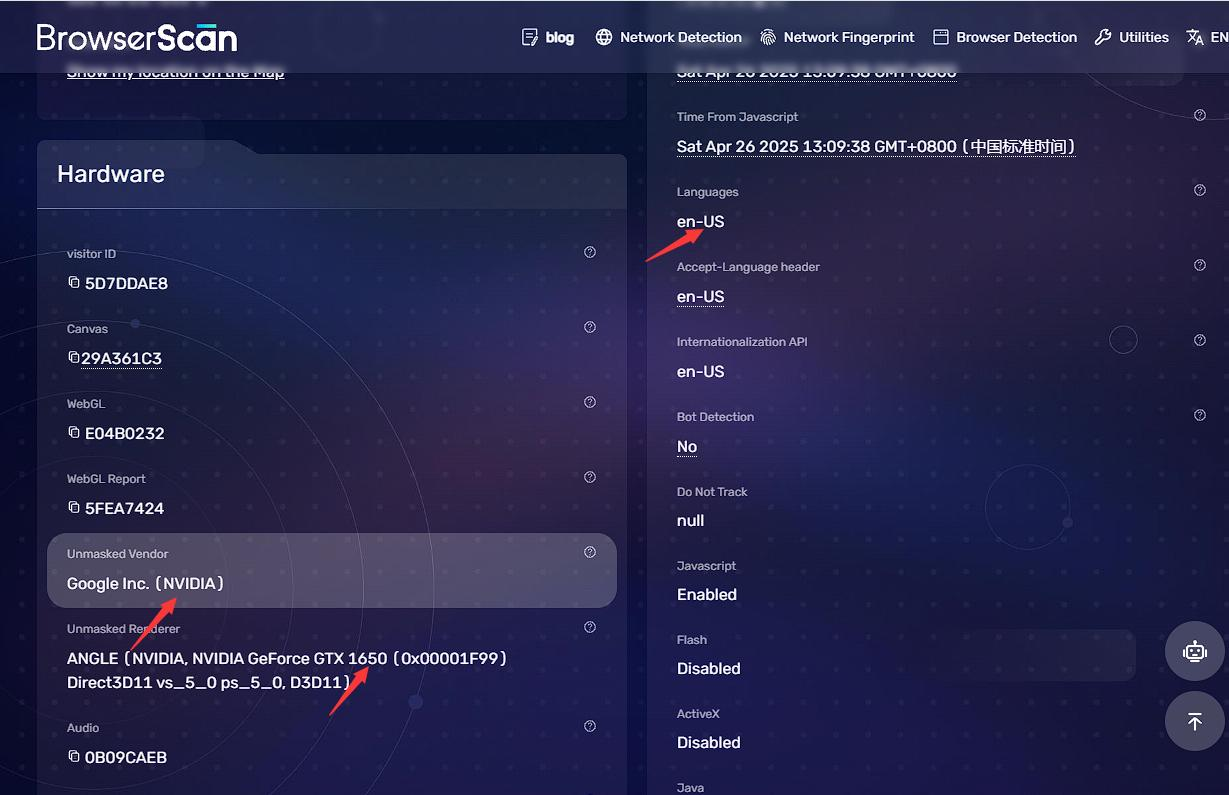
Canvas, WebGL và các mã hash
Thay vì hiển thị dữ liệu kỹ thuật dài và khó đọc, Browserscan chuyển nhiều loại fingerprint thành các chuỗi hash ngắn như Visitor ID, Canvas, WebGL, Audio, Client Rects và WebGPU Report.
Mỗi chuỗi hash đại diện cho kết quả mà trình duyệt tạo ra khi xử lý hình ảnh, âm thanh hoặc đồ họa. Nếu hai profile khác nhau nhưng lại có cùng Canvas hoặc Audio Hash, đó có thể là dấu hiệu chúng đang chia sẻ một cấu hình fingerprint giống nhau.
Trong thực tế, nhiều người vận hành đa tài khoản thường đối chiếu các mã hash giữa các profile để đảm bảo mỗi hồ sơ đều có dấu vết riêng thay vì vô tình bị trùng lặp.
Unmasked Vendor và Unmasked Renderer
Đây là hai dòng đáng chú ý nhất trong toàn bộ mục Hardware.
- Unmasked Vendor cho biết hãng sản xuất GPU mà trình duyệt đang nhận diện.
- Unmasked Renderer hiển thị chi tiết bộ xử lý đồ họa và cách WebGL đang render trên thiết bị.
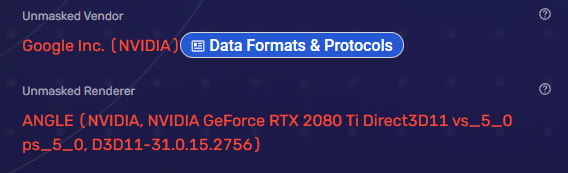
Hai thông số này được lấy trực tiếp từ driver đồ họa nên có giá trị nhận diện rất cao. Nếu profile khai báo là một môi trường Windows thông thường nhưng Renderer lại mang đặc trưng của máy ảo hoặc GPU không phù hợp, đó sẽ là một tín hiệu thiếu nhất quán trong fingerprint.
Screen Resolution, Available Size và Color Depth
Browserscan cũng kiểm tra màn hình mà trình duyệt đang sử dụng thông qua ba chỉ số:
- Screen Resolution: độ phân giải thực của màn hình.
- Available Screen Size: vùng hiển thị còn lại sau khi trừ taskbar hoặc thanh dock.
- Color Depth: độ sâu màu, thường là 24-bit trên hầu hết máy tính hiện nay.
Ba thông số này cần hợp lý với nhau. Chẳng hạn, màn hình 1920 × 1200 thường sẽ có Available Size nhỏ hơn một chút chứ không bằng tuyệt đối.
Device Memory và Hardware Concurrency
Ngoài GPU, Browserscan còn ước tính cấu hình thiết bị thông qua RAM và CPU.
- Device Memory là dung lượng RAM mà trình duyệt công bố.
- Hardware Concurrency là số luồng xử lý của CPU.
- Touch Support cho biết thiết bị có hỗ trợ màn hình cảm ứng hay không.
Những con số này không cần quá mạnh, nhưng cần hợp lý với nhau. Ví dụ, một thiết bị chỉ có 4 GB RAM nhưng lại báo 32 luồng CPU sẽ trở nên kém tự nhiên hơn trong mắt hệ thống chống gian lận.
Media Devices
Mục cuối cùng là Media Devices, liên quan đến webcam và microphone.
Mặc định, Browserscan không đọc thông tin thiết bị âm thanh hay camera. Chỉ khi bạn cấp quyền truy cập, công cụ mới hiển thị danh sách media device. Vì vậy, đây không phải chỉ số cần quá quan tâm trong lần kiểm tra ban đầu.
2.3 Software
Nếu Hardware phản ánh phần cứng, thì Software lại cho biết trình duyệt đang tự giới thiệu mình như thế nào với website. Những thông số nhỏ như múi giờ, ngôn ngữ hay bộ font cài đặt tưởng chừng không quan trọng, nhưng khi kết hợp lại chúng tạo thành một phần rất lớn của browser fingerprint.
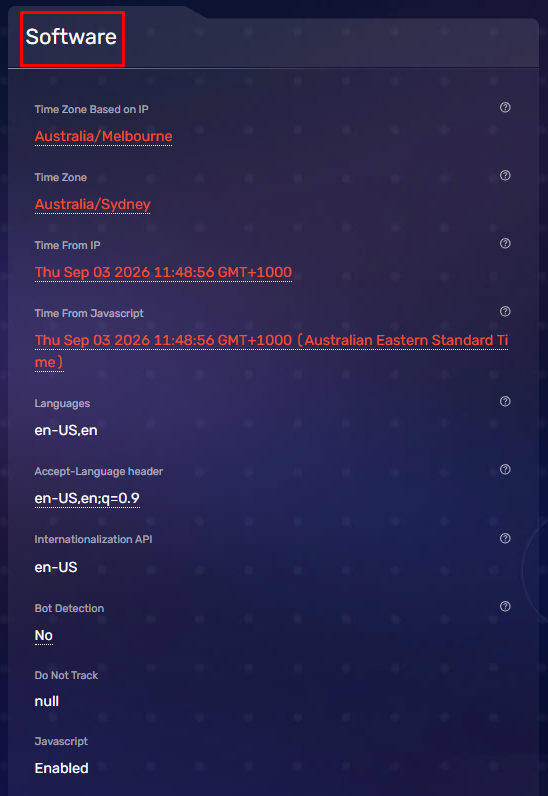
Timezone
Browserscan sẽ đồng thời đọc múi giờ từ JavaScript và đối chiếu với vị trí địa lý của IP.
Nếu bạn sử dụng proxy tại Nhật nhưng trình duyệt vẫn trả về Asia/Ho_Chi_Minh, website sẽ thấy hai tín hiệu đang mâu thuẫn với nhau. Đây là lỗi khá phổ biến khi người dùng chỉ đổi IP mà quên đồng bộ timezone.
Accept Language
Accept Language là ngôn ngữ ưu tiên mà trình duyệt gửi trong mỗi yêu cầu đến website.
Ví dụ, IP ở Mỹ thường đi kèm en-US, còn IP tại Nhật sẽ tự nhiên hơn khi sử dụng ja-JP. Nếu tài khoản hoạt động bằng IP Nhật nhưng Accept Language vẫn là tiếng Việt, mức độ tin cậy của fingerprint sẽ giảm vì hồ sơ không còn nhất quán.
Fonts
Danh sách font cài trên máy cũng là một thành phần của browser fingerprint.
Mỗi hệ điều hành đều có bộ font đặc trưng riêng. Windows thường xuất hiện Segoe UI, macOS có San Francisco, trong khi Linux sở hữu nhiều font khác biệt. Khi trình duyệt khai báo một hệ điều hành nhưng lại mang bộ font của nền tảng khác, Browserscan sẽ phản ánh sự bất thường đó trong kết quả.
Vì sao nhóm Software quan trọng?
Rất nhiều người chỉ tập trung vào IP, proxy và User Agent, nhưng các nền tảng chống gian lận lại đánh giá toàn bộ hồ sơ trình duyệt thay vì từng chỉ số riêng lẻ. Một fingerprint đáng tin cậy không phải là fingerprint có thông số đẹp, mà là fingerprint có IP, timezone, ngôn ngữ, font và phần cứng đồng bộ với nhau.
Chính vì vậy, sau khi hoàn tất phần Hardware, bạn nên kiểm tra lại Software để đảm bảo mọi lớp dữ liệu đang mô phỏng cùng một thiết bị và cùng một vị trí địa lý.
2.4 WebRTC và DNS Leak
Đây là hai bài kiểm tra gần như bắt buộc trước khi đăng nhập bất kỳ tài khoản nào.
WebRTC Leak Test giúp phát hiện việc trình duyệt có vô tình làm lộ IP thật hay không. Dù bạn đã kết nối proxy hoặc VPN, WebRTC vẫn có thể gửi địa chỉ IP nội bộ tới website nếu chưa được cấu hình đúng.
Ví dụ, bạn sử dụng proxy Mỹ để chạy quảng cáo nhưng WebRTC vẫn hiển thị IP thật tại Việt Nam. Khi đó website sẽ biết có sự mâu thuẫn giữa hai địa chỉ IP.
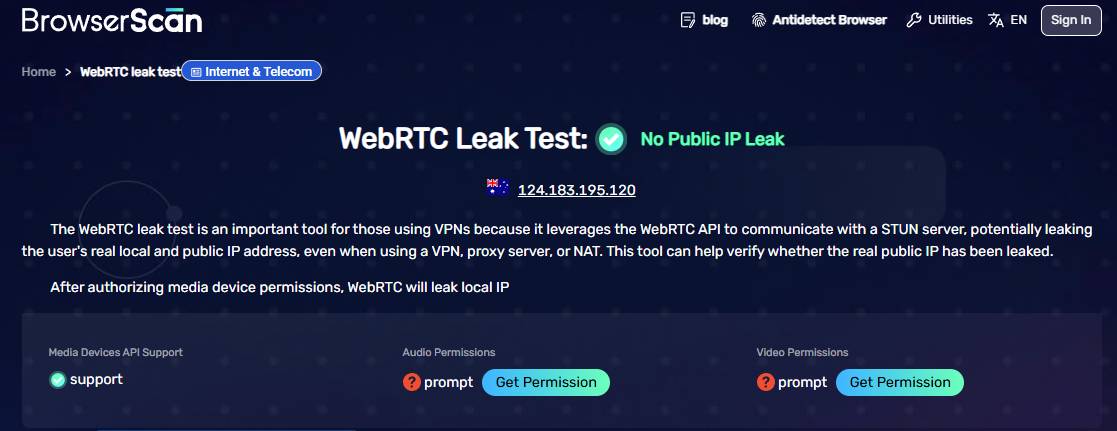
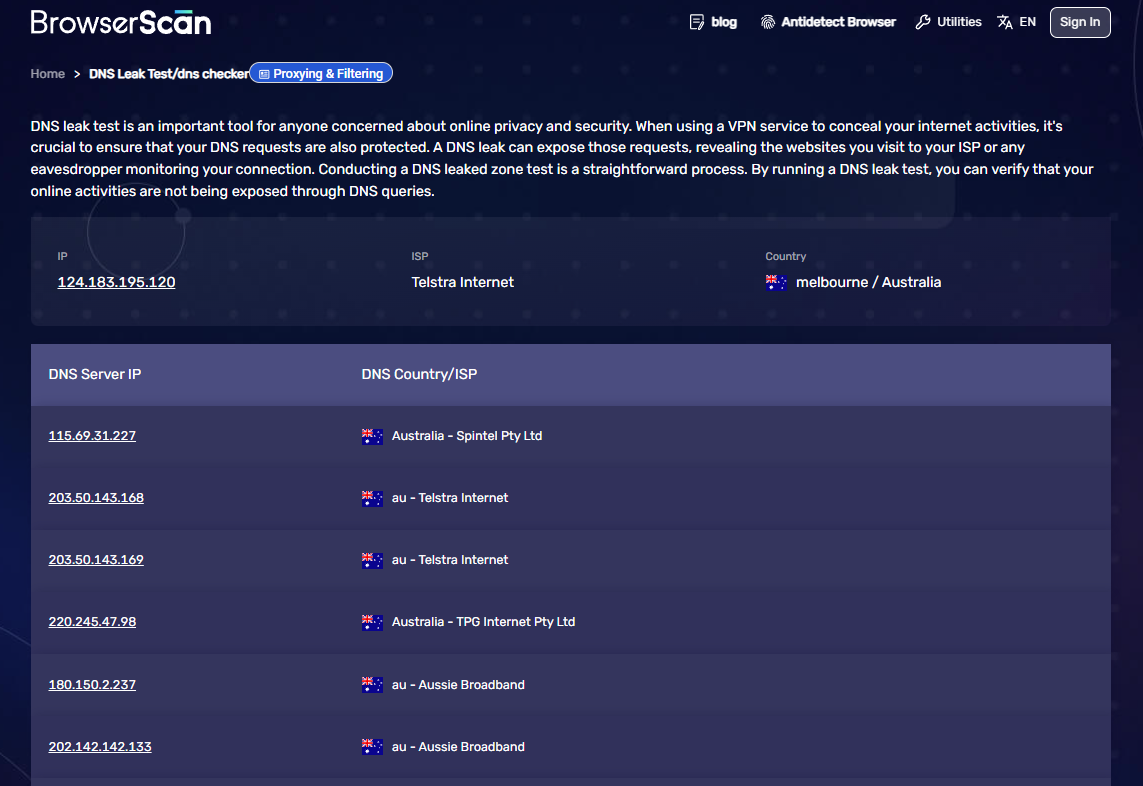
DNS Leak Test lại kiểm tra đường đi của yêu cầu phân giải tên miền. Nếu cấu hình đúng, DNS phải đi qua máy chủ của proxy hoặc VPN. Ngược lại, nếu DNS vẫn thuộc ISP trong nước thì đó là dấu hiệu DNS leak và cần xử lý trước khi sử dụng tài khoản.
2.5 Bộ công cụ bổ sung (More Tools)
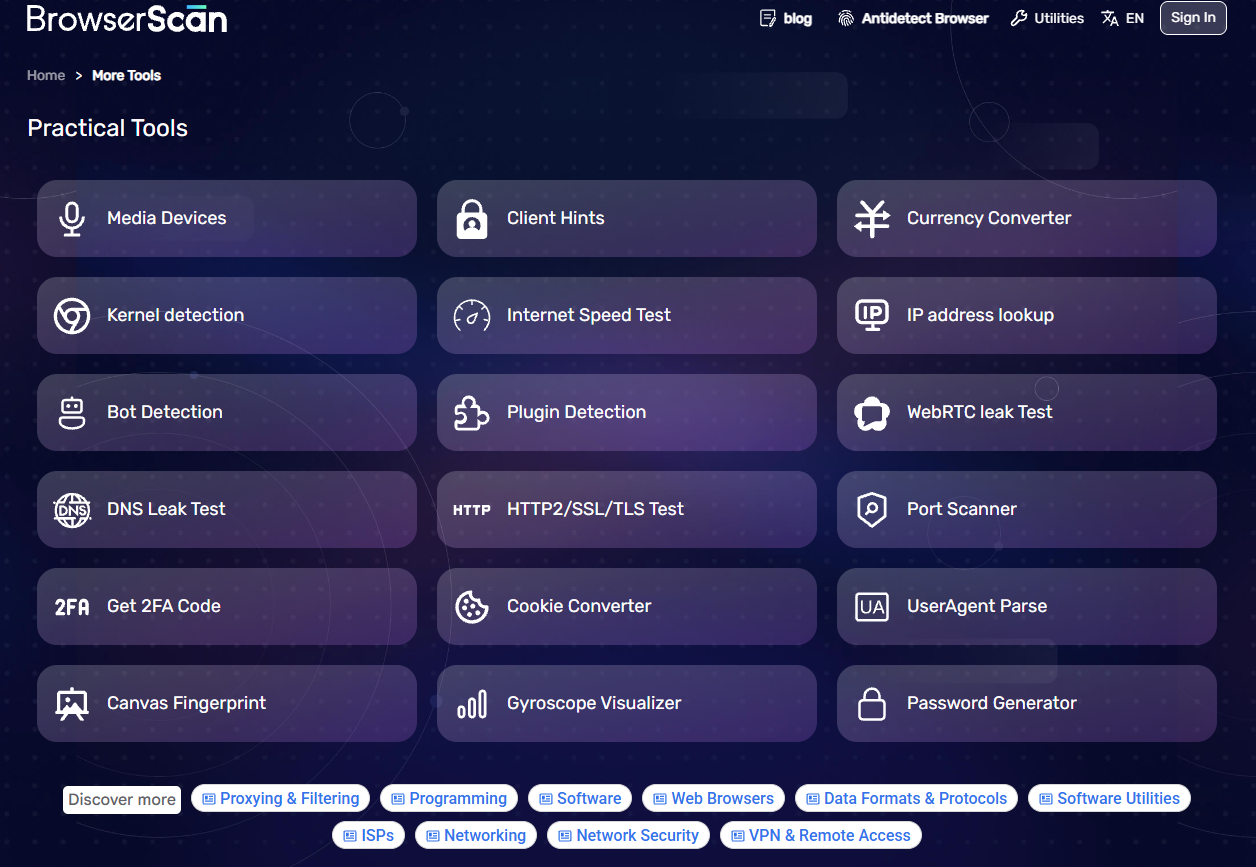
Ngoài browser fingerprint, Browserscan còn tích hợp nhiều công cụ nhỏ hỗ trợ kiểm tra mạng và dữ liệu trình duyệt.
| Công cụ | Công dụng |
|---|---|
| Port Scanner | Kiểm tra các cổng mạng đang mở |
| IP Address Lookup | Tra cứu thông tin chi tiết của một địa chỉ IP |
| 2FA Authenticator | Tạo và xác minh mã xác thực hai lớp |
| Cookie Converter | Chuyển đổi và kiểm tra định dạng cookie |
| Internet Speed Test | Đo tốc độ kết nối mạng |
| UserAgent Parse | Phân tích chuỗi User Agent thành thông tin dễ đọc |
Những công cụ này không thay thế các phần mềm chuyên dụng, nhưng khá tiện khi cần kiểm tra nhanh mà không phải mở nhiều website khác nhau.
Đánh giá tổng quan
Browserscan làm rất tốt ở khả năng tập hợp nhiều bài kiểm tra trong cùng một giao diện. Chỉ cần mở một trang là bạn có thể xem IP, WebRTC, DNS, Canvas, WebGL, GPU, Accept Language và nhiều thông số khác.
Tuy nhiên, Authenticity Score vẫn chỉ là chỉ số tham khảo. Công cụ không mô phỏng thuật toán chống gian lận của từng nền tảng nên một điểm số cao cũng không đồng nghĩa tài khoản sẽ an toàn tuyệt đối. Điều quan trọng vẫn là sự nhất quán giữa IP, fingerprint và hành vi sử dụng của từng profile.
3. Ưu và nhược điểm của Browserscan
Sau khi xem toàn bộ các bài kiểm tra, có thể thấy Browserscan phù hợp nhất với vai trò kiểm tra môi trường trình duyệt. Công cụ này giúp phát hiện nhanh những tín hiệu bất thường như WebRTC leak, DNS leak hay fingerprint không nhất quán, nhưng không trực tiếp tạo hoặc chỉnh sửa fingerprint.
| Ưu điểm | Nhược điểm |
|---|---|
| Miễn phí, không cần đăng ký | Không lưu lịch sử test |
| Nhiều bài kiểm tra trong một giao diện | Không tạo fingerprint mới |
| Kiểm tra nhanh WebRTC và DNS | Không quản lý profile |
| Dễ sử dụng | Một số thông số cần kiến thức để đọc |
Điểm đáng giá nhất của Browserscan là tốc độ và sự tiện lợi. Thay vì phải mở nhiều website để kiểm tra từng mục, bạn có thể xem hầu hết các thông số quan trọng ngay trên một trang duy nhất.
Tuy nhiên, cần phân biệt rõ rằng Browserscan là công cụ kiểm tra, không phải công cụ chống fingerprint. Nếu mục tiêu của bạn là tạo môi trường trình duyệt độc lập hoặc vận hành nhiều tài khoản lâu dài, bạn sẽ cần kết hợp thêm một giải pháp quản lý profile chuyên biệt.
4. Browserscan phù hợp với ai?
Browserscan phù hợp với nhiều nhóm người dùng khác nhau, đặc biệt là những người thường xuyên làm việc với nhiều tài khoản hoặc cần kiểm tra mức độ nhất quán của môi trường trình duyệt. Dưới đây là những đối tượng nên sử dụng công cụ này.
- Người quản lý nhiều tài khoản Facebook hoặc TikTok: Kiểm tra profile trước khi đăng nhập để phát hiện sớm WebRTC leak, DNS leak hoặc GPU thật bị lộ, từ đó hạn chế rủi ro bị checkpoint do môi trường trình duyệt không đồng bộ.
- Người làm Affiliate hoặc E-commerce chạy quảng cáo đa tài khoản: Xác nhận IP, múi giờ và browser fingerprint có nhất quán với vị trí mục tiêu trước khi vận hành tài khoản quảng cáo hoặc cửa hàng.
- Developer và Tester: Phân tích môi trường trình duyệt, kiểm tra Bot Detection, User Agent và các thông số kỹ thuật để phục vụ quá trình phát triển và kiểm thử website.
- Người mới tìm hiểu về quyền riêng tư trình duyệt: Quan sát trực quan những dữ liệu mà website có thể thu thập từ trình duyệt mà không cần cài đặt thêm phần mềm hay công cụ phức tạp.
Tuy nhiên, Browserscan sẽ không phù hợp nếu mục tiêu của bạn là tạo browser fingerprint mới, quản lý hàng trăm profile hoặc chủ động chống fingerprinting. Đây là công cụ dùng để kiểm tra và phân tích môi trường trình duyệt, không phải giải pháp tạo hay quản lý hồ sơ trình duyệt độc lập.
5. Sử dụng Browserscan cùng antidetect browser Hidemyacc
Kiểm tra browser fingerprint là bước giúp bạn phát hiện những điểm chưa nhất quán của môi trường trình duyệt. Tuy nhiên, để mỗi tài khoản luôn hoạt động trong một hồ sơ riêng biệt ngay từ đầu, bạn sẽ cần đến một công cụ tạo và quản lý profile. Hidemyacc là một trong những giải pháp được nhiều người lựa chọn cho mục đích này.
5.1 Hidemyacc là gì?
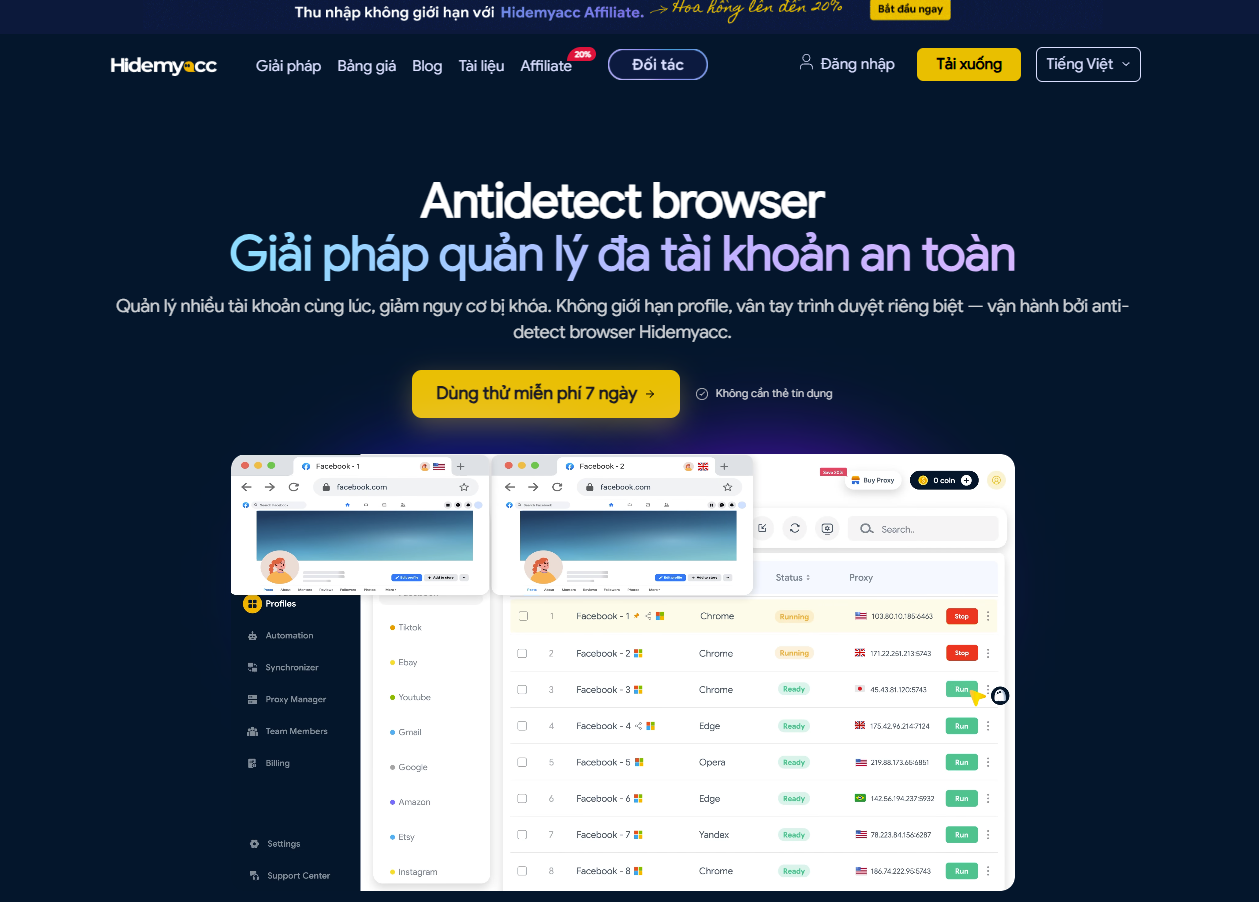
Antidetect browser Hidemyacc là công cụ tạo và quản lý nhiều hồ sơ trình duyệt độc lập trên cùng một thiết bị.
Mỗi profile trong Hidemyacc sở hữu một bộ dữ liệu riêng, bao gồm browser fingerprint, cookie, local storage, lịch sử duyệt web, ngôn ngữ và múi giờ. Nhờ đó, các tài khoản có thể hoạt động trong những môi trường tách biệt thay vì chia sẻ cùng một dấu vết thiết bị.
Các thông số như Canvas, WebGL, WebRTC, User Agent và độ phân giải màn hình cũng được đồng bộ ngay từ đầu để tạo một hồ sơ nhất quán. Khi kết nối proxy, múi giờ và ngôn ngữ sẽ tự động điều chỉnh theo vị trí của IP, giúp giảm những mâu thuẫn thường gặp giữa các lớp dữ liệu.
Đây là lựa chọn phù hợp với người cần vận hành nhiều tài khoản nhưng vẫn muốn mỗi profile hoạt động như một trình duyệt độc lập.
5.2 Quy trình kiểm tra profile Hidemyacc bằng Browserscan
Một profile chỉ thực sự sẵn sàng khi các thông số hiển thị trên Browserscan khớp với cấu hình bạn đã thiết lập. Bạn có thể thực hiện theo quy trình sau:
Bước 1: Tạo profile trong Hidemyacc
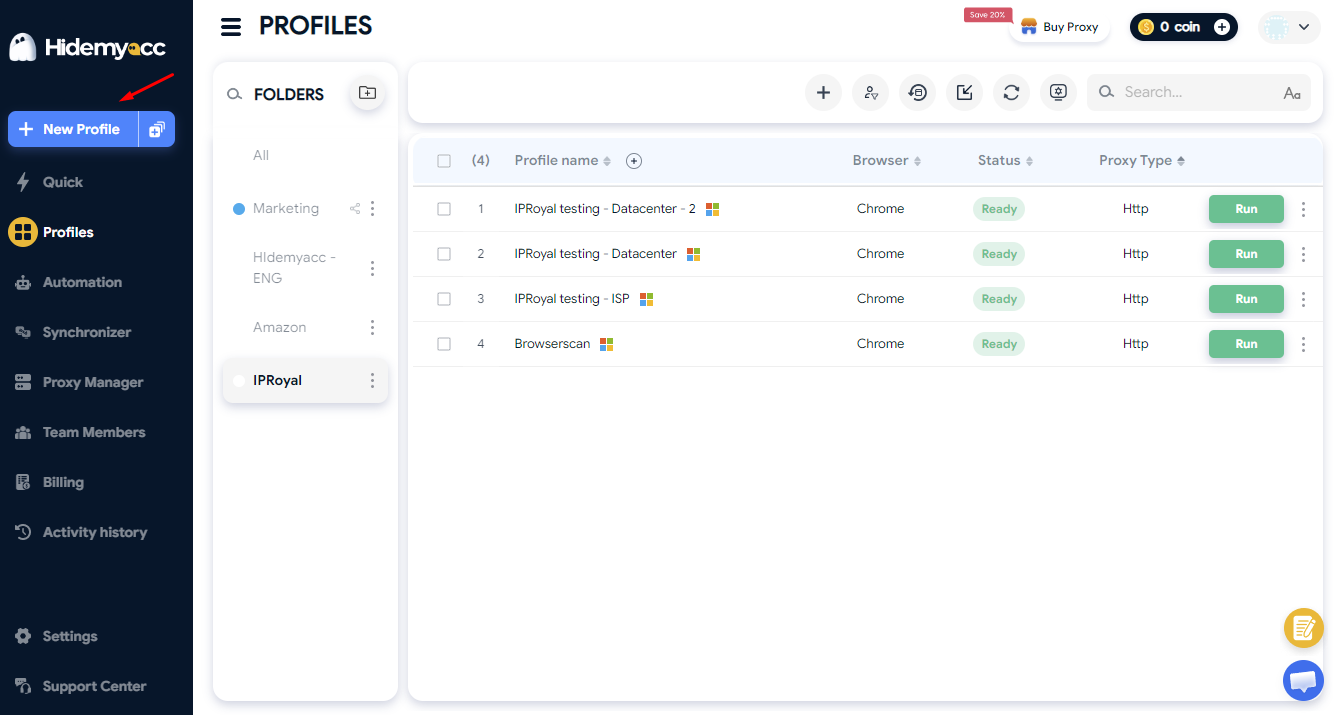
Mở Hidemyacc và đăng nhập tài khoản. Tại màn hình chính, nhấn New Profile để tạo một hồ sơ trình duyệt mới. Đối với phần lớn trường hợp, thiết lập mặc định đã được tối ưu nên không cần chỉnh sửa quá nhiều.
Bước 2: Thêm proxy cho profile
Chuyển sang mục Proxy, nhập thông tin proxy rồi nhấn Check Proxy để kiểm tra kết nối. Khi proxy hoạt động bình thường, hãy lưu lại cấu hình để IP, múi giờ và ngôn ngữ được đồng bộ theo vị trí của proxy.
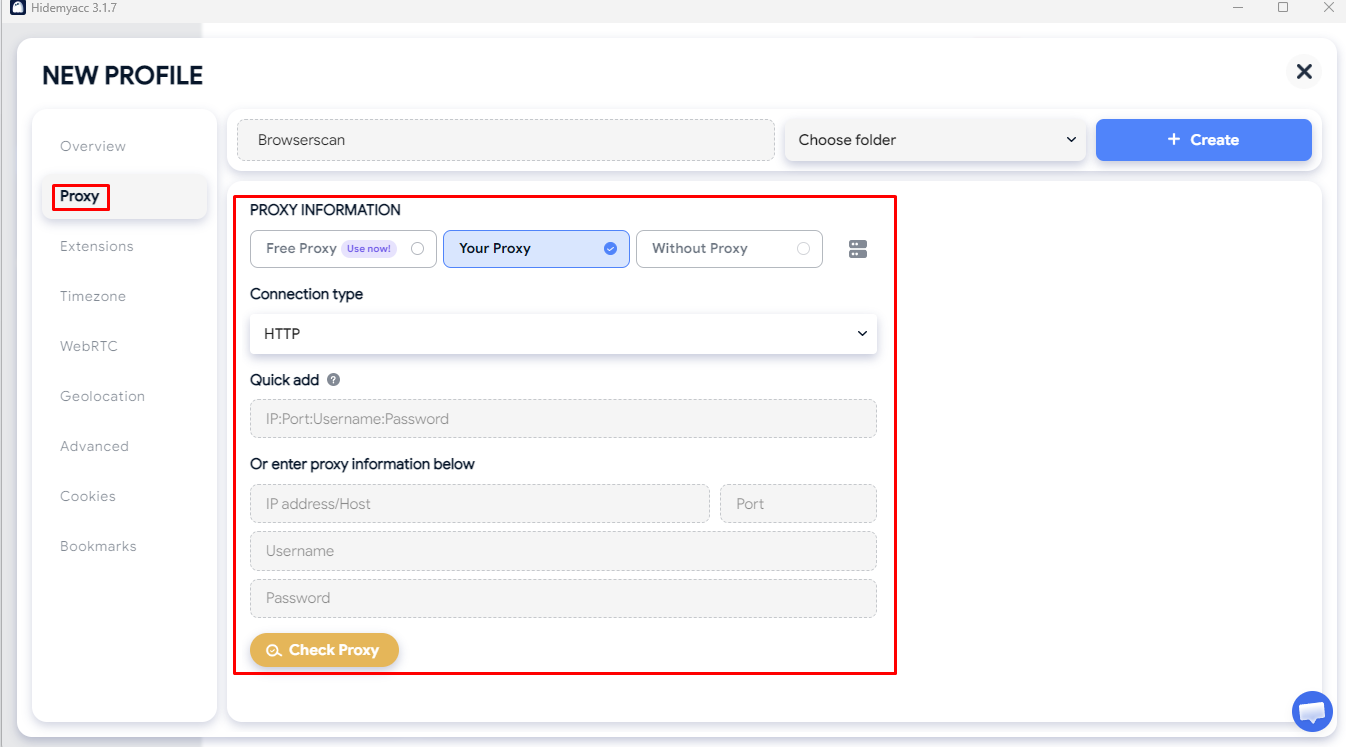
Đọc thêm: Hướng dẫn sử dụng proxy trên Hidemyacc
Bước 3: Mở Browserscan để kiểm tra
Quay lại danh sách profile, nhấn Run để khởi chạy hồ sơ vừa tạo. Sau đó truy cập Browserscan, công cụ sẽ tự động quét toàn bộ môi trường trình duyệt của bạn.
Bước 4: Đối chiếu với cấu hình ban đầu
Nếu IP, timezone, GPU và các thông số fingerprint đều khớp với profile đã tạo, bạn có thể yên tâm sử dụng. Ngược lại, nếu xuất hiện WebRTC leak hoặc dữ liệu không nhất quán, hãy điều chỉnh lại proxy hoặc cấu hình profile trước khi đăng nhập.
Việc dành thêm một phút để kiểm tra bằng Browserscan sẽ giúp giảm đáng kể nguy cơ sử dụng nhầm một profile có fingerprint bất thường, đặc biệt khi vận hành nhiều tài khoản trên cùng một thiết bị.
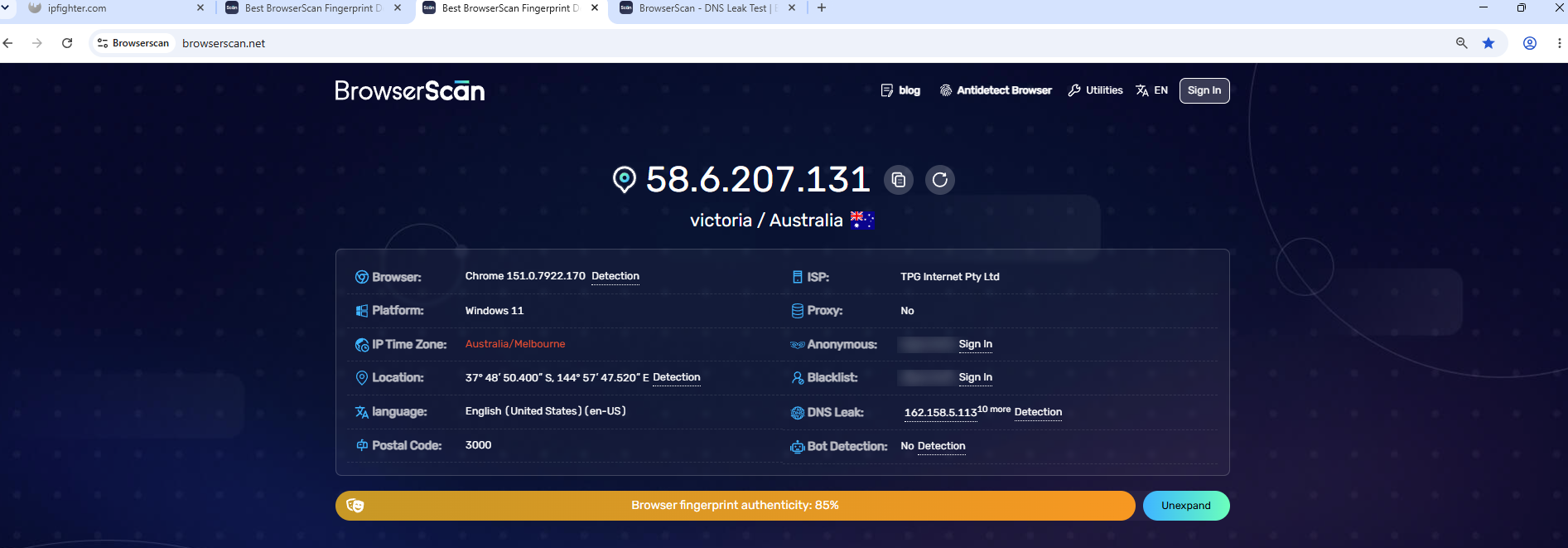
Giao diện tạo profile Hidemyacc, kết quả kiểm tra trên Browserscan sau khi mở profile
6. Cách Sử Dụng Browserscan Hiệu Quả
Browserscan sẽ cho kết quả chính xác hơn nếu bạn kiểm tra theo một quy trình cố định, thay vì chỉ mở trang và nhìn mỗi địa chỉ IP. Dưới đây là những lưu ý giúp bạn đánh giá browser fingerprint đầy đủ và hạn chế bỏ sót các dấu hiệu bất thường.
- Kết nối proxy trước khi mở trình duyệt: Hãy thêm và kiểm tra proxy trước khi khởi chạy profile để IP, DNS, múi giờ và các thông số liên quan được ghi nhận ngay từ đầu.
- Kiểm tra lần lượt từ Overview đến Hardware và Software: Bắt đầu với Overview để xác nhận IP và vị trí, tiếp theo là WebRTC và DNS Leak, sau đó mới kiểm tra GPU, Canvas, Accept Language và Fonts để đảm bảo mọi dữ liệu đều nhất quán.
- Đối chiếu kết quả sau mỗi lần thay đổi cấu hình: Mỗi khi đổi proxy, User Agent hoặc fingerprint, bạn nên chạy lại Browserscan để xem thông số nào đã thay đổi và phát hiện kịp thời những điểm chưa đồng bộ.
- Không chỉ dựa vào Authenticity Score: Điểm xác thực chỉ mang tính tham khảo. Điều quan trọng hơn là IP, múi giờ, ngôn ngữ, WebRTC và phần cứng không mâu thuẫn với nhau.
- Kiểm tra định kỳ khi quản lý nhiều profile: Nếu bạn vận hành nhiều tài khoản, hãy tạo thói quen kiểm tra lại profile sau khi cập nhật trình duyệt hoặc thay đổi proxy để duy trì một môi trường ổn định.
Áp dụng đúng quy trình kiểm tra sẽ giúp bạn tự tin hơn khi sử dụng profile, đồng thời phát hiện và xử lý các vấn đề về fingerprint trước khi chúng ảnh hưởng đến tài khoản thực tế.
7. Kết Bài
Một browser fingerprint an toàn không đến từ việc chỉ đổi IP, mà đến từ sự nhất quán của toàn bộ môi trường trình duyệt. Đó cũng là lý do Browserscan vẫn là công cụ được nhiều người lựa chọn để kiểm tra nhanh các thông số quan trọng trước khi đăng nhập hoặc vận hành nhiều tài khoản.
Nếu mục tiêu của bạn chỉ là đánh giá fingerprint, Browserscan hoàn toàn đáp ứng tốt nhu cầu đó. Còn khi cần xây dựng và quản lý nhiều profile độc lập trong thời gian dài, việc kết hợp với một antidetect browser sẽ là hướng đi hiệu quả và ổn định hơn.
Tìm hiểu thêm:
- Whoer.net Review: Đánh giá công cụ kiểm tra IP và VPN
- Review Browserleaks: Cách test profile trình duyệt hiệu quả
- Review Leaf Browser: Có còn đáng dùng trong năm 2026?
8. FAQ
1. Browserscan có miễn phí không?
Có. Browserscan cho phép sử dụng miễn phí hầu hết các tính năng quan trọng như kiểm tra browser fingerprint, IP, WebRTC, DNS Leak, Canvas và WebGL ngay trên trình duyệt. Bạn không cần cài đặt phần mềm hay tạo tài khoản để thực hiện các bài test cơ bản.
2. Browserscan có phát hiện VPN không?
Có, nhưng không phải bằng cách gắn nhãn trực tiếp là “đang dùng VPN”. Công cụ sẽ phân tích IP, ISP, ASN, DNS và WebRTC để phát hiện các dấu hiệu bất thường. Nếu VPN hoặc proxy làm rò rỉ IP thật hay DNS thật, Browserscan sẽ hiển thị sự không nhất quán đó trong kết quả.
3. Browserscan có tạo browser fingerprint mới không?
Không. Browserscan chỉ phân tích và hiển thị fingerprint hiện tại của trình duyệt. Nó không có chức năng chỉnh sửa, giả lập hay tạo browser fingerprint mới.
4. Có nên dùng Browserscan cùng antidetect browser không?
Có. Antidetect browser dùng để tạo và quản lý các profile trình duyệt với fingerprint riêng, còn Browserscan giúp kiểm tra lại xem WebRTC, DNS, Canvas, WebGL và timezone của profile đã đồng bộ hay chưa trước khi đăng nhập tài khoản.
5. Browserscan khác gì so với các công cụ kiểm tra fingerprint khác?
Browserscan nổi bật ở việc tổng hợp nhiều bài kiểm tra trong cùng một giao diện, từ browser fingerprint, WebRTC và DNS Leak đến Bot Detection và Hardware. Trong khi đó, một số công cụ khác tập trung nhiều hơn vào phân tích kỹ thuật của từng API hoặc đo mức độ độc nhất của fingerprint. Vì vậy, Browserscan phù hợp để kiểm tra nhanh toàn bộ môi trường trình duyệt trước khi sử dụng profile.