Khi cần điều khiển trình duyệt bằng mã, nhiều người dừng lại ở việc mở Chrome rồi giả lập thao tác chuột. Cách đó chậm, dễ gãy và khó mở rộng. Chrome remote debugging mở ra một hướng khác: bạn nói chuyện trực tiếp với nhân trình duyệt qua giao thức DevTools, đọc DOM, chặn request, chạy script, quản lý nhiều phiên cùng lúc. Bài viết đi qua cơ chế hoạt động, các cách bật và kết nối, những lỗi hay gặp, và phần quan trọng nhất là cách dùng sao cho bạn không tự để lộ dấu hiệu tự động hoá trước các nền tảng đang theo dõi.
1. Chrome remote debugging là gì?
Chrome remote debugging là tính năng cho phép một chương trình bên ngoài kết nối và điều khiển một cửa sổ Chrome đang chạy thông qua Chrome DevTools Protocol, thường được gọi tắt là CDP. Thay vì mô phỏng thao tác trên giao diện như nhấp chuột hay nhập liệu, chương trình sẽ gửi lệnh trực tiếp tới nhân của trình duyệt. Nhờ đó, Chrome có thể phản hồi nhanh hơn và cho phép truy cập tới nhiều chức năng mà thao tác trên giao diện không làm được.
1.1. Chrome remote debugging hoạt động như thế nào?
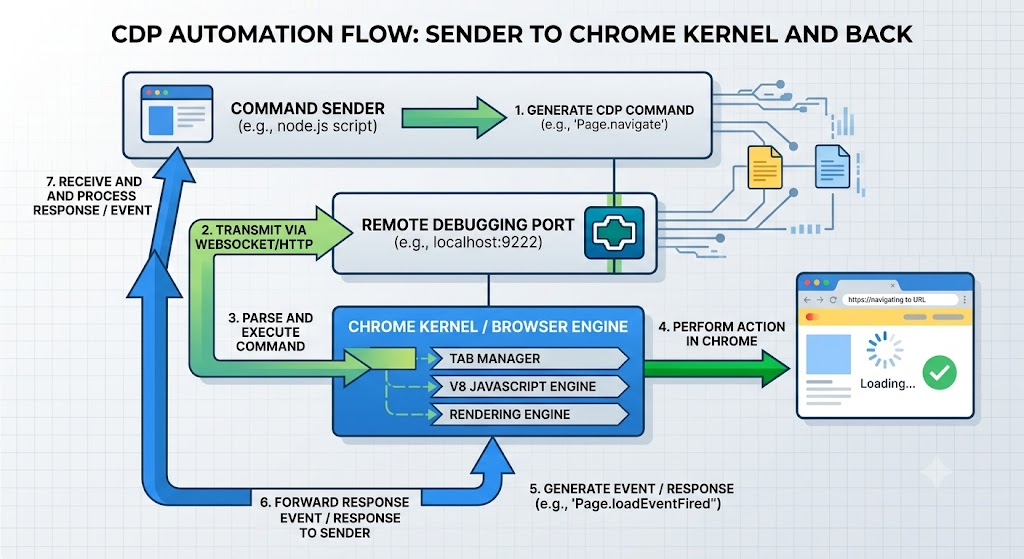
Để một chương trình có thể điều khiển Chrome từ bên ngoài, trình duyệt sẽ thực hiện một quy trình kết nối thông qua Chrome DevTools Protocol.
Đầu tiên, Chrome được khởi động cùng một cờ dòng lệnh để mở cổng remote debugging. Khi đó, trình duyệt sẽ tạo một máy chủ HTTP nhỏ và lắng nghe trên cổng đã chỉ định để chờ các chương trình bên ngoài kết nối.
Khi nhận được yêu cầu, Chrome sẽ trả về danh sách các target đang hoạt động. Target là các đối tượng mà chương trình có thể điều khiển, chẳng hạn như tab, cửa sổ hoặc service worker. Mỗi target sẽ có một địa chỉ WebSocket riêng để chương trình kết nối và trao đổi dữ liệu với Chrome.
Sau khi kết nối thành công, chương trình sẽ gửi các lệnh dưới dạng JSON gồm id, method và params. Chrome sẽ thực thi lệnh, trả kết quả theo đúng id, đồng thời liên tục gửi các sự kiện mới phát sinh trong quá trình duyệt web như trang tải xong, có request mới hoặc nội dung trên trang thay đổi. Nhờ đó, chương trình luôn nắm được trạng thái của trình duyệt theo thời gian thực.
Để quản lý các chức năng khác nhau, Chrome DevTools Protocol chia lệnh thành nhiều nhóm, mỗi nhóm đảm nhiệm một nhiệm vụ riêng.
- Page quản lý các thao tác liên quan đến trang web như điều hướng, tải lại hoặc chụp ảnh màn hình.
- Network theo dõi request và response của trang.
- Runtime thực thi JavaScript trong ngữ cảnh của trang web.
- DOM đọc và thay đổi cấu trúc DOM.
- Input mô phỏng các thao tác như nhấp chuột, nhập văn bản hoặc nhấn phím.
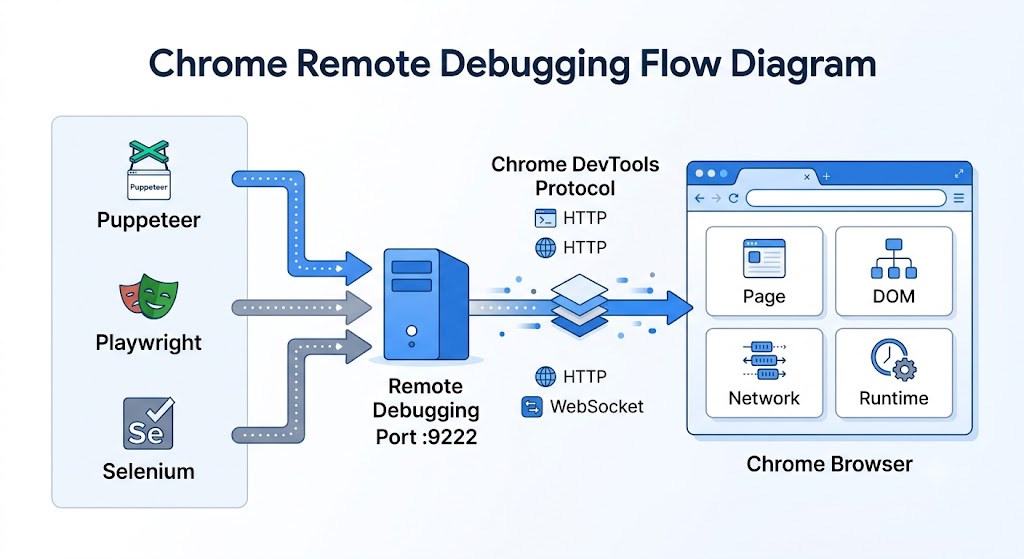
Nhờ cơ chế này, Chrome remote debugging trở thành nền tảng để các công cụ như Puppeteer, Playwright và một số cách triển khai Selenium kết nối với Chrome mà không cần mô phỏng toàn bộ thao tác trên giao diện. Bên cạnh việc phục vụ tự động hóa, khả năng truy cập sâu vào trình duyệt còn hỗ trợ việc kiểm thử, phân tích các yếu tố liên quan đến dấu vân tay trình duyệt và cách website nhận diện môi trường truy cập.
1.2. Cổng remote debugging và cách kết nối
Để một chương trình có thể kết nối với Chrome, trước tiên trình duyệt phải mở cổng remote debugging. Đây là nơi Chrome lắng nghe các yêu cầu kết nối từ bên ngoài và cho phép hai bên giao tiếp thông qua Chrome DevTools Protocol.
Cổng mặc định thường được sử dụng là 9222, nhưng bạn có thể thay bằng bất kỳ cổng nào chưa được chương trình khác sử dụng. Khi khởi động Chrome, bạn chỉ cần chỉ định số cổng mong muốn trong tham số dòng lệnh.
Sau khi bật thành công, hãy mở trình duyệt và truy cập địa chỉ http://localhost:\/json. Chrome sẽ trả về danh sách các target đang hoạt động dưới dạng JSON. Mỗi target sẽ chứa các thông tin như ID, URL và địa chỉ WebSocket để chương trình kết nối.
Đây là bước kiểm tra đầu tiên trước khi viết hoặc chạy bất kỳ đoạn mã nào. Nếu địa chỉ này không phản hồi hoặc không trả về dữ liệu, nghĩa là cổng remote debugging chưa được mở đúng cách. Trong trường hợp đó, bạn nên kiểm tra lại cấu hình thay vì tiếp tục viết script, vì các bước kết nối phía sau sẽ đều thất bại.
Ngoài máy cục bộ, đôi khi bạn cần điều khiển Chrome từ một thiết bị khác. Nhưng cần lưu ý: Chrome bỏ qua tham số đổi địa chỉ lắng nghe và luôn chỉ mở cổng debug trên 127.0.0.1, tức máy cục bộ. Bạn không thể mở thẳng cổng này ra mạng bằng cấu hình của Chrome. Muốn truy cập từ máy khác, phải đi qua đường hầm SSH hoặc một lớp chuyển tiếp riêng.
1.3. Phân biệt chrome remote debugging với các khái niệm hay bị nhầm
Khi tìm hiểu về Chrome remote debugging, nhiều người thường nhầm lẫn giữa tính năng này với Chrome DevTools, Chrome DevTools Protocol hoặc WebDriver. Mặc dù đều liên quan đến việc kiểm tra và điều khiển trình duyệt, mỗi khái niệm lại có vai trò khác nhau.
| Khái niệm | Bản chất | Vai trò |
|---|---|---|
| Chrome remote debugging | Một tính năng của Chrome | Mở đường vào, cho phép kết nối từ bên ngoài |
| Giao thức DevTools của Chrome (CDP) | Một giao thức | Định nghĩa bộ lệnh và sự kiện chạy trên đường đó |
| Bảng DevTools bật bằng F12 | Một giao diện người dùng | Chính là một client của CDP, chạy ngay trong trình duyệt |
| WebDriver | Một chuẩn của W3C | Kênh điều khiển riêng, đi qua HTTP, chạy được đa trình duyệt nhưng nông hơn |
Hiểu đơn giản, Chrome remote debugging là cách vào để kết nối với Chrome, còn Chrome DevTools Protocol là ngôn ngữ dùng để giao tiếp sau khi kết nối thành công. Chrome DevTools quen thuộc khi nhấn F12 thực chất cũng sử dụng giao thức này, chỉ khác là nó chạy ngay bên trong trình duyệt.
2. Chrome remote debugging dùng để làm gì?
Mở đầu bằng một đoạn ngắn: giá trị của chrome remote debugging không nằm ở việc mở được tab, mà ở độ sâu can thiệp. Dưới đây là bốn nhóm khả năng, mỗi nhóm gắn với một lý do thực tế.
2.1. Kiểm soát sâu hơn thao tác giao diện
Thông qua Chrome DevTools Protocol, bạn có thể thực hiện nhiều thao tác mà việc mô phỏng chuột và bàn phím không làm được.
Ví dụ, bạn có thể chặn một request trước khi nó được gửi đi, chỉnh sửa header, chặn ảnh hoặc font để trang tải nhanh hơn. Bạn cũng có thể đọc nội dung response ngay sau khi máy chủ phản hồi mà không cần chờ trang hiển thị hoàn chỉnh.
Ngoài ra, Chrome remote debugging còn cho phép chèn JavaScript trước khi website bắt đầu chạy, đặt breakpoint để gỡ lỗi hoặc kiểm tra giá trị của biến ngay trong quá trình thực thi.
Ví dụ, nếu cần lấy dữ liệu từ một API mà website gọi ngầm, bạn chỉ cần theo dõi request ở tầng Network thay vì phải phân tích HTML sau khi trang tải xong.
2.2. Thu thập dữ liệu ở tầng trình duyệt
Chrome remote debugging có thể truy cập trực tiếp vào nhiều dữ liệu mà trình duyệt đang xử lý.
Bạn có thể lấy HTML sau khi JavaScript đã render xong, thay vì chỉ lấy mã nguồn ban đầu từ máy chủ. Điều này đặc biệt hữu ích với các website sử dụng nhiều JavaScript. Ngoài HTML, bạn cũng có thể đọc cookie, Local Storage, Session Storage, toàn bộ request và response của trang, cùng với log trong Console để phục vụ việc kiểm tra hoặc phân tích.
Nhờ vậy, Chrome remote debugging thường được sử dụng trong các công cụ thu thập dữ liệu, kiểm thử website và phân tích hiệu năng.
Đọc thêm: So sánh local storage và session storage: Nên dùng cái nào?
2.3. Gắn vào phiên Chrome đang chạy
Một ưu điểm lớn của Chrome remote debugging là có thể kết nối với phiên Chrome đã được mở sẵn.
Sau khi kết nối, bạn có thể mở hoặc đóng tab, chuyển tab, tải lại trang, nhập dữ liệu, cuộn trang hoặc chụp ảnh màn hình mà không cần khởi động lại trình duyệt.
Điều quan trọng là toàn bộ trạng thái của phiên làm việc vẫn được giữ nguyên, bao gồm tài khoản đã đăng nhập, cookie và dữ liệu phiên. Đây cũng là lý do nhiều công cụ quản lý nhiều tài khoản lựa chọn cách kết nối vào phiên Chrome có sẵn thay vì tạo một trình duyệt mới mỗi lần chạy.
2.4. Nền tảng để xây dựng công cụ tự động hóa
Chrome remote debugging không phải là một công cụ tự động hóa hoàn chỉnh, mà là nền tảng để các công cụ khác hoạt động.
Thông qua Chrome DevTools Protocol, lập trình viên có thể xây dựng các công cụ đo hiệu năng, phân tích bộ nhớ, theo dõi mức sử dụng CPU hoặc tự động thực hiện nhiều tác vụ trên trình duyệt.
Đây cũng là công nghệ đứng phía sau nhiều thư viện và công cụ phổ biến như Puppeteer, Playwright hay các trình duyệt antidetect hiện nay.
Nhờ khả năng can thiệp sâu vào Chrome, Chrome remote debugging đã trở thành một phần quan trọng trong nhiều hệ thống kiểm thử, thu thập dữ liệu và tự động hóa trình duyệt.
3. Các cách bật Chrome remote debugging
Để một chương trình có thể điều khiển Chrome thông qua Chrome DevTools Protocol, trước tiên bạn cần bật Chrome remote debugging. Đây là bước giúp trình duyệt mở cổng gỡ lỗi và sẵn sàng nhận kết nối từ các công cụ bên ngoài.
Có nhiều cách để bật Chrome remote debugging, tùy thuộc vào cách bạn sử dụng trình duyệt. Bạn có thể chạy Chrome thông thường với một số tham số dòng lệnh, sử dụng chế độ Headless hoặc kiểm tra cổng gỡ lỗi sau khi khởi động để đảm bảo mọi thứ đã hoạt động đúng.
3.1. Bật trên Chrome đã cài sẵn
Trước khi chạy lệnh, hãy đóng hoàn toàn tất cả cửa sổ Chrome đang mở. Nếu vẫn còn một tiến trình Chrome chạy nền, quá trình khởi động có thể không thành công hoặc không mở được cổng remote debugging.
- Windows: Mở Command Prompt hoặc PowerShell, sau đó chạy lệnh:
"C:\Program Files\Google\Chrome\Application\chrome.exe" --remote-debugging-port=9222 --user-data-dir="C:\ChromeDebug"
- macOS: Mở Terminal, sau đó chạy:
/Applications/Google\ Chrome.app/Contents/MacOS/Google\ Chrome --remote-debugging-port=9222 --user-data-dir="$HOME/chrome-debug"
- Linux: Mở Terminal, sau đó chạy:
google-chrome --remote-debugging-port=9222 --user-data-dir="$HOME/chrome-debug"
Ba lệnh trên chỉ khác nhau ở đường dẫn tới file thực thi của Chrome. Mỗi hệ điều hành lưu Chrome ở một vị trí khác nhau nên bạn chỉ cần thay đổi phần này cho phù hợp.
Tham số --remote-debugging-port dùng để mở cổng remote debugging. Cổng mặc định thường được sử dụng là 9222, nhưng bạn có thể thay bằng bất kỳ cổng nào chưa được chương trình khác sử dụng.
Tham số --user-data-dir chỉ định thư mục lưu hồ sơ của phiên Chrome dùng cho remote debugging. Nếu thư mục chưa tồn tại, Chrome sẽ tự tạo trong lần chạy đầu tiên.
3.2. Vì sao phải sử dụng thư mục dữ liệu riêng?
Đây là một thay đổi quan trọng trên các phiên bản Chrome mới . Từ Chrome 136, nếu bạn bật remote debugging nhưng vẫn sử dụng thư mục dữ liệu mặc định, Chrome sẽ bỏ qua tham số mở cổng debug. Trình duyệt vẫn khởi động bình thường nhưng cổng remote debugging sẽ không được mở.
Nguyên nhân là Google đã tăng cường bảo mật để ngăn phần mềm độc hại lợi dụng cổng debug nhằm lấy cookie hoặc dữ liệu đăng nhập. Khi sử dụng một thư mục dữ liệu riêng, phiên Chrome sẽ được tách biệt với hồ sơ sử dụng hằng ngày và dùng khóa mã hóa khác.
Nếu cấu hình không đúng, bạn sẽ thấy thông báo:
DevTools remote debugging requires a non-default data directory
Khi gặp lỗi này, hãy tạo một thư mục dữ liệu mới, chạy lại Chrome với tham số --user-data-dir rồi đăng nhập vào hồ sơ đó. Chrome sẽ lưu lại toàn bộ dữ liệu và bạn có thể tiếp tục sử dụng ở những lần chạy sau.
Nếu cần một phiên bản Chrome dành riêng cho tự động hóa, bạn cũng có thể sử dụng Chrome for Testing.
3.3. Bật Chrome Remote Debugging ở chế độ Headless
Ngoài cách mở Chrome với giao diện thông thường, bạn cũng có thể bật Chrome remote debugging ở chế độ Headless. Đây là chế độ chạy trình duyệt trong nền, không hiển thị cửa sổ nhưng vẫn hỗ trợ hầu hết các tính năng của Chrome.
Để sử dụng, bạn chỉ cần thêm tham số --headless vào lệnh khởi động Chrome ở mục trước.
Tuy nhiên, nếu bạn từng đọc các tài liệu cũ, có thể sẽ thấy hai chế độ là --headless và --headless=old. Thông tin này hiện không còn chính xác.
Từ Chrome 132, Google đã loại bỏ hoàn toàn chế độ Headless cũ. Nếu chạy với --headless=old, Chrome sẽ báo lỗi thay vì khởi động. Hiện nay, cả --headless và --headless=new đều sử dụng cùng một chế độ Headless mới.
So với phiên bản cũ, Headless mới dùng chung nhân trình duyệt với Chrome thông thường. Nhờ đó, cách hoạt động gần giống với trình duyệt có giao diện hơn, giúp cải thiện khả năng tương thích và giảm nhiều khác biệt trong quá trình tự động hóa.
Trong trường hợp cần sử dụng phiên bản Headless cũ, Google vẫn cung cấp một chương trình riêng có tên chrome-headless-shell. Đây là phiên bản nhẹ hơn, phù hợp với môi trường máy chủ hoặc container, nhưng không còn là lựa chọn mặc định của Chrome.
Mặc dù vậy, chế độ Headless vẫn có một số hạn chế. Trình duyệt vẫn có thể để lộ các dấu hiệu như thuộc tính navigator.webdriver, danh sách plugin ít hơn hoặc kích thước cửa sổ mặc định. Ngoài ra, do không có giao diện hiển thị nên việc quan sát và tìm lỗi khi script hoạt động cũng sẽ khó hơn so với Chrome thông thường.
3.4. Kiểm tra cổng đã bật chưa
Sau khi khởi động Chrome, bạn nên kiểm tra cổng remote debugging trước khi bắt đầu viết hoặc chạy bất kỳ đoạn mã nào. Đây là bước đơn giản nhưng có thể giúp bạn phát hiện sớm các lỗi cấu hình.
Cách kiểm tra nhanh nhất là mở địa chỉ http://localhost:\/json trên một cửa sổ Chrome khác. Nếu cổng đã được bật thành công, Chrome sẽ trả về danh sách các target đang hoạt động dưới dạng JSON. Mỗi target sẽ chứa các thông tin như ID, URL và địa chỉ WebSocket để các công cụ tự động hóa kết nối.
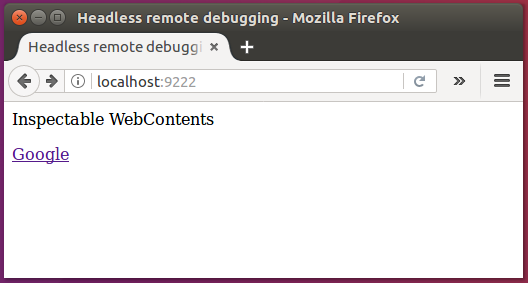
Nếu địa chỉ này không phản hồi hoặc không trả về dữ liệu, hãy kiểm tra lại lệnh khởi động Chrome trước khi tiếp tục. Việc viết script khi cổng chưa được mở chỉ khiến bạn mất thời gian tìm lỗi ở những bước sau.
Ngoài ra, bạn cũng có thể kiểm tra bằng chính Chrome.
Mở địa chỉ chrome://inspect, thêm địa chỉ và số cổng của phiên Chrome cần kiểm tra vào phần cấu hình, sau đó chọn Inspect trên tab mong muốn. Nếu một cửa sổ DevTools được mở và hiển thị đúng nội dung của tab đó, nghĩa là Chrome remote debugging đã hoạt động bình thường.
Cách kiểm tra này cũng cho thấy Chrome DevTools thực chất là một client của Chrome DevTools Protocol. Thay vì tự xây dựng chương trình kết nối, bạn có thể sử dụng ngay DevTools để xác nhận cổng debug đã sẵn sàng trước khi chuyển sang các công cụ như Puppeteer, Playwright hoặc Selenium.
3.5. So sánh các cách bật Chrome remote debugging
| Cách bật | Có cửa sổ | Giữ được đăng nhập | Rủi ro bị nhận diện | Hợp với |
|---|---|---|---|---|
| Chrome thường, có thư mục dữ liệu riêng | Có | Có, sau lần đăng nhập đầu | Trung bình | Học cách hoạt động, chạy script cá nhân |
| Chrome ở chế độ Headless | Không | Không | Cao | Chụp ảnh, xuất PDF, việc nội bộ trên máy chủ |
| Chrome for Testing | Có | Có | Trung bình | Tự động hoá, khi cần bản chạy theo kiểu cũ |
4. Kết nối Chrome Remote Debugging với Puppeteer, Playwright và Selenium
Sau khi bật thành công Chrome remote debugging, bước tiếp theo là kết nối các công cụ tự động hóa với phiên Chrome đang chạy. Các thư viện phổ biến như Puppeteer, Playwright và Selenium đều hỗ trợ làm việc với Chrome thông qua Chrome DevTools Protocol.
Trước khi đi vào từng công cụ, bạn cần hiểu hai cách kết nối phổ biến.
- Khởi động một trình duyệt mới: Thư viện sẽ tự mở Chrome hoặc Chromium, tạo một hồ sơ mới và tự quản lý toàn bộ quá trình hoạt động. Cách này phù hợp khi kiểm thử hoặc phát triển, nhưng phiên trình duyệt sẽ không có cookie, lịch sử duyệt web hay trạng thái đăng nhập.
- Kết nối với trình duyệt đang chạy: Chrome được mở trước bằng cách bật remote debugging, sau đó thư viện sẽ kết nối vào phiên này để điều khiển. Nhờ đó, toàn bộ cookie, dữ liệu phiên và trạng thái đăng nhập vẫn được giữ nguyên.
Nếu cần làm việc với tài khoản đã đăng nhập hoặc nhiều hồ sơ trình duyệt, cách kết nối vào phiên Chrome đang chạy sẽ phù hợp hơn.
4.1. Puppeteer
Puppeteer là thư viện do Google phát triển để điều khiển Chrome và Chromium thông qua Chrome DevTools Protocol. Thư viện này hỗ trợ cả hai cách làm việc là khởi động một trình duyệt mới hoặc kết nối với một phiên Chrome đang chạy.
Khi cài đặt Puppeteer, bạn sẽ gặp hai gói là puppeteer và puppeteer-core.
- puppeteer là gói đầy đủ, tự động tải kèm một phiên bản Chromium tương thích. Bạn chỉ cần cài đặt là có thể sử dụng ngay mà không cần chuẩn bị trình duyệt.
- puppeteer-core chỉ cung cấp API để điều khiển trình duyệt, không tải kèm Chromium. Gói này phù hợp khi bạn muốn kết nối với một phiên Chrome đã được mở sẵn bằng remote debugging hoặc sử dụng Chrome do hệ thống khác quản lý.
Nếu mục tiêu là điều khiển một phiên Chrome đang chạy, puppeteer-core thường là lựa chọn phù hợp hơn vì không cài thêm một bản Chromium mới.
Để kết nối với Chrome đã bật remote debugging, bạn sử dụng puppeteer.connect() thay vì puppeteer.launch(). Phương thức connect() sẽ kết nối tới phiên Chrome đang chạy, còn launch() sẽ tạo một phiên trình duyệt hoàn toàn mới.
import puppeteer from "puppeteer-core"; const browser \= await puppeteer.connect({ browserURL: "http://127.0.0.1:9222" }); // Lấy tab đang mở, không mở tab mới const pages \= await browser.pages(); const page \= pages[0]; await page.goto("https://example.com");
Trong ví dụ trên, Puppeteer sẽ kết nối tới Chrome đang chạy trên cổng 9222. Sau khi kết nối thành công, bạn có thể lấy danh sách các tab đang mở, điều khiển tab mong muốn hoặc tiếp tục thực hiện các thao tác như điều hướng, chụp ảnh màn hình và chạy JavaScript.
Một điểm dễ gây nhầm lẫn là sự khác biệt giữa close() và disconnect().
- Khi sử dụng launch(), Puppeteer là bên tạo và quản lý trình duyệt. Vì vậy, gọi browser.close() sẽ đóng hoàn toàn cửa sổ Chrome hoặc Chromium đó.
- Khi sử dụng connect(), Puppeteer chỉ kết nối vào một phiên Chrome đã có sẵn. Trong trường hợp này, bạn nên gọi browser.disconnect() để ngắt kết nối. Phiên Chrome vẫn tiếp tục chạy và mọi tab đang mở sẽ được giữ nguyên.
Nếu gọi browser.close() sau khi sử dụng connect(), Puppeteer sẽ đóng luôn phiên Chrome mà bạn đang làm việc. Điều này có thể làm mất toàn bộ trạng thái của phiên, đặc biệt nếu bạn đang sử dụng Chrome để đăng nhập tài khoản hoặc chạy các tác vụ khác.
Nếu Chrome sử dụng một cổng khác, bạn chỉ cần thay đổi giá trị của browserURL cho phù hợp. Trường hợp không kết nối được, hãy kiểm tra lại xem cổng remote debugging đã được bật và có phản hồi tại địa chỉ localhost:\/json hay chưa.
4.2. Playwright
Playwright là thư viện mã nguồn mở do Microsoft phát triển, hỗ trợ tự động hóa nhiều trình duyệt như Chrome, Microsoft Edge, Firefox và Safari. Tương tự Puppeteer, Playwright cũng có thể khởi động một trình duyệt mới hoặc kết nối với một phiên Chrome đã bật remote debugging.
Để kết nối với Chrome đang chạy, Playwright sử dụng phương thức chromium.connectOverCDP(). Phương thức này sẽ kết nối tới cổng remote debugging và điều khiển phiên Chrome hiện có mà không cần khởi động thêm một trình duyệt mới.
import { chromium } from "playwright";
const browser \= await chromium.connectOverCDP("http://127.0.0.1:9222");
const context \= browser.contexts()[0];
const page \= context.pages()[0];
await page.goto("https://example.com");
Trong ví dụ trên, Playwright sẽ kết nối tới Chrome đang chạy trên cổng 9222. Sau khi kết nối thành công, bạn có thể lấy danh sách các BrowserContext và các tab đang mở để tiếp tục điều khiển.
Khác với Puppeteer, Playwright không có phương thức disconnect(). Khi kết nối bằng connectOverCDP(), bạn chỉ có browser.close(). Phương thức này sẽ đóng các BrowserContext do Playwright quản lý rồi ngắt kết nối với trình duyệt.
Nếu muốn giữ nguyên cửa sổ Chrome sau khi script kết thúc, bạn không nên gọi browser.close(). Chỉ cần để chương trình chạy hết hoặc tự kết thúc, Playwright sẽ dừng hoạt động trong khi phiên Chrome vẫn tiếp tục mở.
Một điểm cần lưu ý khác là connectOverCDP() chỉ kết nối thông qua Chrome DevTools Protocol, vì vậy khả năng tương thích sẽ không đầy đủ bằng cơ chế kết nối riêng của Playwright. Theo tài liệu chính thức, phương thức này phù hợp khi cần điều khiển một phiên Chrome đã chạy sẵn, nhưng một số tính năng nâng cao có thể hoạt động không ổn định hoặc không được hỗ trợ.
Nếu không cần kết nối vào một phiên Chrome đang chạy và muốn sử dụng đầy đủ các tính năng của Playwright, bạn nên cân nhắc sử dụng cơ chế kết nối riêng của thư viện thay vì connectOverCDP().
4.3. Selenium
Selenium là một trong những thư viện tự động hóa trình duyệt phổ biến nhất hiện nay. Khác với Puppeteer và Playwright vốn sử dụng Chrome DevTools Protocol làm nền tảng chính, Selenium được xây dựng dựa trên chuẩn WebDriver. Tuy nhiên, Selenium vẫn cho phép kết nối với một phiên Chrome đã bật remote debugging để tiếp tục điều khiển trình duyệt đang chạy.
Để thực hiện điều này, bạn cần cấu hình ChromeDriver kết nối tới địa chỉ của cổng remote debugging thông qua tùy chọn debuggerAddress.
from selenium import webdriver
from selenium.webdriver.chrome.options import Options
options \= Options()
options.debugger_address \= "127.0.0.1:9222"
driver \= webdriver.Chrome(options=options)
driver.get("https://example.com")
Trong ví dụ trên, Selenium sẽ kết nối với phiên Chrome đang chạy trên cổng 9222 thay vì tạo một cửa sổ Chrome mới. Sau khi kết nối thành công, bạn có thể tiếp tục điều khiển trình duyệt bằng các API quen thuộc của Selenium như tìm phần tử, nhập dữ liệu hoặc nhấp chuột.
Khi sử dụng cách này, toàn bộ cookie, dữ liệu phiên và trạng thái đăng nhập của Chrome đều được giữ nguyên. Đây là lựa chọn phù hợp nếu bạn cần tiếp tục làm việc trên một phiên trình duyệt đã được mở trước.
Tuy nhiên, không phải mọi tính năng của Selenium đều hoạt động khi gắn vào một phiên Chrome có sẵn. Một số chức năng liên quan đến việc khởi tạo hoặc cấu hình trình duyệt chỉ có hiệu lực khi Selenium tự tạo phiên mới bằng ChromeDriver.
Nếu Selenium không kết nối được, hãy kiểm tra lại xem Chrome đã được khởi động với tham số --remote-debugging-port, cổng debug có phản hồi tại localhost:\/json hay chưa, đồng thời đảm bảo phiên bản ChromeDriver tương thích với phiên bản Chrome đang sử dụng.
4.4. Gọi CDP trực tiếp, không qua thư viện
Puppeteer, Playwright và Selenium đều giúp việc sử dụng Chrome DevTools Protocol trở nên đơn giản hơn. Tuy nhiên, nếu muốn tự xây dựng công cụ hoặc kiểm soát toàn bộ quá trình giao tiếp với Chrome, bạn có thể làm việc trực tiếp với CDP mà không cần thông qua bất kỳ thư viện nào.
Quy trình kết nối cơ bản gồm ba bước.
Đầu tiên, gửi yêu cầu HTTP tới địa chỉ http://localhost:9222/json để lấy danh sách các target đang hoạt động. Chrome sẽ trả về một mảng JSON, trong đó mỗi target chứa các thông tin như id, type, url và webSocketDebuggerUrl.
Tiếp theo, mở kết nối WebSocket tới webSocketDebuggerUrl của tab cần điều khiển. Sau khi kết nối thành công, mọi lệnh sẽ được gửi dưới dạng message JSON.
Một message thường có ba thành phần chính:
- id: Số thứ tự của yêu cầu.
- method: Tên lệnh theo định dạng Domain.Command.
- params: Tham số của lệnh.
Chrome cũng sẽ trả về hai loại message. Nếu message có trường id, đó là kết quả của lệnh bạn vừa gửi. Nếu không có id, đó là sự kiện Chrome chủ động gửi về, chẳng hạn khi trang tải xong hoặc có request mạng mới.
Làm việc trực tiếp với CDP giúp bạn kiểm soát hoàn toàn quá trình giao tiếp với Chrome và không phụ thuộc vào bất kỳ thư viện nào. Tuy nhiên, bạn cũng phải tự quản lý kết nối WebSocket, ghép id của từng yêu cầu với phản hồi, xử lý khi kết nối bị ngắt và cập nhật mã nguồn nếu Chrome thay đổi giao thức ở các phiên bản mới.
4.5. Kết hợp chrome remote debugging với Hidemyacc
Chrome remote debugging chỉ mở cổng để chương trình bên ngoài điều khiển trình duyệt. Tính năng này không thay đổi browser fingerprint hay cách website nhận diện thiết bị của bạn.
Điều đó có nghĩa là các phiên Chrome vẫn mang dấu vân tay gốc của máy đang sử dụng. Những thông tin như Canvas, WebGL, danh sách font, độ phân giải màn hình, múi giờ hay địa chỉ IP vẫn có thể được website sử dụng để liên kết các tài khoản với nhau, ngay cả khi mỗi phiên sử dụng một thư mục dữ liệu riêng.
Ngoài ra, việc điều khiển Chrome thông qua CDP cũng có thể để lại thêm một số dấu hiệu của tự động hóa. Nếu muốn tự che giấu toàn bộ các dấu hiệu này, bạn sẽ phải xử lý rất nhiều điểm rò rỉ và tiếp tục cập nhật sau mỗi phiên bản Chrome mới.
Đó cũng là lý do nhiều người lựa chọn sử dụng antidetect browser.
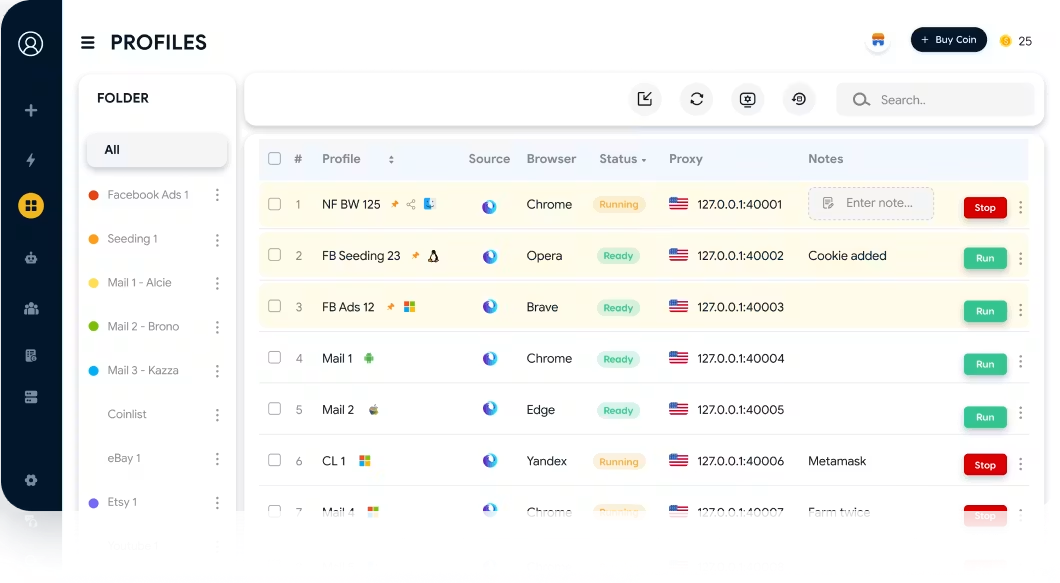
Antidetect browser Hidemyacc tạo nhiều hồ sơ trình duyệt với dấu vân tay riêng cho từng profile và cho phép gán proxy riêng cho mỗi hồ sơ. Đồng thời, mỗi profile vẫn hỗ trợ mở endpoint CDP để bạn kết nối bằng Puppeteer hoặc Playwright giống như với một phiên Chrome thông thường.
Nhờ đó, bạn vẫn có thể áp dụng toàn bộ quy trình Chrome remote debugging đã trình bày trong bài viết này. Điểm khác biệt là Browser Fingerprint của từng profile đã được xử lý và tách biệt, giúp giảm nguy cơ các tài khoản bị liên kết khi làm việc với nhiều hồ sơ trình duyệt.
5. Các lỗi và sai lầm thường gặp
Phần lớn thời gian bạn mất khi làm việc với Chrome remote debugging không nằm ở việc viết script điều khiển trình duyệt, mà nằm ở những lỗi cấu hình hoặc hiểu sai về cách cơ chế này hoạt động. Một số lỗi có thể khiến Chrome không mở được cổng debug, trong khi một số lỗi khác khiến script chạy bình thường nhưng kết quả lại không như mong muốn.
Dưới đây là những tình huống thường gặp nhất khi bật và sử dụng Chrome remote debugging.
5.1. Tưởng rằng mở được cổng debug ra ngoài mạng
Một lỗi phổ biến là nhiều người nghĩ rằng chỉ cần thêm tham số để Chrome lắng nghe trên địa chỉ bên ngoài là có thể kết nối remote debugging từ một thiết bị khác.
Thực tế, Chrome không được thiết kế để mở cổng debug trực tiếp ra Internet. Cơ chế này chủ yếu hoạt động trên máy cục bộ thông qua địa chỉ localhost. Vì vậy, việc mở cổng debug công khai không phải là cách kết nối từ xa an toàn.
Nếu cố tình đưa cổng debug ra ngoài thông qua các công cụ trung gian như proxy chuyển tiếp hoặc cấu hình mạng sai, bạn có thể vô tình để lộ toàn bộ phiên trình duyệt đang chạy.
Chrome remote debugging không có lớp xác thực mặc định. Bất kỳ ai có quyền truy cập vào endpoint debug đều có thể gửi lệnh điều khiển trình duyệt, đọc dữ liệu phiên, truy cập cookie hoặc thao tác trên các tab đang mở.
Nếu cần điều khiển Chrome từ một máy khác, cách an toàn hơn là sử dụng đường hầm SSH hoặc các cơ chế kết nối nội bộ thay vì mở trực tiếp cổng debug ra Internet.
5.2. Dùng thư mục dữ liệu mặc định của Chrome
Một lỗi khác thường gặp là bật remote debugging nhưng lại sử dụng nhầm phiên Chrome đang chạy hằng ngày.
Chrome lưu toàn bộ trạng thái trình duyệt trong thư mục dữ liệu người dùng, bao gồm cookie, lịch sử, tiện ích mở rộng và thông tin phiên đăng nhập. Khi nhiều tiến trình cùng sử dụng một profile, Chrome có thể xảy ra xung đột hoặc không khởi động đúng với cấu hình remote debugging.
Dấu hiệu thường thấy là:
- Chrome mở lên nhưng script không thể kết nối.
- Cổng debug không phản hồi dù lệnh khởi động có vẻ đúng.
- Phiên Chrome bị đóng ngay sau khi chạy.
Cách xử lý là sử dụng một thư mục dữ liệu riêng cho từng phiên remote debugging. Khi quản lý nhiều phiên Chrome song song, mỗi phiên nên có một profile độc lập để tránh ghi đè dữ liệu và giảm lỗi trong quá trình vận hành.
5.3. Cổng đang bị chương trình khác dùng
Mỗi phiên Chrome bật remote debugging cần một cổng riêng để nhận kết nối. Nếu nhiều tiến trình cùng sử dụng một cổng, Chrome có thể không khởi động được hoặc chương trình điều khiển sẽ kết nối nhầm tới phiên khác.
Ví dụ, bạn đang chạy một phiên Chrome với:
--remote-debugging-port=9222
Sau đó tiếp tục mở thêm một phiên khác cũng sử dụng cổng 9222. Lúc này, phiên thứ hai có thể gặp lỗi do cổng đã được sử dụng.
Cách xử lý:
- Kiểm tra tiến trình nào đang chiếm cổng.
- Đóng các phiên Chrome không còn sử dụng.
- Gán cổng riêng cho từng profile khi chạy nhiều phiên cùng lúc.
Việc quản lý cổng ngay từ đầu sẽ giúp hệ thống ổn định hơn, đặc biệt khi kết hợp Chrome remote debugging với các công cụ tự động hóa như Puppeteer, Playwright hoặc Selenium.
5.4. Hiểu sai về khả năng “ẩn danh” của Chrome remote debugging
Một sai lầm phổ biến khác là chỉ thay đổi User-Agent rồi cho rằng website sẽ không thể nhận diện trình duyệt.
User-Agent chỉ là một trong rất nhiều tín hiệu mà website có thể sử dụng để phân tích môi trường truy cập. Việc thay đổi chuỗi này không làm thay đổi các đặc điểm khác của trình duyệt hoặc thiết bị.
Website vẫn có thể thu thập nhiều thông tin khác như:
- Canvas Fingerprint.
- WebGL Fingerprint.
- Danh sách font.
- Độ phân giải màn hình.
- Múi giờ.
- Ngôn ngữ trình duyệt.
- Địa chỉ IP.
- Cách trình duyệt phản hồi trong quá trình hoạt động.
Ngoài ra, quá trình tự động hóa thông qua CDP cũng có thể tạo ra những dấu hiệu riêng như tốc độ thao tác quá đều, chuỗi hành động lặp lại hoặc các đặc điểm khác biệt so với người dùng thông thường.
Vì vậy, Chrome remote debugging chỉ giải quyết vấn đề kết nối và điều khiển trình duyệt, không thay đổi danh tính của trình duyệt đó. Nếu cần quản lý nhiều môi trường trình duyệt tách biệt, người dùng thường kết hợp với các giải pháp quản lý fingerprint như antidetect browser Hidemyacc để tạo các profile độc lập với cấu hình riêng.
Bảng tra lỗi nhanh, đặt cuối mục:
| Thông báo bạn gặp | Nguyên nhân thường gặp | Cách khắc phục |
|---|---|---|
| Không kết nối được tới Chrome | Cổng chưa bật, hoặc sai số cổng | Mở địa chỉ localhost kèm cổng để kiểm chứng trước |
| Cổng 9222 đã được sử dụng | Tiến trình cũ chưa thoát | Kết thúc tiến trình cũ hoặc đổi cổng |
| DevToolsActivePort không tồn tại | Chrome không thực sự khởi động được với cờ đã cho | Tách thư mục dữ liệu người dùng, đóng hết Chrome cũ |
| Kết nối bị từ chối | Chrome đã tắt, hoặc firewall chặn | Kiểm tra tiến trình còn sống và quy tắc firewall |
| Chrome đóng ngay khi vừa mở | Xung đột hồ sơ, hoặc thiếu quyền ghi vào thư mục dữ liệu | Đổi sang một thư mục dữ liệu có quyền ghi |
6. Những lưu ý quan trọng khi bật chrome remote debugging
Khi sử dụng Chrome remote debugging, vấn đề không chỉ nằm ở việc kết nối thành công mà còn là cách quản lý phiên trình duyệt sao cho an toàn, ổn định và hạn chế các lỗi phát sinh trong quá trình vận hành.
Một số lưu ý quan trọng cần nhớ:
- Chỉ lắng nghe trên máy nội bộ. Cổng remote debugging không có lớp xác thực mặc định. Nếu mở cổng này ra bên ngoài, người khác có thể kết nối và điều khiển phiên Chrome đang chạy. Trong trường hợp cần truy cập từ máy khác, nên sử dụng đường hầm SSH thay vì chuyển tiếp cổng trực tiếp ra Internet.
- Tắt cổng debug khi không sử dụng. Một phiên Chrome đang mở remote debugging có thể trở thành điểm truy cập không mong muốn nếu bị bỏ quên trong thời gian dài, đặc biệt trên máy chủ hoặc môi trường dùng chung.
- Sử dụng thư mục dữ liệu và cổng riêng cho từng phiên Chrome. Mỗi profile nên có một user-data-dir và một cổng remote debugging riêng để tránh xung đột dữ liệu, kết nối nhầm phiên hoặc làm ảnh hưởng tới trạng thái đăng nhập.
- Không dùng chung môi trường cho nhiều mục đích khác nhau. Phiên Chrome phục vụ tự động hóa nên được tách biệt với trình duyệt sử dụng hằng ngày để tránh ảnh hưởng tới cookie, tiện ích mở rộng và dữ liệu cá nhân.
- Đảm bảo các thông số trình duyệt nhất quán. Khi quản lý nhiều phiên, các yếu tố như proxy, múi giờ, ngôn ngữ, độ phân giải màn hình và cấu hình thiết bị nên được thiết lập hợp lý để tránh tạo ra các tín hiệu bất thường.
- Kiểm soát tốc độ và hành vi tự động hóa. Việc thực hiện một chuỗi thao tác quá nhanh hoặc lặp lại chính xác nhiều lần có thể tạo ra những mẫu hành vi khác biệt so với người dùng thông thường.
- Theo dõi thay đổi giữa các phiên bản Chrome. Chrome DevTools Protocol có thể thay đổi theo từng bản cập nhật. Nên kiểm tra khả năng tương thích giữa Chrome và các thư viện như Puppeteer, Playwright hoặc Selenium trước khi nâng cấp môi trường chạy.
- Đọc kỹ điều khoản của nền tảng đang sử dụng. Chrome remote debugging chỉ là công cụ kỹ thuật để điều khiển trình duyệt. Việc một thao tác có thể thực hiện được không đồng nghĩa với việc nền tảng đó cho phép sử dụng tự động hóa.
Chrome remote debugging là một công cụ mạnh để mở rộng khả năng điều khiển trình duyệt, nhưng hiệu quả và độ an toàn phụ thuộc nhiều vào cách bạn triển khai. Việc cấu hình đúng từ đầu, tách biệt từng phiên trình duyệt và kiểm soát môi trường hoạt động sẽ giúp hạn chế lỗi trong quá trình sử dụng, đồng thời tạo nền tảng ổn định hơn khi xây dựng các hệ thống tự động hóa.
Đọc thêm: Hướng dẫn sử dụng proxy trên Hidemyacc
7. Kết bài
Chrome remote debugging có thể được hiểu theo ba mức độ sử dụng khác nhau. Ở mức cơ bản, việc bật cổng debug chỉ cần thêm một vài tham số khi khởi động Chrome. Ở mức tiếp theo, việc kết nối với trình duyệt cũng không quá phức tạp nhờ các thư viện như Puppeteer, Playwright hoặc Selenium hỗ trợ phần lớn quá trình giao tiếp. Tuy nhiên, phần khó hơn nằm ở việc quản lý phiên trình duyệt, duy trì sự ổn định và kiểm soát những tín hiệu mà website có thể quan sát được.
Nếu mới bắt đầu, bạn nên tự bật remote debugging thủ công để hiểu cách Chrome tạo target, mở cổng và nhận kết nối. Sau đó, có thể chuyển sang mô hình kết nối với phiên Chrome đang chạy để giữ nguyên trạng thái đăng nhập và dữ liệu phiên. Khi triển khai trên các nền tảng có hệ thống phát hiện tự động hóa, cần xem xét thêm các lớp quản lý môi trường trình duyệt thay vì chỉ xử lý từng lỗi riêng lẻ.
8. FAQ
1. Chrome remote debugging có phải là Chrome DevTools không?
Không. Chrome remote debugging là tính năng mở cổng để điều khiển trình duyệt từ bên ngoài. Chrome DevTools là bảng công cụ bạn bật bằng F12. Điểm thú vị là bảng DevTools đó cũng nói chuyện với trình duyệt bằng cùng một giao thức, chỉ khác là nó chạy ngay bên trong trình duyệt thay vì từ một tiến trình khác.
2. Bật chrome remote debugging có cần cài thêm phần mềm không?
Không cần. Đây là tính năng có sẵn trong Chrome, bạn chỉ cần khởi động trình duyệt kèm cờ dòng lệnh phù hợp. Thư viện như Puppeteer hay Playwright chỉ cần thiết khi bạn muốn viết script điều khiển, còn để kiểm tra cổng đã bật hay chưa thì chính Chrome là đủ.
3. Cổng mặc định là gì và đổi được sang cổng khác không?
Cổng thường dùng là 9222 theo thói quen của cộng đồng. Bạn đổi được sang bất kỳ cổng nào chưa bị chiếm. Khi chạy nhiều hồ sơ song song, việc cấp cho mỗi hồ sơ một cổng riêng là điều nên làm ngay từ đầu.
4. Website có phát hiện được trình duyệt đang bị điều khiển qua CDP không?
Có. Trang web đọc được nhiều tín hiệu như thuộc tính navigator, cách render canvas và WebGL, danh sách font, thứ tự header và nhịp thao tác. Việc đổi user agent không giải quyết được vấn đề này. Hướng giảm thiểu là dùng một lớp trình duyệt có quản lý dấu vân tay, kết hợp proxy riêng cho từng hồ sơ và thêm độ trễ ngẫu nhiên vào script.
5. Chrome remote debugging có an toàn không?
An toàn ở mức chấp nhận được khi bạn chỉ lắng nghe trên máy nội bộ và tắt cổng sau khi dùng xong. Phơi cổng ra Internet là rủi ro nghiêm trọng, vì cổng này không đòi mật khẩu, ai kết nối được cũng đọc được cookie và thao tác trên tài khoản của bạn.