Khi dùng nhiều tài khoản hoặc truy cập các nền tảng có hệ thống chống gian lận, chỉ ẩn địa chỉ IP là chưa đủ, vì website vẫn có thể thu thập nhiều thông tin khác từ trình duyệt và thiết bị để tạo dấu vân tay trình duyệt. iPhey Test là công cụ giúp bạn nhìn thấy chính xác những thông tin đó đang bị lộ ra ngoài như thế nào. Bài viết sẽ giải thích iPhey Test là gì, kiểm tra những hạng mục nào, cách đọc kết quả, các lỗi thường gặp, và cách dùng Hidemyacc để thiết lập một môi trường trình duyệt nhất quán, giúp cải thiện kết quả iPhey Fingerprint Test.
1. iPhey Test là gì?
Bạn vừa gắn proxy Mỹ vào profile trình duyệt và kiểm tra thấy IP đã chuyển sang đúng vị trí. Nhưng làm thế nào để biết website còn nhìn thấy những thông tin nào khác từ môi trường này? Đây là lúc iPhey Test trở nên hữu ích, giúp bạn kiểm tra các dữ liệu mà trình duyệt đang cung cấp cho website.
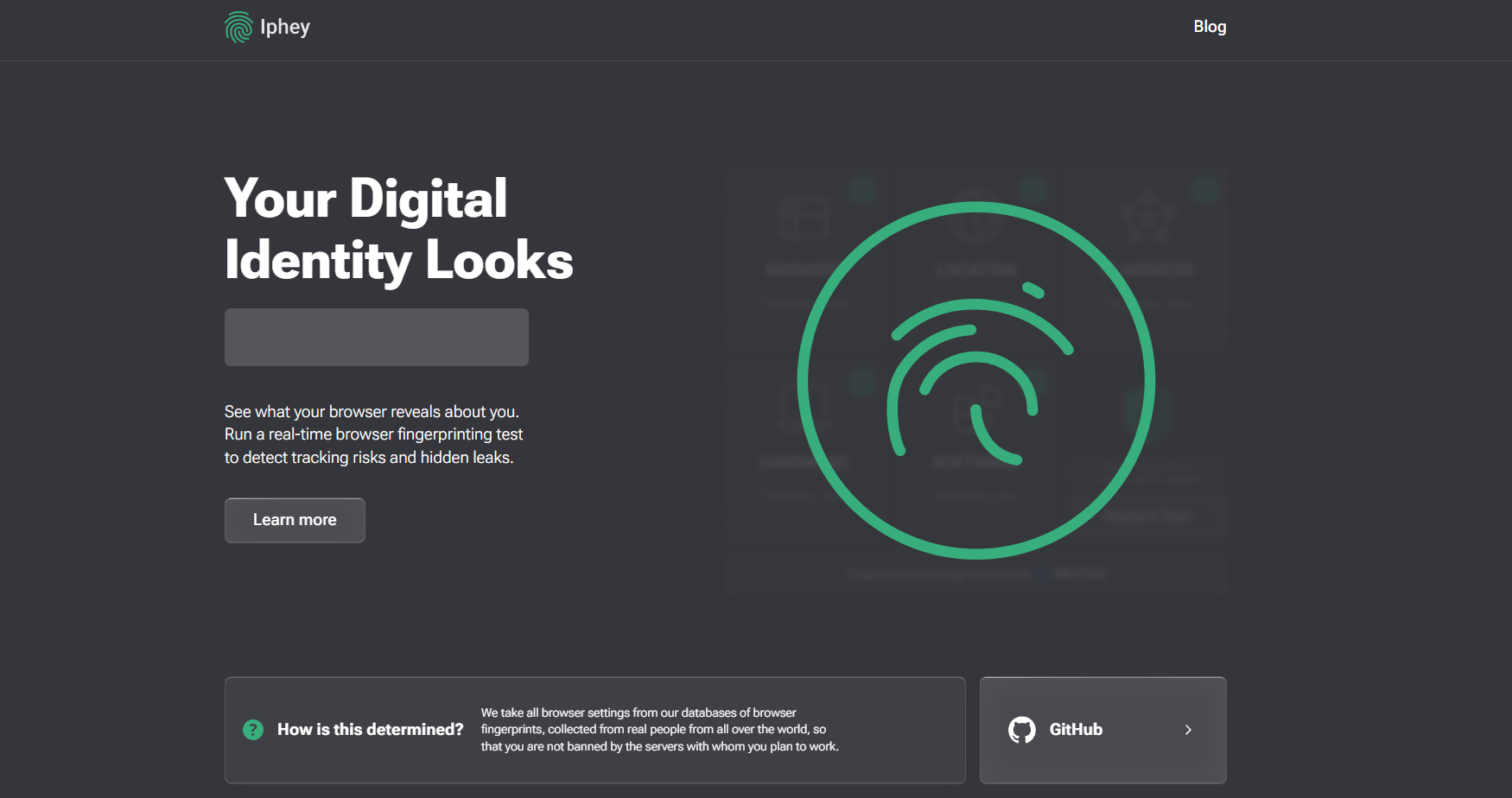
iPhey Test là công cụ dùng để kiểm tra thông tin nhận diện trình duyệt và thiết bị. Công cụ giúp bạn biết website có thể nhìn thấy những thông tin gì từ môi trường đang sử dụng, bao gồm cả những dữ liệu bạn không chủ động cung cấp.
Cách hoạt động của iPhey Test
Khi truy cập trang kiểm tra, trình duyệt sẽ tự động cung cấp các thông tin mà website có thể truy cập được. iPhey Test tổng hợp những dữ liệu này thành kết quả kiểm tra hiển thị trên giao diện, giúp bạn quan sát cách môi trường hiện tại đang được nhận diện.
Các thông tin có thể bao gồm địa chỉ IP, trình duyệt, hệ điều hành, WebRTC, Canvas fingerprint, WebGL và các thông số khác. Những hạng mục này sẽ được phân tích cụ thể hơn ở phần tiếp theo.
Dựa vào kết quả, bạn có thể phát hiện các thông tin không nhất quán hoặc dấu hiệu rò rỉ trong môi trường trình duyệt đang sử dụng.
2. Tại sao cần dùng iPhey Test?
Chỉ thay đổi địa chỉ IP chưa đủ để đánh giá một môi trường trình duyệt có đang hoạt động ổn định hay không. iPhey Test giúp bạn nhìn tổng thể hơn và phát hiện những điểm có thể bị bỏ sót trong quá trình thiết lập.
Một số lý do bạn nên sử dụng iPhey Test gồm:
- Biết website đang nhìn thấy gì: Kiểm tra những thông tin mà trình duyệt và thiết bị đang cung cấp cho website, thay vì chỉ tập trung vào địa chỉ IP.
- Phát hiện vấn đề trong môi trường trình duyệt: Xác định sớm các thông tin có dấu hiệu không phù hợp hoặc không nhất quán trong profile đang sử dụng.
- Kiểm tra sau khi sử dụng proxy: Xác nhận proxy hoạt động đúng và phát hiện các vấn đề có thể xảy ra trong quá trình kết nối.
- Đánh giá môi trường trước khi sử dụng: Chủ động kiểm tra và xử lý các vấn đề trước khi sử dụng profile cho các hoạt động cần môi trường trình duyệt ổn định.
Nhờ đó, bạn có thể phát hiện và xử lý các vấn đề trong môi trường trình duyệt sớm hơn, thay vì chỉ kiểm tra khi đã xảy ra sự cố.
3. iPhey Test kiểm tra những hạng mục nào?
iPhey Test kiểm tra nhiều thành phần khác nhau trong môi trường trình duyệt. Các hạng mục dưới đây có thể được chia thành hai nhóm chính: thông tin mạng và thông tin trình duyệt, thiết bị.
3.1. Nhóm thông tin mạng
IP Address
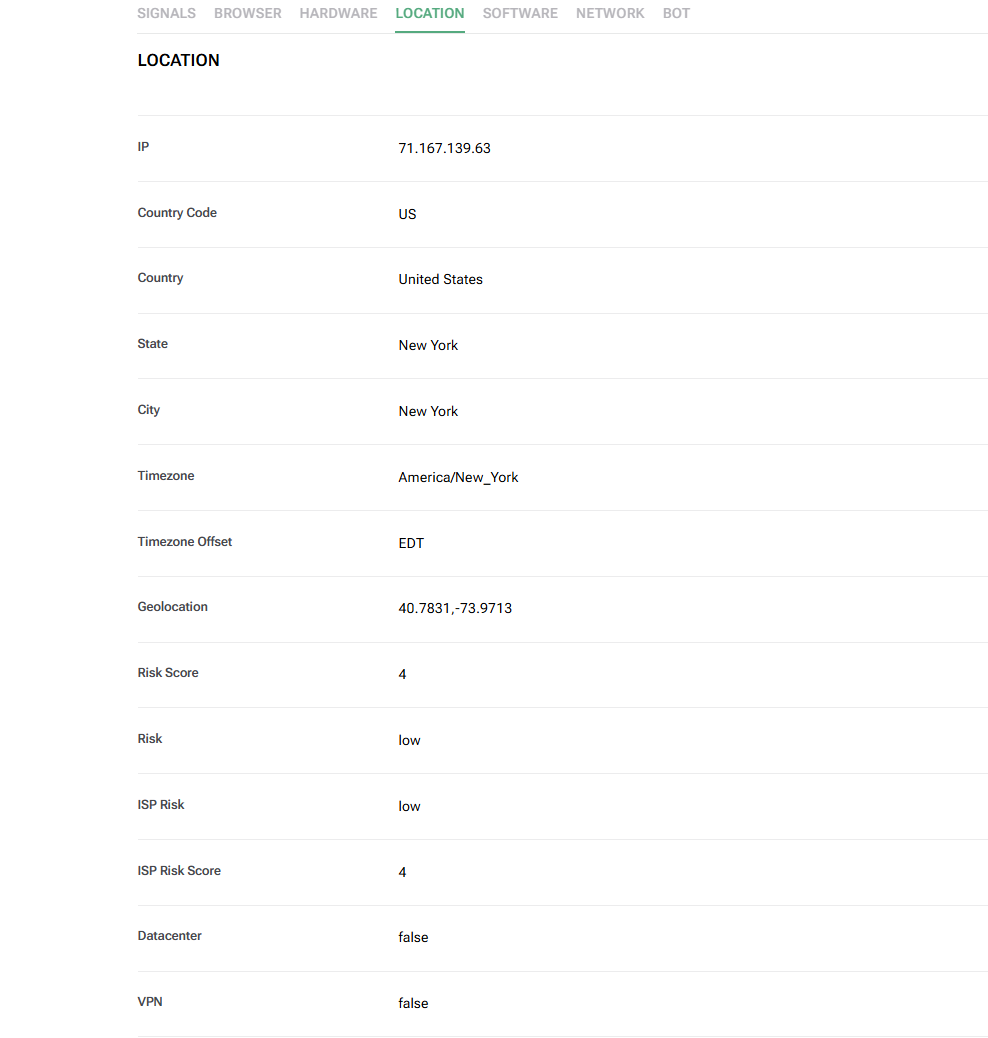
IP address là gì? Địa chỉ IP là thông tin đầu tiên cần kiểm tra khi bạn sử dụng proxy. Đây là địa chỉ mà website nhìn thấy khi bạn truy cập, vì vậy bạn cần xác nhận IP hiển thị có đúng với proxy đang sử dụng và vị trí mong muốn hay không.
Tuy nhiên, IP chỉ là một phần trong tổng thể fingerprint. Một môi trường có IP đúng chưa đồng nghĩa với việc tất cả thông tin nhận diện khác đều phù hợp. Vì vậy, bạn nên kiểm tra IP mỗi lần đổi proxy hoặc mở một profile mới để đảm bảo kết nối đang hoạt động đúng.
WebRTC
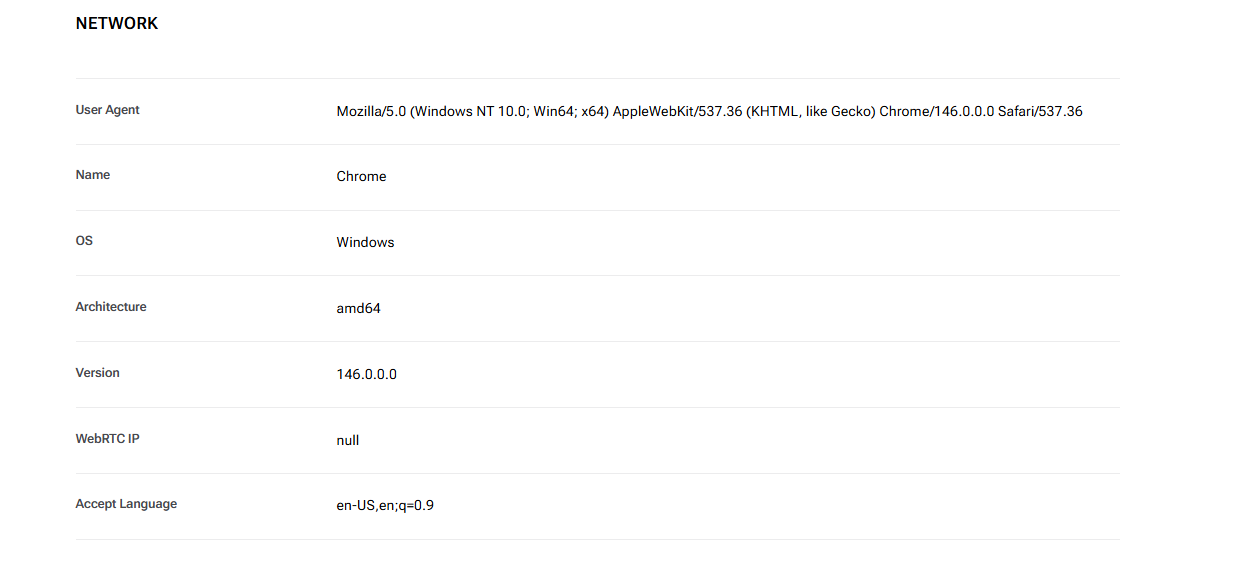
WebRTC là tính năng kết nối mạng thời gian thực của trình duyệt và có thể liên quan đến việc để lộ thông tin địa chỉ mạng. Vì vậy, ngay cả khi đang sử dụng proxy, bạn vẫn nên kiểm tra xem có dấu hiệu lộ IP thật hay không.
Không nên mặc định rằng chỉ cần kết nối proxy là mọi thông tin mạng đều đã được che giấu. Bạn nên kiểm tra WebRTC sau mỗi lần kết nối proxy mới hoặc khi thay đổi cấu hình trình duyệt.
Đọc thêm:
WebRTC là gì? Cách thức hoạt động và lợi ích của WebRTC
Rò rỉ WebRTC là gì? Vì sao dùng VPN/Proxy vẫn có thể lộ IP
3.2. Nhóm thông tin trình duyệt và thiết bị
Bên cạnh thông tin mạng, iPhey Test còn giúp kiểm tra các dữ liệu liên quan đến trình duyệt và thiết bị. Đây là nhóm thông tin góp phần tạo nên browser fingerprint và cần được đánh giá trong mối liên hệ với nhau.
Browser và User-Agent
Browser và User-Agent cung cấp thông tin về trình duyệt, phiên bản và hệ điều hành mà website nhận được. Khi kiểm tra, bạn cần xem User-Agent có phù hợp với môi trường trình duyệt đang sử dụng hay không.
User-Agent nên nhất quán với hệ điều hành và các thông tin liên quan khác. Đây là hạng mục đặc biệt cần kiểm tra khi tạo profile mới hoặc thay đổi hệ điều hành giả lập.
Canvas Fingerprint
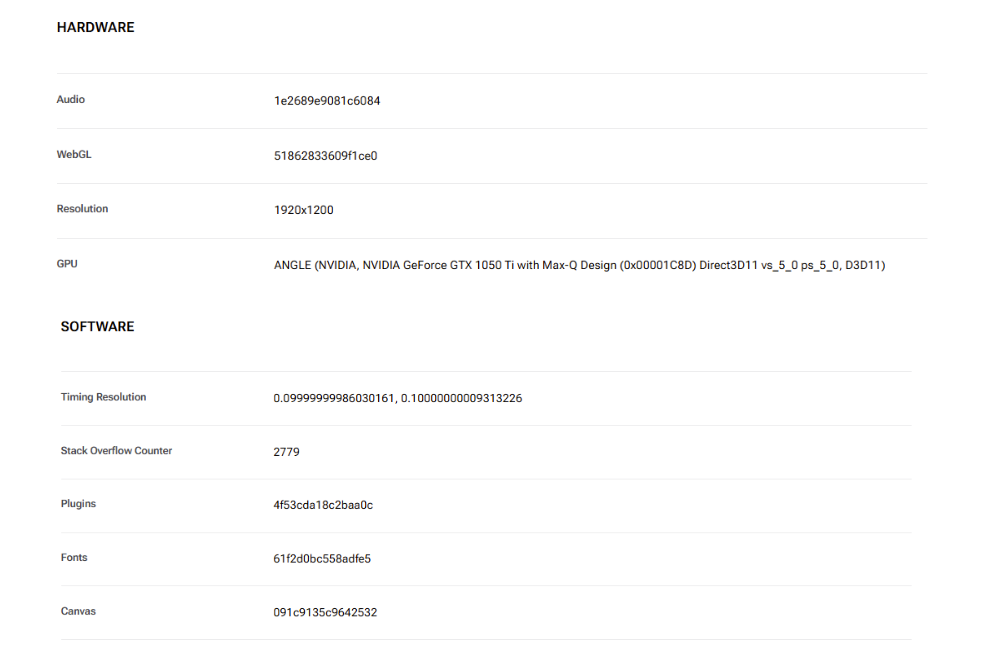
Canvas Fingerprint là kỹ thuật website sử dụng để nhận diện trình duyệt thông qua cách trình duyệt xử lý hình ảnh Canvas. Bạn có thể kiểm tra xem trình duyệt có tạo ra dấu hiệu Canvas bất thường hoặc không nhất quán hay không.
Đây chỉ là một phần của dấu vân tay trình duyệt nên không nên được đánh giá riêng lẻ. Thay vào đó, hãy xem xét Canvas cùng với WebGL và các thông số fingerprint khác, đặc biệt khi sử dụng nhiều profile cùng lúc.
WebGL
WebGL liên quan đến khả năng xử lý đồ họa của trình duyệt và có thể cung cấp các thông tin liên quan đến GPU của thiết bị. Đây cũng là một phần trong tổng thể fingerprint mà website có thể sử dụng để nhận diện môi trường trình duyệt.
Khi kiểm tra WebGL, bạn có thể chú ý đến các thông tin liên quan đến khả năng xử lý đồ họa và GPU của thiết bị. Những dữ liệu này đặc biệt hữu ích khi đánh giá các profile có thiết lập phần cứng khác nhau.
Bài viết liên quan: Cách kiểm tra và kích hoạt WebGL fingerprint
Audio Fingerprint
Audio Fingerprint là dấu hiệu nhận diện được tạo ra từ cách thiết bị xử lý dữ liệu âm thanh. Bên cạnh Canvas và WebGL, thông tin nhận diện qua âm thanh cũng có thể trở thành một lớp dữ liệu được sử dụng để phân biệt các môi trường trình duyệt.
Đây là một lớp thông tin bổ sung mà người dùng thường ít chú ý khi kiểm tra fingerprint. Nếu muốn đánh giá fingerprint một cách toàn diện, bạn nên xem xét Audio Fingerprint cùng với các yếu tố khác thay vì chỉ tập trung vào IP hoặc một vài thông số phổ biến.
Có thể bạn quan tâm: AudioContext Fingerprint: Hoạt động và cách phòng chống
Fonts và các thông số khác
Ngoài những thông tin trên, iPhey Test còn có thể hiển thị các thông tin liên quan đến font hệ thống, độ phân giải màn hình, số nhân CPU và dung lượng RAM. Những thông số này góp phần tạo nên một hồ sơ trình duyệt và có thể được xem xét khi đánh giá tổng thể môi trường. Chúng đặc biệt đáng chú ý khi các thông tin về hệ điều hành, độ phân giải hoặc phần cứng có dấu hiệu không phù hợp với nhau.
3.3. Bảng so sánh các hạng mục iPhey Test kiểm tra
Sau khi xem xét từng nhóm thông tin, bạn có thể tham khảo bảng dưới đây để nhanh chóng xác định mức độ quan trọng và thời điểm nên kiểm tra từng hạng mục.
| Chỉ số / Tiêu chí | Thuộc nhóm | Mức độ quan trọng | Cần kiểm tra khi nào |
|---|---|---|---|
| IP Address | Mạng | Cao | Mỗi lần đổi proxy |
| WebRTC | Mạng | Cao | Sau mỗi lần kết nối proxy |
| User-Agent | Trình duyệt | Cao | Khi tạo profile mới |
| Canvas Fingerprint | Trình duyệt | Trung bình | Khi dùng nhiều profile |
| WebGL | Trình duyệt | Trung bình | Khi thiết lập fingerprint |
| Audio Fingerprint | Trình duyệt | Thấp | Khi kiểm tra toàn diện |
| Fonts, screen, CPU, RAM | Thiết bị | Trung bình | Khi đánh giá tổng thể |
4. Những lỗi thường gặp khi kiểm tra bằng iPhey Test
Kết quả iPhey Test không phải lúc nào cũng phản ánh một môi trường hoàn toàn phù hợp. Một số lỗi thường xuất phát từ việc các thông số trong profile không nhất quán hoặc người dùng thay đổi cấu hình quá thường xuyên. Những vấn đề phổ biến gồm:
- IP proxy và timezone không khớp: Ví dụ, bạn đang sử dụng IP tại Mỹ nhưng múi giờ của trình duyệt vẫn đặt theo Việt Nam, tạo ra sự không nhất quán trong môi trường.
- WebRTC làm lộ thông tin mạng thật: Nhiều người chỉ kiểm tra xem IP đã thay đổi hay chưa mà bỏ qua WebRTC. Trong trường hợp WebRTC để lộ thông tin mạng thật, môi trường có thể vẫn xuất hiện dấu hiệu không phù hợp dù địa chỉ IP đã được thay đổi bằng proxy.
- User-Agent không khớp với các thông số khác: User-Agent có thể cho biết bạn đang sử dụng một hệ điều hành nhất định, nhưng các thông số khác lại không phù hợp với môi trường đó. Ví dụ, thông tin hệ điều hành là Windows nhưng các thông số về font hoặc độ phân giải lại tạo ra sự không nhất quán.
- Thay đổi fingerprint quá thường xuyên: Liên tục thay đổi fingerprint có thể khiến môi trường trình duyệt thiếu ổn định. Thay vì cố gắng chỉnh sửa nhiều thông số cùng lúc, bạn nên xác định yếu tố đang có vấn đề và điều chỉnh một cách có kiểm soát.
Những lỗi trên cho thấy việc kiểm tra fingerprint không nên chỉ tập trung vào một thông số riêng lẻ. Khi phát hiện vấn đề, hãy xem xét mối liên hệ giữa các thông tin trong toàn bộ môi trường trước khi thực hiện thay đổi.
5. Hướng dẫn dùng Hidemyacc để vượt iPhey Fingerprint Test
Sau khi xác định được những lỗi có thể khiến kết quả iPhey Test không nhất quán, bước tiếp theo là kiểm tra và điều chỉnh lại môi trường trình duyệt. Quy trình này nên được thực hiện theo từng bước, từ thiết lập profile, kết nối proxy đến kiểm tra fingerprint và xử lý những thông số chưa phù hợp.
5.1. Tại sao cần Hidemyacc
Antidetect browser Hidemyacc là công cụ giúp tạo và quản lý nhiều môi trường trình duyệt riêng biệt, mỗi môi trường có bộ fingerprint và proxy độc lập. Đây là công cụ phù hợp khi cần quản lý nhiều tài khoản mà vẫn giữ mỗi tài khoản một môi trường tách biệt, hạn chế tình trạng liên kết chéo giữa các profile.
Hidemyacc cho phép quản lý các thiết lập như proxy, User-Agent, Canvas, WebGL và timezone trong từng profile, giúp bạn dễ dàng kiểm tra và điều chỉnh môi trường khi cần.
Nhờ đó, bạn có thể thiết lập từng profile theo một cấu hình riêng, sau đó sử dụng iPhey Test để kiểm tra và xác định những thông số cần điều chỉnh trước khi đưa profile vào sử dụng.
5.2. Các bước thiết lập chi tiết
Quy trình dưới đây đi từ việc tạo profile và kết nối proxy đến kiểm tra fingerprint bằng iPhey Test, sau đó xử lý các thông số chưa phù hợp.
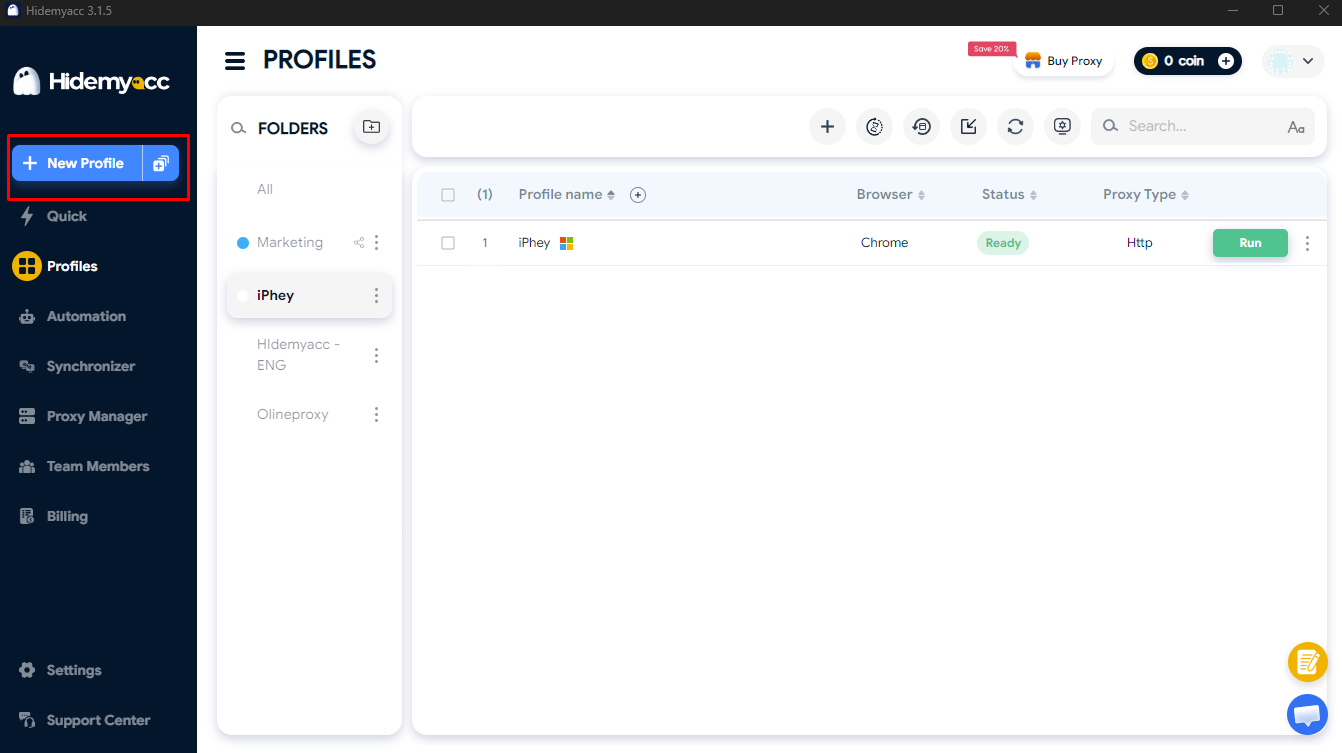
Bước 1: Tạo profile mới trên Hidemyacc
Bước 2: Thiết lập proxy cho profile
Thêm proxy phù hợp với vị trí mong muốn vào profile, sau đó kiểm tra IP hiển thị để đảm bảo proxy đang hoạt động đúng.
Bước 3: Thiết lập fingerprint và thông số môi trường
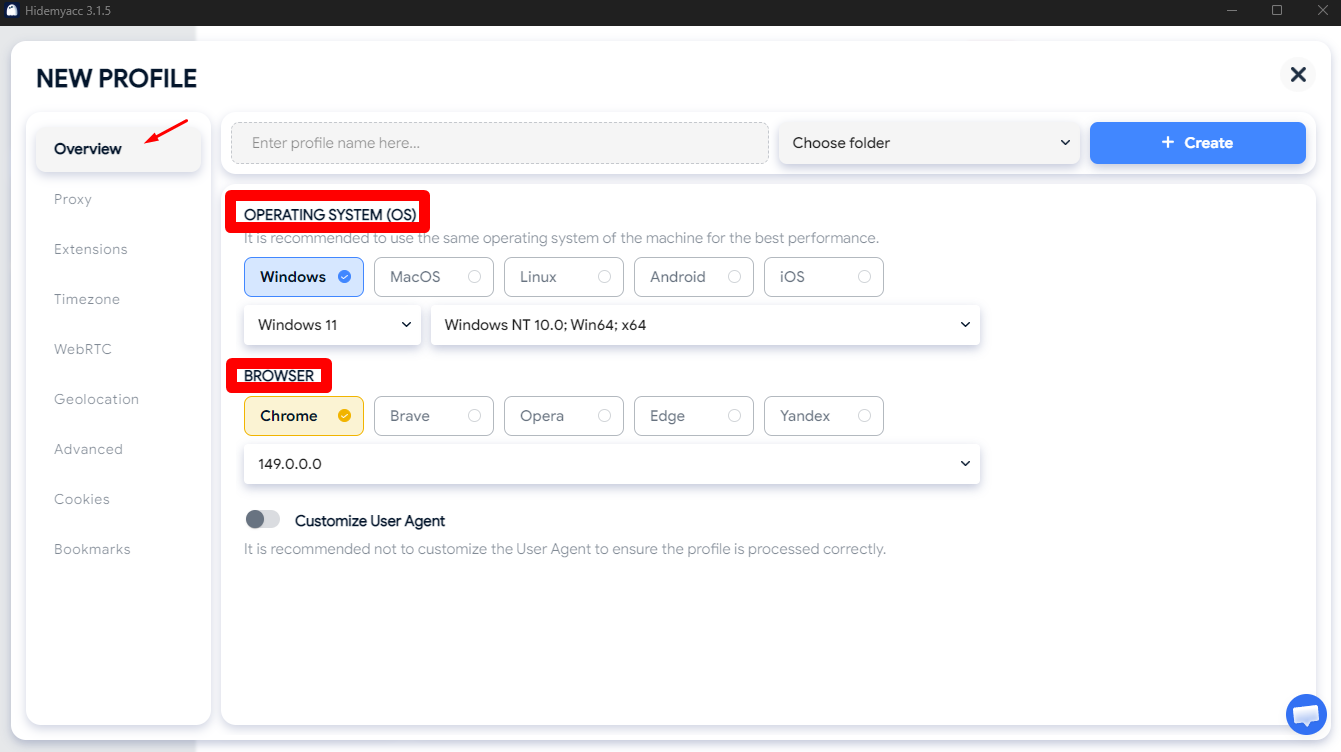
Ở tab Overview, bạn chọn Operating System và Browser cho profile. Nên chọn Operating System trùng với hệ điều hành máy tính thật đang sử dụng để Hidemyacc hoạt động hiệu quả nhất, vì lựa chọn này có liên quan trực tiếp đến User-Agent của profile.
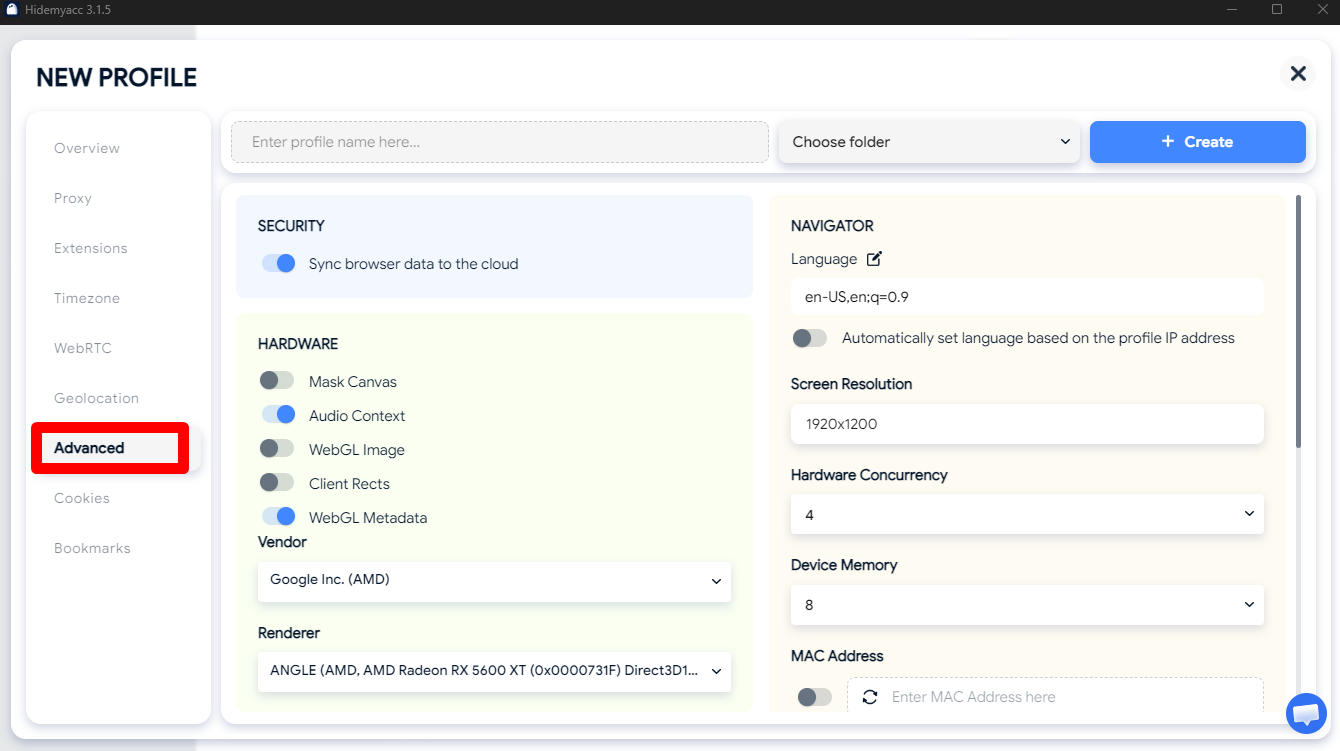
Với các thông số trong tab Advanced như Canvas, WebGL, Media Devices, bạn không cần chỉnh tay, Hidemyacc đã thiết lập sẵn phù hợp. Các tùy chọn liên quan đến phần cứng ở đây chủ yếu ở dạng bật hoặc tắt (ví dụ Mask Canvas), nên chỉ cần bật hoặc tắt theo nhu cầu thay vì tự nhập thông số.
Bước 4: Kiểm tra và điều chỉnh bằng iPhey Test
Hidemyacc có thể tự động thiết lập một số thông số như Timezone và Geolocation dựa trên proxy, giúp giảm nhu cầu cấu hình thủ công. Bạn nên kiểm tra lại các thông số này trong profile trước khi chạy iPhey Test.
Nếu phát hiện thông số chưa phù hợp, quay lại phần thiết lập profile trên Hidemyacc và điều chỉnh mục cần thiết. Nên xử lý từng yếu tố một để dễ xác định nguyên nhân.
6. Những lưu ý quan trọng khi làm iPhey Test
iPhey Test giúp bạn kiểm tra nhiều thông tin liên quan đến môi trường trình duyệt, nhưng kết quả không nên được đánh giá chỉ dựa trên một con số hoặc một chỉ số riêng lẻ. Khi thực hiện kiểm tra, bạn nên lưu ý một số điểm sau:
- Không nên đặt mục tiêu đạt điểm tuyệt đối trên iPhey Test: Điểm số cao chưa chắc phản ánh chính xác một môi trường tự nhiên. Thay vào đó, hãy tập trung vào việc phát hiện những thông tin bất thường hoặc không phù hợp.
- Ưu tiên kiểm tra rò rỉ IP qua WebRTC: Đây là một trong những thông tin cần chú ý khi sử dụng proxy. Hãy đảm bảo WebRTC không làm lộ thông tin mạng thật.
- Đảm bảo User-Agent và hệ điều hành nhất quán: Các thông tin về trình duyệt và hệ điều hành nên phù hợp với nhau để tránh tạo ra những điểm bất thường trong kết quả kiểm tra.
- Múi giờ cần phù hợp với vị trí IP: Nếu sử dụng proxy ở một khu vực nhất định, hãy kiểm tra timezone để tránh tình trạng thông tin vị trí mạng và môi trường trình duyệt có sự chênh lệch rõ ràng.
- Không nên thay đổi fingerprint liên tục: Khi đã có một profile hoạt động ổn định, hạn chế chỉnh sửa fingerprint nếu không thực sự cần thiết để tránh làm thay đổi cấu hình và kết quả kiểm tra.
Cuối cùng, iPhey Test chỉ cho bạn biết website đang nhìn thấy gì từ môi trường hiện tại. Việc đánh giá kết quả cần dựa trên mục đích sử dụng và tổng thể các thông tin được hiển thị, thay vì cố gắng tối ưu một chỉ số riêng lẻ.
7. Kết luận
iPhey Test không chỉ giúp bạn kiểm tra địa chỉ IP mà còn cho thấy nhiều thông tin khác mà website có thể sử dụng để nhận diện trình duyệt và thiết bị. Từ WebRTC, User-Agent đến Canvas, WebGL và các thông số khác, mỗi yếu tố đều góp phần tạo nên dấu vân tay của môi trường đang sử dụng.
Vì vậy, nếu muốn cải thiện kết quả iPhey Fingerprint Test, việc thay đổi IP đơn thuần là chưa đủ. Bạn cần xem xét tổng thể các thông tin được hiển thị, xác định điểm bất thường và xử lý đúng nguyên nhân.
Với những người thường xuyên làm việc với nhiều tài khoản hoặc cần quản lý nhiều môi trường trình duyệt, Hidemyacc có thể hỗ trợ tạo profile riêng, kết nối proxy và quản lý các thiết lập fingerprint. Kết hợp Hidemyacc với iPhey Test giúp bạn dễ dàng kiểm tra và đánh giá môi trường trước khi đưa vào sử dụng.
8. FAQ
1. iPhey Test có miễn phí không?
iPhey Test là công cụ kiểm tra fingerprint trực tuyến có thể truy cập trực tiếp từ trình duyệt mà không cần cài đặt phần mềm riêng. Bạn có thể sử dụng công cụ để kiểm tra môi trường trình duyệt hiện tại.
2. iPhey Test có cần cài đặt không?
Không. Bạn chỉ cần mở trang iPhey Test bằng trình duyệt và thực hiện kiểm tra trực tiếp trên website. Kết quả phản ánh các thông tin mà môi trường trình duyệt hiện tại cung cấp cho công cụ.
3. Có thể dùng iPhey Test trên điện thoại không?
Có thể truy cập iPhey Test bằng trình duyệt trên điện thoại. Tuy nhiên, nếu bạn muốn kiểm tra một môi trường trình duyệt cụ thể trên máy tính hoặc profile riêng, nên thực hiện bài test trực tiếp trên chính môi trường đó.
4. Khi nào nên chạy iPhey Test?
Bạn nên chạy iPhey Test khi tạo profile mới, sau khi gắn hoặc thay đổi proxy và sau khi điều chỉnh fingerprint. Việc kiểm tra lại sau mỗi thay đổi giúp xác nhận môi trường có hoạt động đúng như mong muốn hay không.
5. iPhey Test có phát hiện VPN hoặc proxy không?
iPhey Test có thể cho bạn biết địa chỉ IP mà website nhìn thấy và cung cấp một số thông tin liên quan đến môi trường mạng. Tuy nhiên, bạn không nên xem đây là công cụ có thể xác định chính xác mọi loại VPN hoặc proxy.
6. Cách đọc kết quả iPhey Test như thế nào?
Hãy kiểm tra lần lượt IP, WebRTC, Browser Fingerprint và các thông số liên quan thay vì chỉ nhìn vào điểm số tổng. Đặc biệt, cần chú ý những thông tin không phù hợp với proxy hoặc môi trường trình duyệt đang sử dụng.
7. iPhey Test có kiểm tra được proxy đang hoạt động đúng không?
Bạn có thể sử dụng iPhey Test để kiểm tra địa chỉ IP mà website nhìn thấy sau khi kết nối proxy. Nếu IP hiển thị không đúng với proxy hoặc vị trí mong muốn, hãy kiểm tra lại cấu hình proxy.
8. Thay đổi proxy ảnh hưởng đến kết quả iPhey Test ra sao?
Khi thay đổi proxy, địa chỉ IP và vị trí mạng mà website nhìn thấy có thể thay đổi theo. Vì vậy, bạn nên chạy lại iPhey Test để kiểm tra sự nhất quán giữa IP mới và các thông tin khác trong môi trường.