AdGuard DNS es una solución DNS gratuita que ayuda a los usuarios a bloquear anuncios y proteger sus cuentas del malware. AdGuard DNS funciona filtrando las solicitudes de acceso a sitios web inseguros o molestos. En este artículo, Antidetect Browser Hidemyacc explica qué es AdGuard DNS y ofrece instrucciones detalladas sobre cómo instalarlo en diversos dispositivos, como computadoras y teléfonos, con diferentes sistemas operativos.
1. ¿Qué es Adguard DNS?
AdGuard DNS es un servicio DNS proporcionado por AdGuard que ayuda a bloquear anuncios y proteger a los usuarios de amenazas en línea. Al usar los servidores DNS de AdGuard en lugar de los servidores predeterminados, puede filtrar anuncios y bloquear sitios web maliciosos incluso antes de que su dispositivo se conecte a ellos. Esto mejora la experiencia de navegación y la seguridad.
2. Ventajas y desventajas de Adguard DNS
AdGuard DNS es una solución útil para bloquear anuncios y proteger las cuentas de usuario. Sin embargo, como cualquier otro servicio, AdGuard DNS tiene sus propias ventajas y desventajas. A continuación, se muestra una tabla comparativa de las ventajas y desventajas de AdGuard DNS .
| Ventajas | Contras |
| Fácil instalación: AdGuard DNS no requiere instalación de software o aplicaciones, simplemente cambie la configuración de DNS . | No bloquea todos los anuncios: la versión gratuita de AdGuard DNS no puede bloquear todos los tipos de anuncios. |
| Completamente gratuito: este es un servicio de código abierto disponible para que todos lo utilicen. | Obstrucción de acceso: algunos sitios web requieren deshabilitar los bloqueadores de anuncios para obtener acceso. |
| Alta seguridad: el servicio integra estándares de cifrado modernos como DNSCrypt, DNS-over-TLS y DNS-over-HTTPS. | Impacto en el diseño web: el bloqueo de anuncios puede dejar espacios vacíos o diseños rotos en las páginas web. |
| Fácil administración: ofrece modos predeterminados y familiares, lo que facilita que los padres administren el acceso de los niños. | Límites de uso: solo puedes elegir una de las dos versiones gratuitas: VPN o DNS. |
| Compatibilidad entre dispositivos: admite la mayoría de los dispositivos, incluidos teléfonos, computadoras y tabletas. | Capacidades de gestión limitadas: los usuarios deben comprar servicios adicionales para acceder a todas las funciones. |
| Seguridad de los datos: AdGuard afirma que no registra ni almacena datos de los usuarios. | |
| Mayor velocidad: AdGuard DNS bloquea los anuncios, lo que ayuda a acelerar los tiempos de carga del sitio web. |
>>>> VER MÁS:
- ¿Qué es el DNS ? Funciones, mecanismos operativos y cómo usarlo eficazmente.
- ¿Qué es el DNS de Google ? Guía detallada para cambiar el DNS de Google en varios dispositivos.
3. Modos en AdGuard DNS
AdGuard DNS ofrece múltiples modos que los usuarios pueden ajustar fácilmente según sus necesidades, garantizando flexibilidad en el control y la seguridad en línea. A continuación, se muestran los principales modos disponibles en AdGuard DNS:
- Modo predeterminado: este es el modo predeterminado, que bloquea anuncios, previene malware y protege a los usuarios de sitios web con contenido malicioso.
- Protección familiar: restringido y diseñado para proteger a los niños, este modo bloquea contenido inapropiado para la familia, como sitios web para adultos o dañinos.
- Sin filtrado: en este modo, AdGuard DNS no realiza ningún bloqueo, lo que permite a los usuarios mantener el acceso sin filtrado.
- Modo personalizado: los usuarios pueden personalizar la lista de bloqueo como deseen, seleccionar tipos de contenido para bloquear o omitir según sus necesidades personales.
- Modo de aceleración (DNS sobre HTTPS/DNS sobre TLS): la seguridad se mejora ya que los datos de DNS están encriptados, lo que evita que terceros rastreen sus consultas de DNS .
- Registro de consultas DNS: cuando se activa, este modo permite registrar el historial de consultas DNS , lo que ayuda a los usuarios a monitorear y auditar la actividad de la red.
Los modos anteriores ofrecen flexibilidad para controlar la seguridad y la experiencia de navegación de los usuarios, atendiendo diferentes necesidades en cuanto a seguridad y gestión de contenido.
>>>> MÁS REFERENCIAS:
- ¿Qué es DNS 1.1 ? Cómo configurar y cambiar DNS 1.1 rápidamente
- Cambiar DNS en Windows 10, 11 y Mac de forma sencilla y rápida
- ¿Qué es una zona DNS? Beneficios y gestión eficaz de la zona DNS
4. Cómo instalar AdGuard DNS para computadoras
Para utilizar AdGuard DNS en computadoras con sistemas operativos como Windows , macOS o Ubuntu , solo necesita realizar unos sencillos pasos de configuración como los siguientes:
4.1. Instalar AdGuard DNS para Windows
Para el sistema operativo Windows, puede seguir estos pasos para instalar AdGuard DNS en su computadora:
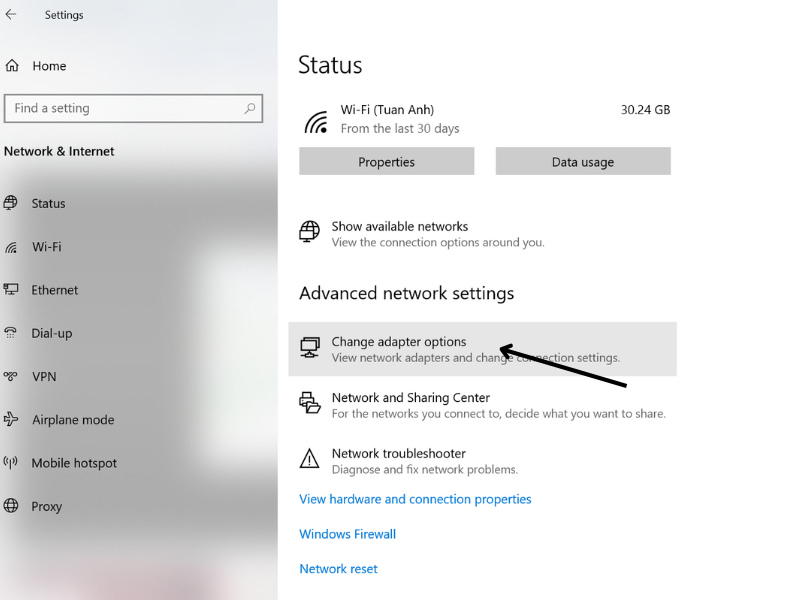
Paso 1: Abra la configuración de red: Haga clic con el botón derecho en el icono de red en la barra de tareas de Windows y seleccione Abrir configuración de red e Internet . A continuación, seleccione Red e Internet y haga clic en Cambiar opciones del adaptador .
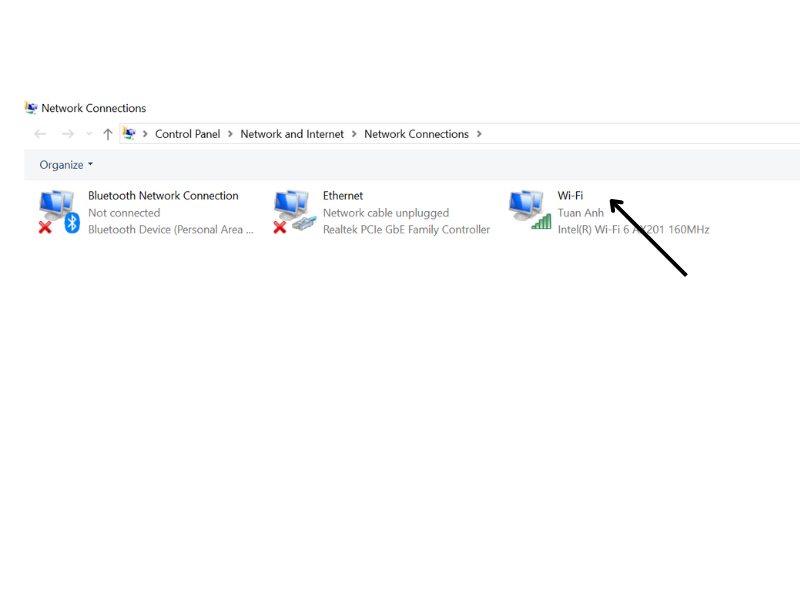
Paso 2: Seleccionar la conexión de red: Aquí, haga clic derecho en la conexión de red que está utilizando actualmente (Wi-Fi o Ethernet) y seleccione Cambiar la configuración de la conexión .
Paso 3: Configuración de DNS: Seleccione Protocolo de Internet versión 4 (TCP/IPv4) y haga clic en Propiedades . En la sección "Usar las siguientes direcciones de servidor DNS" , introduzca las direcciones DNS de AdGuard:
- Servidor DNS preferido: 176.103.130.130
- Servidor DNS alternativo: 176.103.130.131
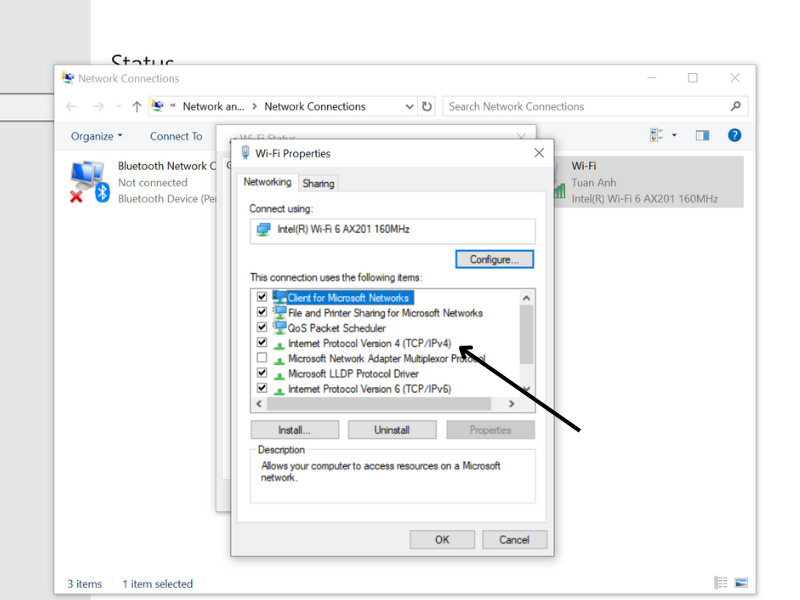
Paso 4: Guardar configuración: Presione OK y seleccione Cerrar para completar el proceso de instalación.
4.2. Instalar AdGuard DNS para macOS
A continuación se muestran los pasos que le ayudarán a instalar AdGuard DNS para usuarios de macOS :
Paso 1: Abrir la configuración de red: Los usuarios acceden a Configuración del sistema (o Preferencias del sistema ) y seleccionan Red .
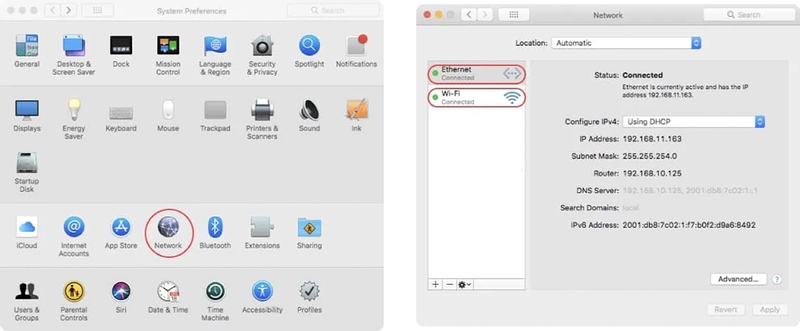
Paso 2: Seleccione la red para configurar DNS: Seleccione la conexión Wi-Fi o Ethernet que desea configurar, luego haga clic en Avanzado y seleccione la pestaña DNS .
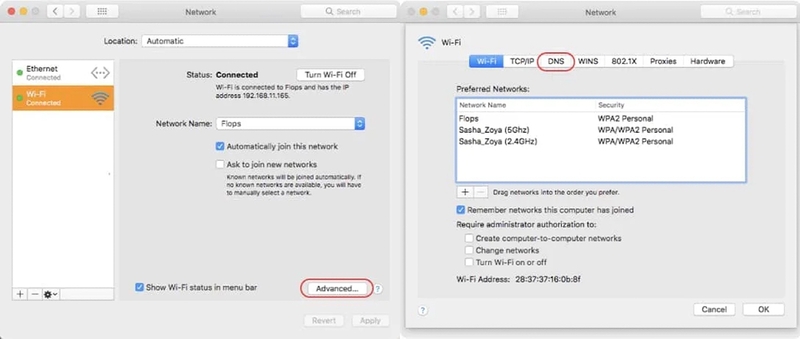
Paso 3: Agregar DNS de AdGuard: haga clic en el ícono + para agregar las direcciones DNS:
- Servidor DNS preferido: 176.103.130.130
- Servidor DNS alternativo: 176.103.130.131
Paso 4: Guardar información: haga clic en Aceptar para guardar la configuración.
4.3. Instalar AdGuard DNS para Ubuntu
Con el sistema operativo Ubuntu , puedes instalar AdGuard DNS según las siguientes instrucciones detalladas:
Paso 1: Abra la configuración de red: acceda a Configuración y luego seleccione Red .
Paso 2: Seleccionar la conexión de red: Haga clic en la conexión que desea configurar ( Wi-Fi o Ethernet ).
Paso 3: Configuración de DNS: Seleccione la pestaña IPv4 y, a continuación, seleccione " Solo direcciones automáticas (DHCP)" . Introduzca las direcciones DNS de AdGuard :
- Servidor DNS preferido: 176.103.130.130
- Servidor DNS alternativo: 176.103.130.131
Paso 4: Aplicar y guardar: haga clic en Aplicar para guardar los cambios y completar la instalación.
Al instalar AdGuard DNS en una computadora, también puede descargar el software AdGuard DNS para mejorar las capacidades de bloqueo de anuncios y la protección de la privacidad, evitar el seguimiento y aumentar la velocidad de navegación, lo que le ayudará a navegar por la web de forma más segura y fluida.
Artículos relacionados:
- Formas efectivas de cambiar DNS para bloquear anuncios en teléfonos y computadoras
- Cómo solucionar el error dns_probe_finished_nxdomain en teléfonos móviles
5. Cómo instalar AdGuard DNS para móviles
Instalar AdGuard DNS en teléfonos móviles te ayudará a bloquear anuncios y proteger tu dispositivo de amenazas en línea. A continuación, encontrarás la guía específica para instalar AdGuard DNS en Android e iOS .
5.1. Instalar AdGuard DNS para Android
Los usuarios pueden descargar AdGuard DNS cuando utilicen dispositivos Android siguiendo estos pasos:
Paso 1: Descarga la app AdGuard: Primero , descárgala desde Google Play Store . Después de instalarla, ábrela y ve a Ajustes .
Paso 2: Activa el filtrado DNS: En la sección Filtrado DNS , verás una lista de servidores DNS. Selecciona AdGuard DNS o AdGuard DNS Family Protection para bloquear anuncios y proteger a tu familia de contenido inapropiado.
Paso 3: Use el servidor DNS seleccionado: haga clic en Usar este servidor para comenzar a usar AdGuard DNS en su dispositivo.
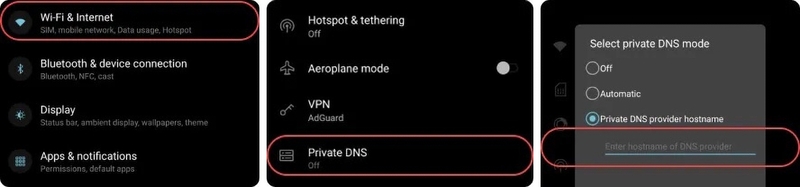
Si no usa la aplicación, puede instalar manualmente AdGuard DNS en Android de la siguiente manera:
- Paso 1: Desde la pantalla de inicio, vaya a Configuración > Wi-Fi.
- Paso 2: Seleccione la red Wi-Fi que está utilizando, presiónela y manténgala presionada, luego seleccione Modificar red.
- Paso 3: En Opciones avanzadas, cambie la configuración de IP de DHCP a Estática.
- Paso 4: Luego, ingrese las direcciones DNS de AdGuard de la siguiente manera:
- DNS 1: 176.103.130.130
- DNS 2: 176.103.130.131
- Paso 5: Presione Guardar para guardar los cambios.
5.2. Instalar AdGuard DNS para iOS
Para el sistema operativo iOS , puede seguir estas instrucciones para instalar AdGuard DNS :
Paso 1: Descarga AdGuard para iOS: Abre la App Store y descarga la app AdGuard para iOS . Tras la instalación, abre la app y accede a la sección Protección contra Rastreo .
Paso 2: Habilite la protección DNS: en el menú Protección de seguimiento , active el interruptor y vaya a la sección de cifrado DNS .
Paso 3: Seleccionar DNS: aquí, puede elegir AdGuard DNS o AdGuard DNS Family según sus necesidades de protección.
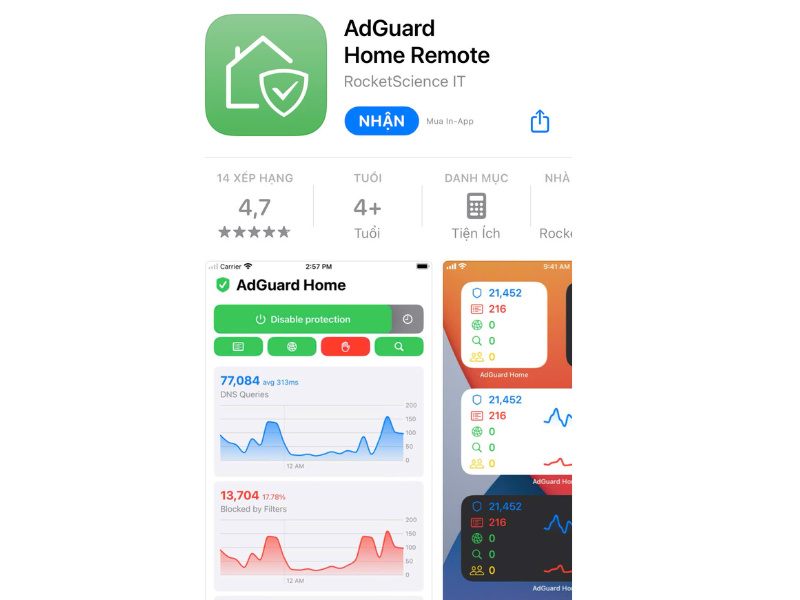
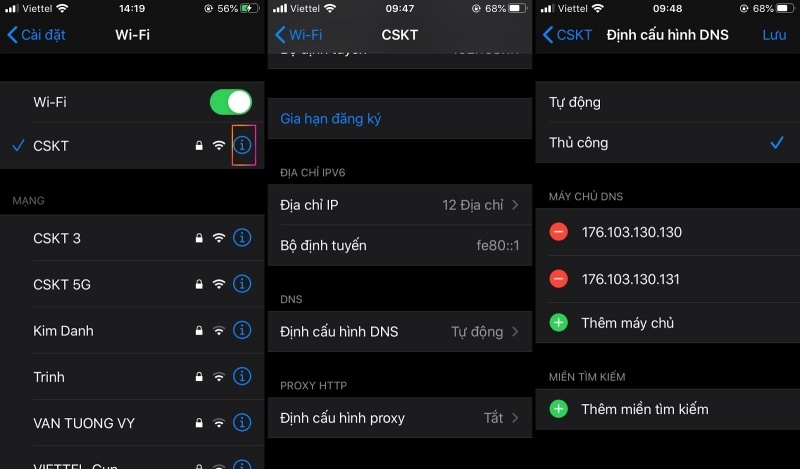
También puedes instalar manualmente AdGuard DNS para iOS sin usar la aplicación siguiendo estos pasos:
Paso 1: Abra Configuración desde la pantalla de inicio.
Paso 2: Después de eso, selecciona Wi-Fi y toca el nombre de la red Wi-Fi a la que estás conectado.
Paso 3: Localice el campo DNS e ingrese las direcciones DNS:
- DNS 1: 176.103.130.130
- DNS 2: 176.103.130.131
Paso 4: Presione Guardar para completar.
Instalar AdGuard DNS es una solución sencilla pero eficaz para proteger sus dispositivos de anuncios y posibles amenazas de internet. Esperamos que la información de este artículo le ayude a configurar AdGuard DNS en cualquier sistema operativo para disfrutar de una navegación segura y sin anuncios molestos. Si tiene alguna pregunta, contacte con Antidetect Browser Hidemyacc inmediatamente para obtener ayuda.
>>>> ARTÍCULOS CON EL MISMO TEMA: