Lỗi err_tunnel_connection_failed thường xuất hiện khi bạn duyệt web bằng Chrome hoặc các trình duyệt khác. Lỗi này làm gián đoạn việc truy cập website, khiến người dùng khó chịu. Nguyên nhân chính thường liên quan đến proxy, VPN hoặc cài đặt mạng. May mắn thay, bạn có thể tự khắc phục lỗi này chỉ trong vài phút mà không cần chuyên gia.
Trong bài viết này, Hidemyacc sẽ giải thích rõ lỗi err_tunnel_connection_failed là gì, tại sao nó xảy ra và các cách sửa hiệu quả nhất. Hãy đọc để nhanh chóng khắc phục và trở lại duyệt web bình thường.
1. Err_Tunnel_Connection_Failed là gì?
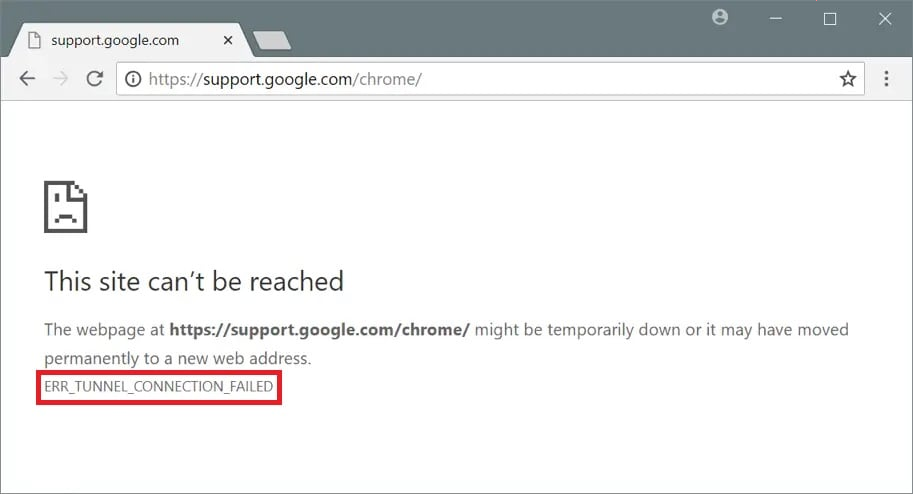
Lỗi err_tunnel_connection_failed là thông báo lỗi của trình duyệt khi không thể thiết lập kết nối tunnel an toàn đến máy chủ website.
Tunnel là đường truyền dữ liệu được mã hóa và bảo vệ. Khi tunnel thất bại, bạn không thể truy cập trang web dù kết nối internet vẫn bình thường.
Lỗi này thường xuất hiện trên Google Chrome nhưng cũng có thể xảy ra trên Microsoft Edge và một số trình duyệt khác.
2. Nguyên nhân gây ra lỗi Err_Tunnel_Connection_Failed
Để khắc phục lỗi err_tunnel_connection_failed hiệu quả, bạn cần nắm rõ các nguyên nhân gây ra lỗi. Hiểu đúng nguyên nhân sẽ giúp bạn chọn được cách sửa phù hợp và tránh mất thời gian thử nhiều phương pháp không cần thiết. Nếu bạn có thêm kiến thức về cơ sở hạ tầng internet, bạn sẽ dễ tìm ra nguyên nhân gây lỗi hơn và khắc phục nhanh chóng.
2.1. Cài đặt proxy bị sai hoặc bật không cần thiết
Proxy là máy chủ trung gian giúp máy tính kết nối với website. Khi proxy được bật với cấu hình sai hoặc sử dụng không cần thiết, trình duyệt không thể thiết lập tunnel an toàn.
Đây là nguyên nhân phổ biến nhất gây ra lỗi err_tunnel_connection_failed. Nhiều người dùng vô tình để proxy tự động phát hiện hoặc cấu hình proxy cũ vẫn còn hoạt động.
Kết quả là trình duyệt báo lỗi ngay cả khi kết nối internet vẫn bình thường. Việc kiểm tra và tắt proxy thường giải quyết được lỗi nhanh chóng.
2.2. Sử dụng VPN gây xung đột
VPN thay đổi đường truyền dữ liệu bằng cách chuyển hướng lưu lượng qua máy chủ của nó. Khi VPN hoạt động không ổn định hoặc xung đột với cài đặt trình duyệt, tunnel kết nối không thể được thiết lập.
Lỗi err_tunnel_connection_failed thường xuất hiện đúng lúc người dùng bật VPN. Nhiều trường hợp chỉ cần tắt VPN tạm thời là lỗi đã biến mất. Nếu bạn thường xuyên dùng VPN, hãy kiểm tra cấu hình hoặc thử nhà cung cấp khác để tránh xung đột lặp lại.
2.3. Vấn đề về DNS và cache mạng
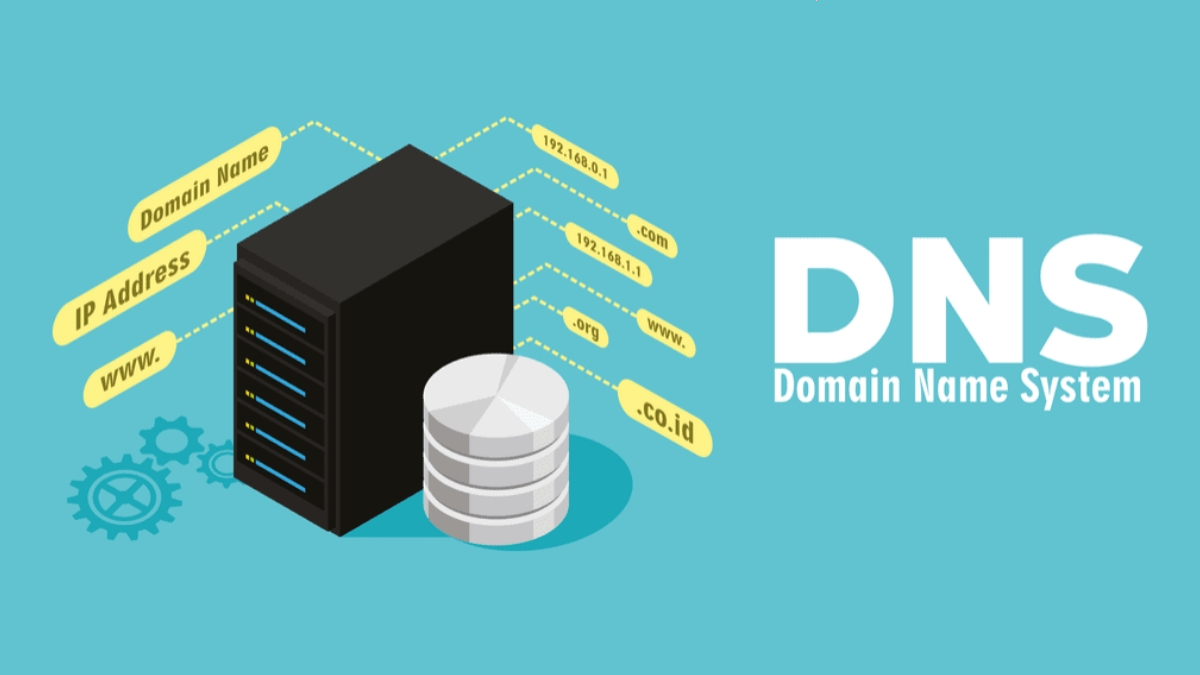
DNS đóng vai trò dịch tên miền thành địa chỉ IP để trình duyệt kết nối với máy chủ. Khi DNS bị lỗi hoặc cache DNS cũ kỹ, trình duyệt không thể tìm đúng đường dẫn đến website.
Ngoài ra, cache trình duyệt tích tụ lâu ngày cũng gây cản trở việc tạo tunnel an toàn. Kết quả là lỗi err_tunnel_connection_failed xuất hiện dù mạng vẫn ổn. Việc làm sạch cache và reset DNS thường mang lại hiệu quả cao trong việc khắc phục lỗi này.
2.4. Cài đặt mạng hoặc phần mềm bảo mật can thiệp
Tường lửa, antivirus và các cài đặt mạng hệ thống đôi khi chặn hoặc làm gián đoạn quá trình tạo tunnel. Những phần mềm này được thiết kế để bảo vệ máy tính, nhưng chúng có thể hiểu nhầm và ngăn chặn kết nối hợp lệ.
Ngoài ra, dữ liệu trình duyệt lỗi thời hoặc bị hỏng cũng góp phần gây ra lỗi err_tunnel_connection_failed. Nếu bạn đang chạy nhiều lớp bảo mật cùng lúc, nguy cơ xung đột sẽ tăng cao. Kiểm tra và điều chỉnh cài đặt của chúng thường giúp khắc phục lỗi nhanh chóng.
3. Cách khắc phục lỗi Err_Tunnel_Connection_Failed hiệu quả
Sau khi hiểu rõ nguyên nhân gây lỗi, bạn có thể áp dụng các bước khắc phục theo thứ tự từ dễ đến khó. Hầu hết người dùng chỉ cần thực hiện 1-2 bước đầu tiên là đã giải quyết được vấn đề.
3.1. Tắt proxy trên máy tính
Proxy là máy chủ trung gian thường gây xung đột với tunnel kết nối. Tắt proxy giúp trình duyệt kết nối trực tiếp và loại bỏ nguyên nhân phổ biến nhất của lỗi err_tunnel_connection_failed.
-
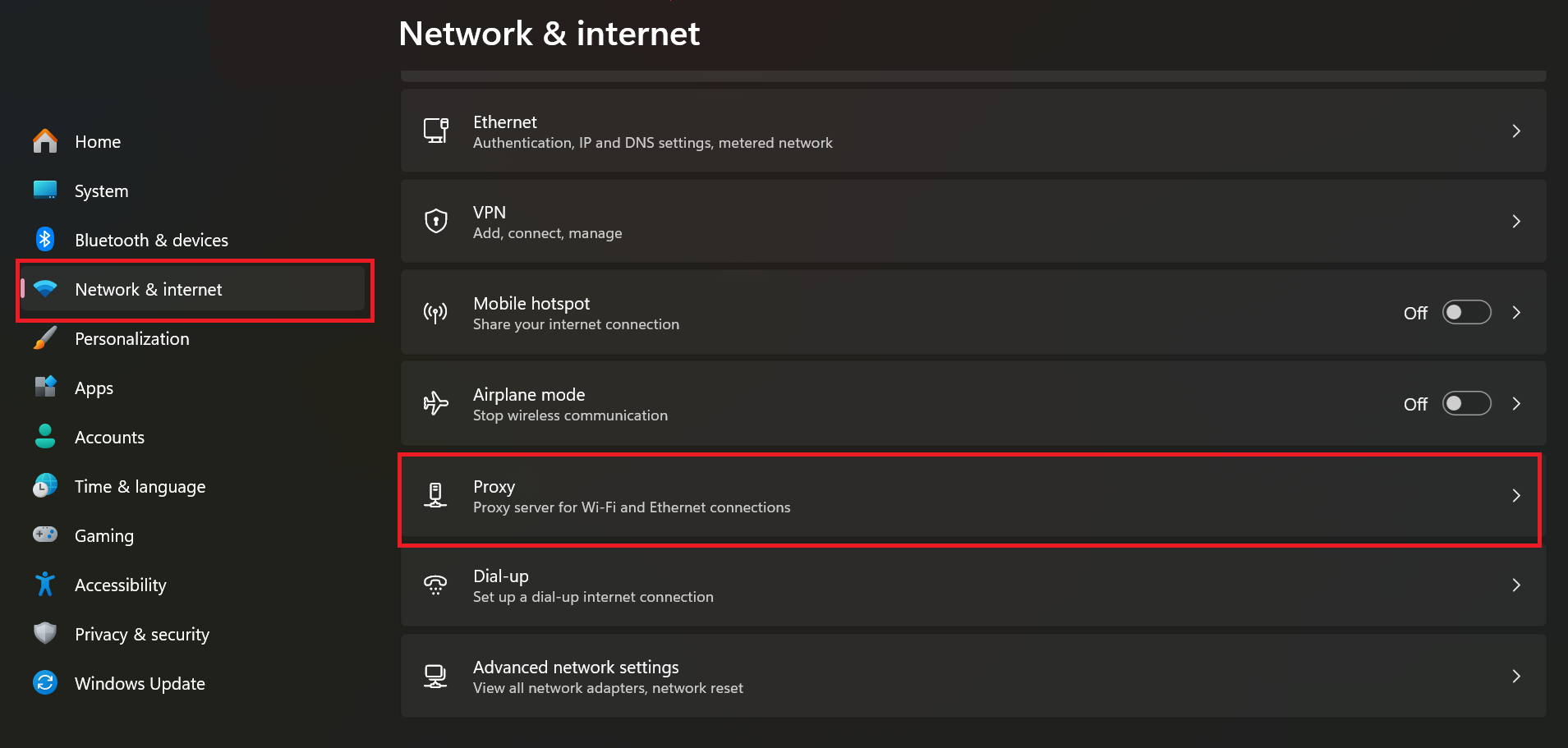
Mở Settings → Network & Internet → Proxy.
-
Tắt hoàn toàn hai tùy chọn: “Use a proxy server” và “Automatically detect settings”.
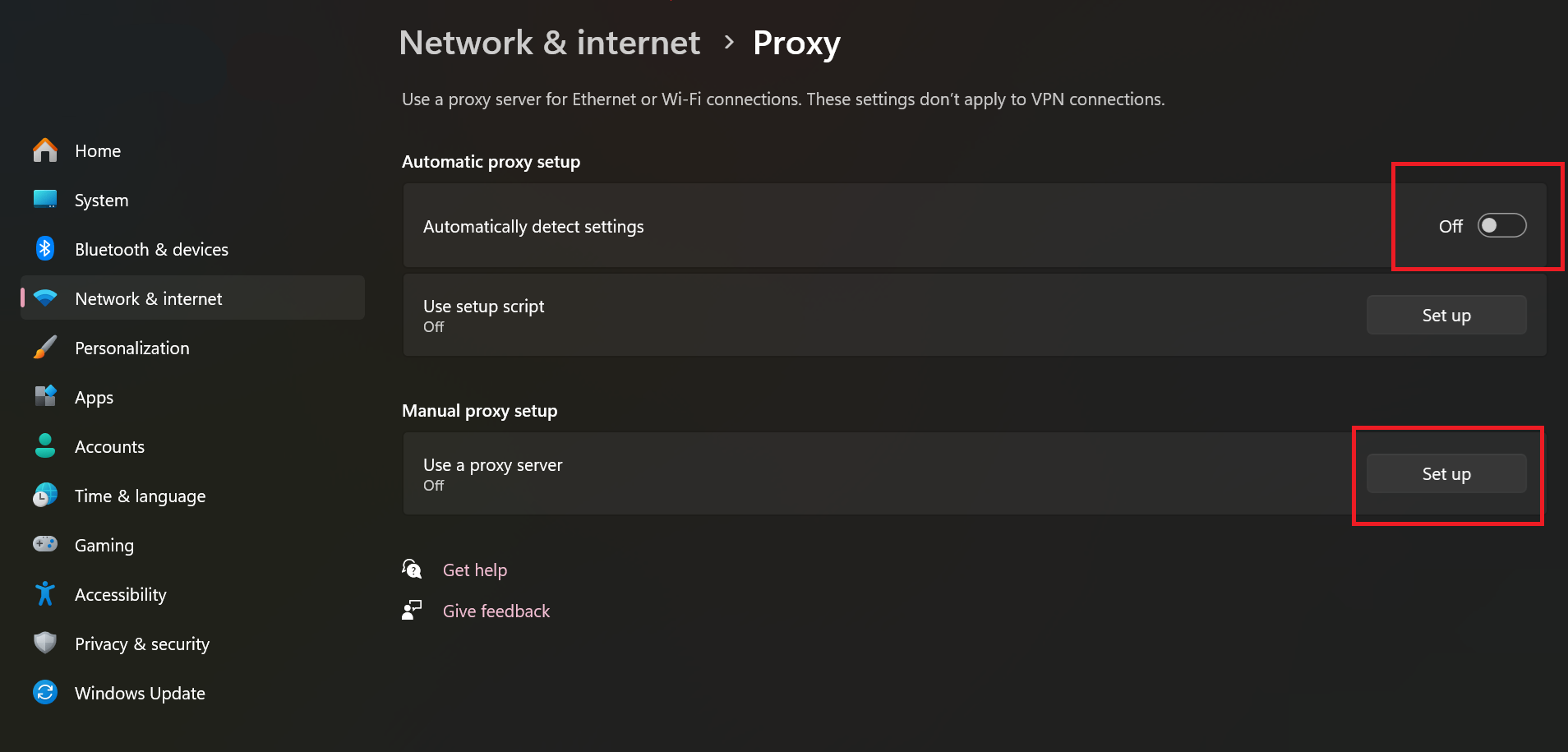
Sau đó khởi động lại Google Chrome và thử truy cập website.
3.2. Tắt VPN tạm thời
VPN thường thay đổi đường truyền dữ liệu và dễ gây xung đột với tunnel của trình duyệt. Nhiều người chỉ gặp lỗi err_tunnel_connection_failed khi VPN đang bật.
Hãy tắt hoàn toàn ứng dụng VPN. Thử mở lại website ngay sau đó.
Nếu lỗi biến mất, bạn nên kiểm tra cấu hình VPN hoặc chuyển sang nhà cung cấp khác để tránh tái phát.
3.3. Xóa cache và reset cài đặt mạng
Cache mạng và DNS cũ thường gây cản trở việc thiết lập tunnel an toàn. Reset cài đặt mạng sẽ dọn dẹp các xung đột ẩn và giúp trình duyệt kết nối lại từ đầu.
Mở Command Prompt với quyền Administrator (nhấp phải và chọn Run as administrator).
Chạy lần lượt các lệnh sau, nhấn Enter sau mỗi lệnh:
- ipconfig /flushdns
- netsh winsock reset
- netsh int ip reset
Sau khi chạy xong tất cả lệnh, khởi động lại máy tính. Mở Chrome và kiểm tra xem lỗi err_tunnel_connection_failed đã hết chưa. Bước này thường mang lại hiệu quả cao khi các cách trước chưa khắc phục được lỗi.
3.4. Thay đổi DNS server
DNS cũ hoặc lỗi thường khiến trình duyệt không thể thiết lập tunnel kết nối. Thay bằng DNS Google sẽ giúp khắc phục nhanh lỗi err_tunnel_connection_failed trên Windows 11.
Cách thực hiện trên Windows 11 như sau:
-
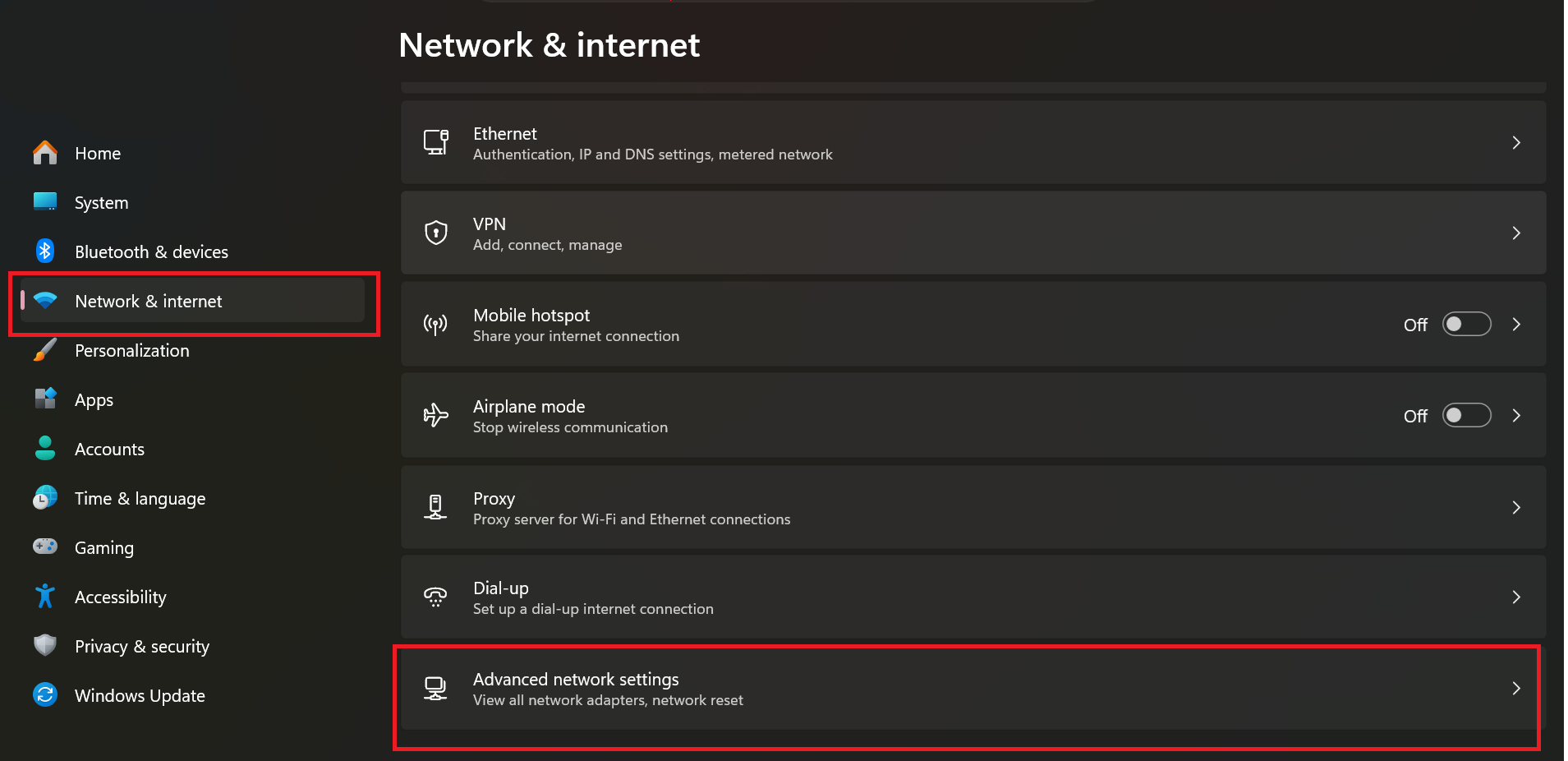
Vào Settings → chọn Network & internet → Chọn Advanced network settings
-
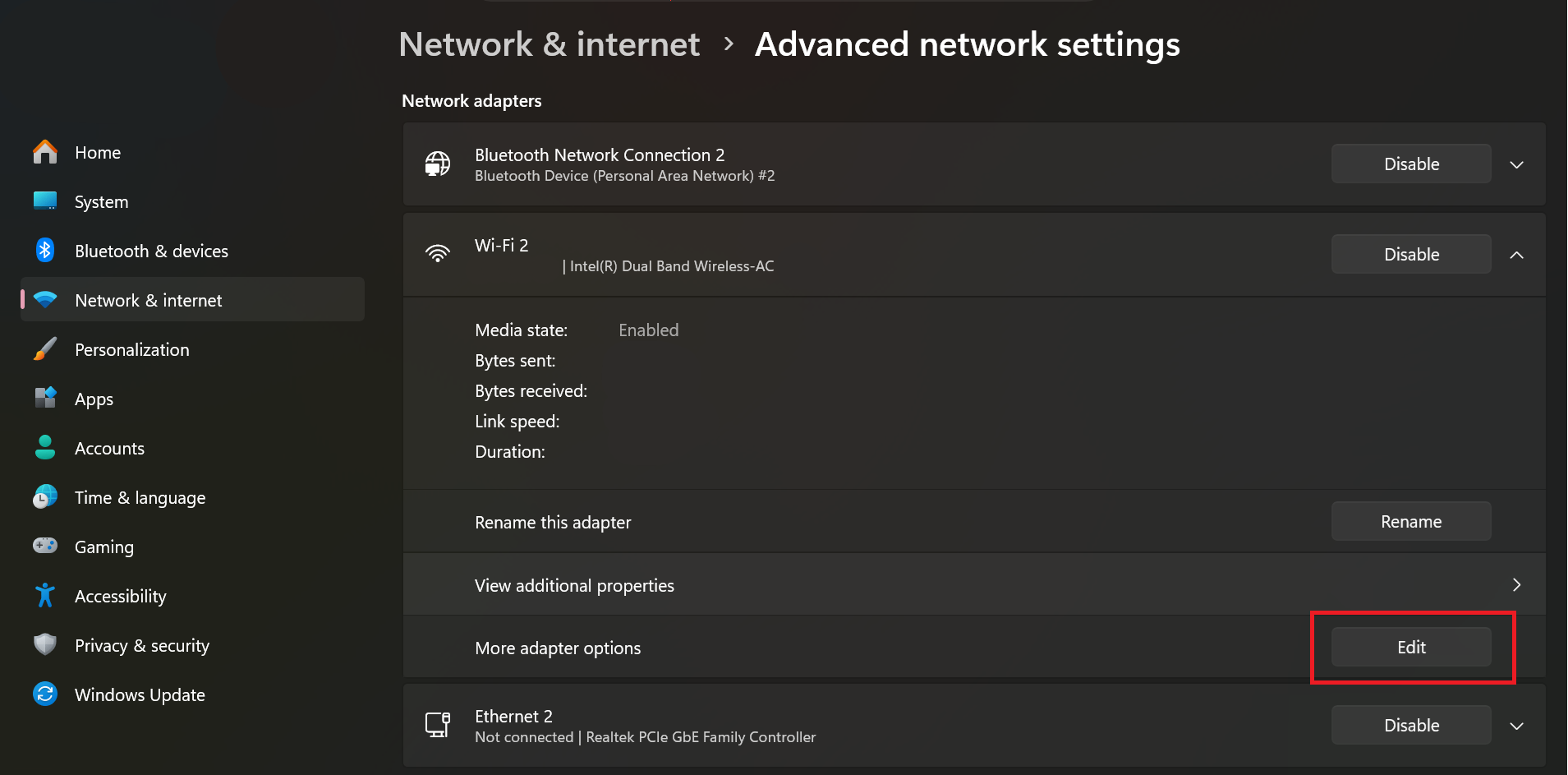
Nhấp vào kết nối mạng đang dùng (Wi-Fi hoặc Ethernet) > ở ô More adapter options chọn Edit.
-
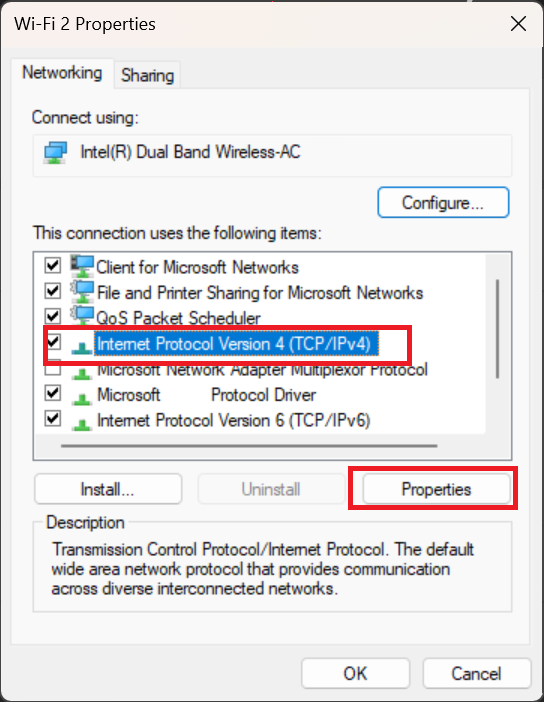
Chọn Internet Protocol Version 4 (TCP/IPv4) > nhấn Properties.
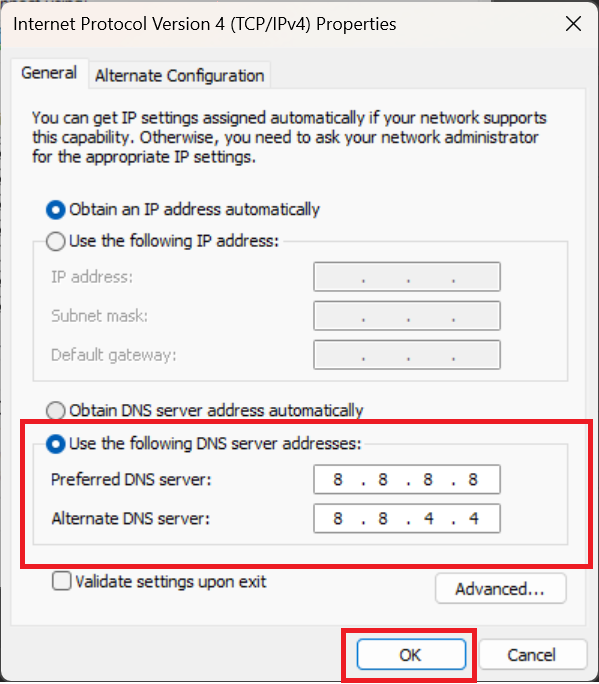
- Tick vào ô “Use the following DNS server addresses”.
- Nhập thông tin: Preferred DNS server: 8.8.8.8; Alternate DNS server: 8.8.4.4
- Nhấn OK để lưu thay đổi.
-
Mở lại Google Chrome và thử truy cập website.
DNS 8.8.8.8 là DNS công cộng miễn phí của Google. Nó nhanh, ổn định và được hàng triệu người dùng tin tưởng để khắc phục lỗi kết nối. Bước này thường giải quyết triệt để vấn đề DNS gây ra lỗi err_tunnel_connection_failed.
Lưu ý: Nếu bạn dùng Wi-Fi công cộng, thay đổi DNS chỉ áp dụng tạm thời cho kết nối hiện tại.
3.5. Xóa dữ liệu trình duyệt và reset Chrome
Dữ liệu cache, cookies và cài đặt cũ trong Chrome thường tích tụ và gây cản trở tunnel kết nối. Xóa dữ liệu và reset trình duyệt sẽ giúp Chrome hoạt động sạch sẽ trở lại.
Cách thực hiện trên Google Chrome:
-
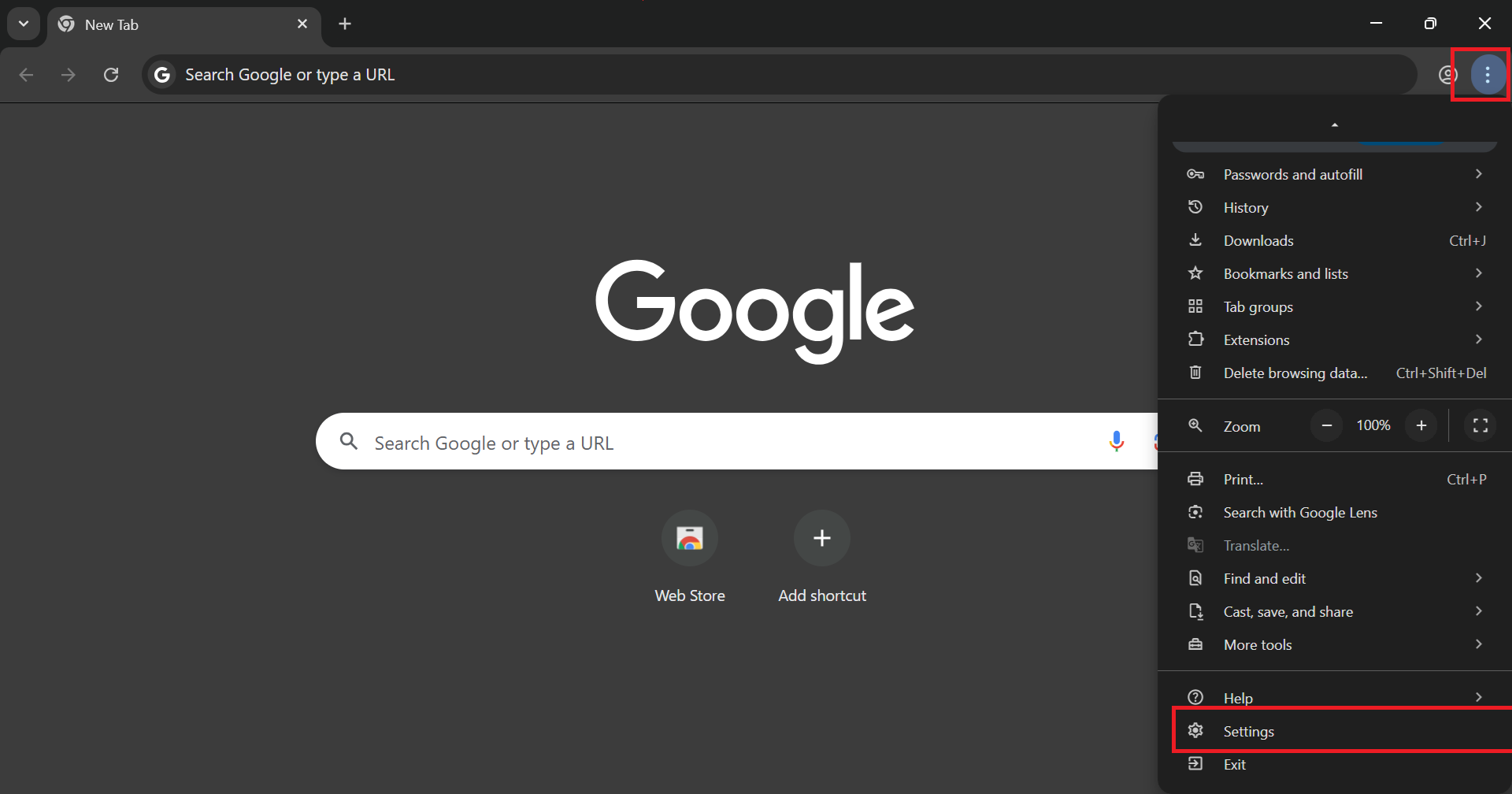
Mở Chrome, nhấn vào ba chấm góc phải trên cùng → chọn Settings.
-
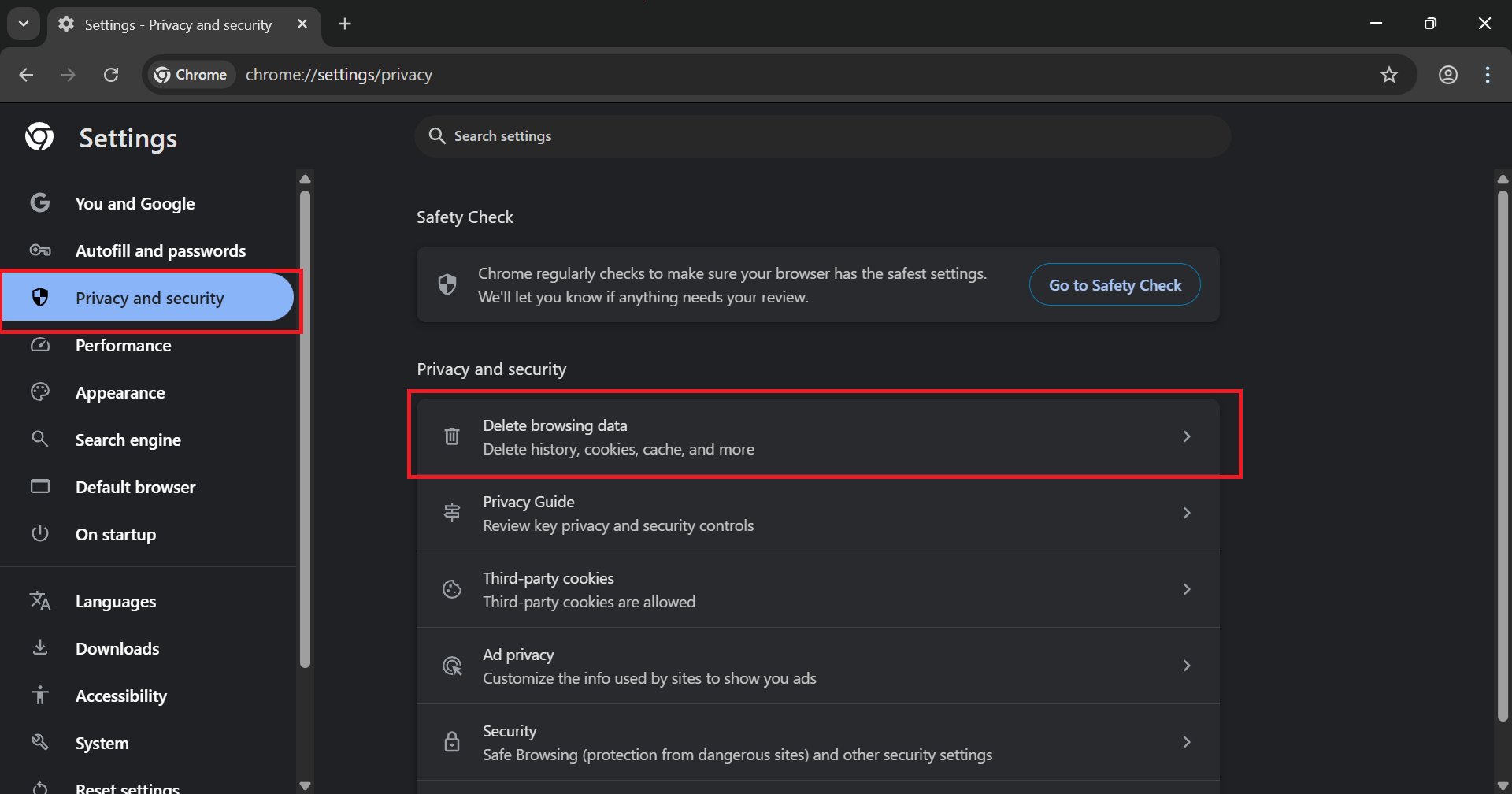
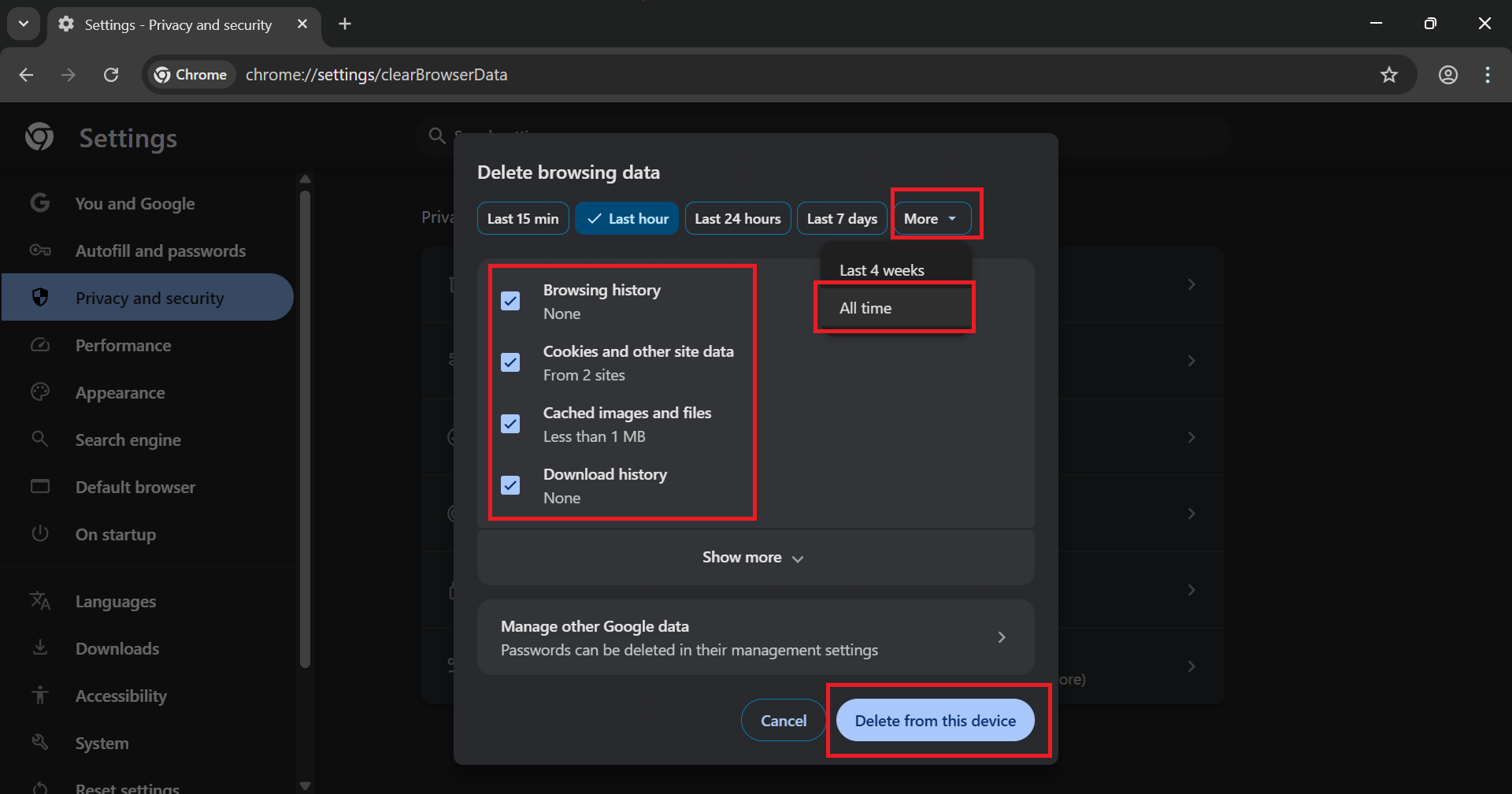
Chọn Privacy and security → Clear browsing data.
- Trong tab Basic, tick vào Cached images and files và Cookies and other site data.
- Chọn thời gian All time → nhấn Clear data.
Nếu lỗi err_tunnel_connection_failed vẫn còn, tiếp tục reset Chrome:
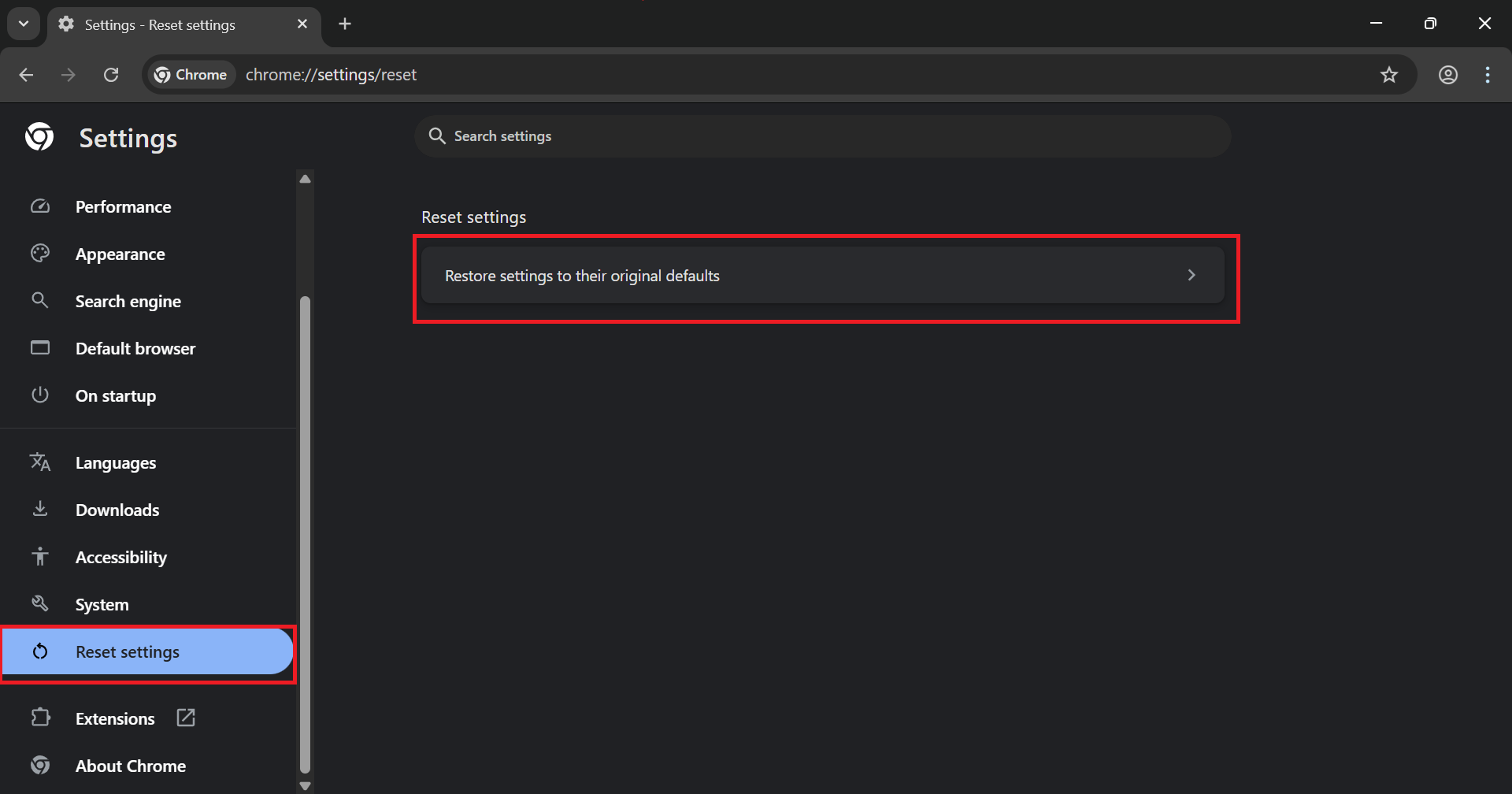
- Vào Settings → Reset settings.
- Chọn Restore settings to their original defaults → nhấn Reset settings.
-
Sau khi hoàn tất, khởi động lại Chrome và thử truy cập website.
Bước này thường khắc phục hiệu quả khi cache và dữ liệu trình duyệt là nguyên nhân chính gây lỗi.
3.6. Cập nhật Chrome và kiểm tra phần mềm bảo mật
Phiên bản Chrome cũ hoặc phần mềm bảo mật quá nghiêm ngặt thường gây xung đột với tunnel kết nối. Cập nhật Chrome và điều chỉnh bảo mật sẽ giúp khắc phục lỗi err_tunnel_connection_failed triệt để.
Cách thực hiện:
- Mở Google Chrome, nhấn vào ba chấm góc phải trên cùng → chọn Help → About Google Chrome.
- Chrome sẽ tự động kiểm tra và tải bản cập nhật mới nhất.
- Sau khi cập nhật xong, nhấn Relaunch để khởi động lại trình duyệt.
Tiếp theo, kiểm tra phần mềm bảo mật:
- Tạm thời tắt antivirus (Windows Defender hoặc phần mềm thứ ba).
- Mở website để kiểm tra lỗi.
- Nếu hết lỗi, vào phần Settings của antivirus → thêm Google Chrome vào danh sách ngoại lệ (exclusions) hoặc whitelist.
- Kiểm tra Windows Firewall và cũng thêm Chrome vào danh sách cho phép nếu cần.
Bước này đặc biệt hiệu quả khi lỗi err_tunnel_connection_failed vẫn còn sau các cách khắc phục trước.
Lưu ý: Chỉ tắt antivirus tạm thời để kiểm tra. Không nên tắt lâu dài để đảm bảo an toàn cho máy tính.
4. Làm thế nào để ngăn ngừa lỗi Err_Tunnel_Connection_Failed trong tương lai
Khắc phục lỗi chỉ giải quyết vấn đề tạm thời. Để tránh lỗi err_tunnel_connection_failed quay lại nhiều lần, bạn cần xây dựng thói quen và cài đặt hợp lý ngay từ đầu.
4.1. Sử dụng proxy và VPN đúng cách
Sử dụng proxy và VPN không đúng cách là một trong những nguyên nhân phổ biến khiến lỗi err_tunnel_connection_failed quay lại nhiều lần. Việc kiểm soát thói quen sử dụng sẽ giúp tránh xung đột tunnel hiệu quả:
- Chỉ bật proxy hoặc VPN khi thực sự cần thiết cho công việc hoặc truy cập nội dung bị chặn.
- Chọn nhà cung cấp VPN uy tín, có tốc độ ổn định và hỗ trợ cập nhật thường xuyên.
- Cập nhật ứng dụng VPN lên phiên bản mới nhất để khắc phục các lỗi tương thích.
- Tránh chạy nhiều proxy hoặc VPN cùng lúc trên cùng một máy tính.
Áp dụng đúng cách sẽ giúp tunnel kết nối hoạt động mượt mà và giảm thiểu nguy cơ gặp lỗi err_tunnel_connection_failed trong tương lai.
4.2. Giữ DNS và cache mạng luôn sạch
DNS lỗi thời hoặc cache tích tụ là nguyên nhân khiến lỗi err_tunnel_connection_failed dễ tái phát. Giữ DNS và cache sạch sẽ giúp tunnel kết nối luôn ổn định.
Thiết lập DNS Google làm mặc định bằng cách vào Network and internet settings > Advanced network settings > DNS server assignment > Edit và nhập 8.8.8.8 cùng 8.8.4.4.
Định kỳ xóa cache trình duyệt trong Chrome qua Settings > Privacy and security > Clear browsing data.
Chạy lệnh reset mạng 1-2 lần mỗi tháng bằng Command Prompt với quyền Admin.
Kiểm tra và xóa cache DNS thủ công khi thấy kết nối chậm hoặc lỗi tunnel xuất hiện.
Thực hiện đều đặn các bước này sẽ giúp duy trì kết nối mạng sạch và giảm đáng kể khả năng gặp lại lỗi err_tunnel_connection_failed.
4.3. Cập nhật trình duyệt và hệ thống thường xuyên
Phiên bản Chrome cũ hoặc Windows 11 chưa cập nhật thường chứa lỗi tương thích gây ra err_tunnel_connection_failed. Cập nhật đều đặn giúp khắc phục các lỗ hổng và cải thiện khả năng tạo tunnel ổn định:
- Luôn kiểm tra bản cập nhật Chrome bằng cách vào ba chấm → Help → About Google Chrome.
- Bật tự động cập nhật cho Chrome để nhận phiên bản mới nhất ngay khi có.
- Cập nhật Windows 11 qua Settings → Windows Update → Check for updates.
- Đồng thời cập nhật driver mạng trong Device Manager để tránh xung đột phần cứng.
Thực hiện cập nhật thường xuyên sẽ giữ cho hệ thống và trình duyệt luôn hoạt động mượt mà, giảm thiểu nguy cơ lỗi err_tunnel_connection_failed quay lại.
4.4. Cấu hình phần mềm bảo mật hợp lý
Phần mềm antivirus, Windows Defender và firewall đôi khi can thiệp quá mức vào quá trình tạo tunnel, gây ra lỗi err_tunnel_connection_failed. Cấu hình hợp lý sẽ giúp cân bằng giữa an ninh mạng và hiệu suất duyệt web trên Windows 11:
- Thêm Google Chrome vào danh sách ngoại lệ (Exclusions/Whitelist) của antivirus và Windows Security.
- Cho phép Chrome thông qua Windows Firewall.
- Tránh cài đặt quá nhiều phần mềm bảo mật chồng chéo trên cùng một máy tính Windows 11.
- Giữ cho antivirus và firewall luôn được cập nhật phiên bản mới nhất.
Cấu hình phần mềm bảo mật một cách khoa học sẽ giảm đáng kể nguy cơ xung đột và giúp bạn tránh gặp lỗi err_tunnel_connection_failed trong tương lai.
Sau khi đã sửa xong lỗi, bạn nên trang bị cho mình kiến thức về các lỗi khác để trong tương lai nếu có xảy ra thì bạn sẽ khắc phục nhanh chóng hơn:
- Cách khắc phục lỗi xác thực proxy 2606 nhanh chóng
- Mã lỗi HTTP 429 Too Many Requests là gì và cách bypass nó
- Lỗi Proxy là gì? Nguyên nhân và cách khắc phục hiệu quả
- Cách sửa lỗi dns_probe_finished_nxdomain trên điện thoại
5. Kết luận
Lỗi err_tunnel_connection_failed là vấn đề phổ biến nhưng hoàn toàn có thể khắc phục nhanh chóng. Bằng cách hiểu rõ nguyên nhân từ proxy, VPN, DNS và phần mềm bảo mật, bạn đã nắm được các bước sửa lỗi hiệu quả nhất.
Áp dụng đúng thứ tự các cách khắc phục và duy trì thói quen phòng ngừa sẽ giúp tunnel kết nối luôn ổn định. Hãy thực hiện ngay hôm nay để duyệt web mượt mà hơn mà không còn lo lỗi err_tunnel_connection_failed.
6. FAQ
1. Lỗi err_tunnel_connection_failed có nguy hiểm không?
Lỗi err_tunnel_connection_failed hoàn toàn không nguy hiểm. Nó chỉ làm gián đoạn kết nối tunnel và không ảnh hưởng đến dữ liệu máy tính hay virus.
2. Lỗi err_tunnel_connection_failed chỉ xảy ra trên Chrome không?
Lỗi err_tunnel_connection_failed phổ biến nhất trên Chrome nhưng cũng có thể xuất hiện trên Edge hoặc Firefox. Nguyên nhân chính vẫn là proxy, VPN hoặc DNS.
3. Tắt proxy có làm chậm tốc độ internet không?
Tắt proxy thường không làm chậm tốc độ. Ngược lại, kết nối trực tiếp còn nhanh hơn vì loại bỏ lớp trung gian không cần thiết.
4. Thay đổi DNS Google có an toàn và miễn phí không?
DNS Google hoàn toàn an toàn, miễn phí và được hàng triệu người sử dụng. Bạn có thể thay đổi bất cứ lúc nào mà không lo mất dữ liệu.
5. Nếu thử hết các bước mà lỗi err_tunnel_connection_failed vẫn còn thì phải làm sao?
Nếu lỗi vẫn còn, hãy thử reset router hoặc liên hệ nhà cung cấp mạng. Trong trường hợp hiếm, cài lại Chrome hoặc Windows sẽ giải quyết triệt để.
6. Lỗi err_tunnel_connection_failed có phải do virus gây ra không?
Hầu hết trường hợp không phải do virus. Tuy nhiên, antivirus hoặc firewall quá nghiêm ngặt mới là nguyên nhân phổ biến gây lỗi tunnel.
7. Cách ngăn ngừa lỗi err_tunnel_connection_failed hiệu quả nhất là gì?
Cách hiệu quả nhất là cập nhật Chrome và Windows thường xuyên, sử dụng VPN đúng cách và giữ DNS Google làm mặc định. Thực hiện đều đặn sẽ giảm gần như hoàn toàn nguy cơ gặp lỗi err_tunnel_connection_failed.