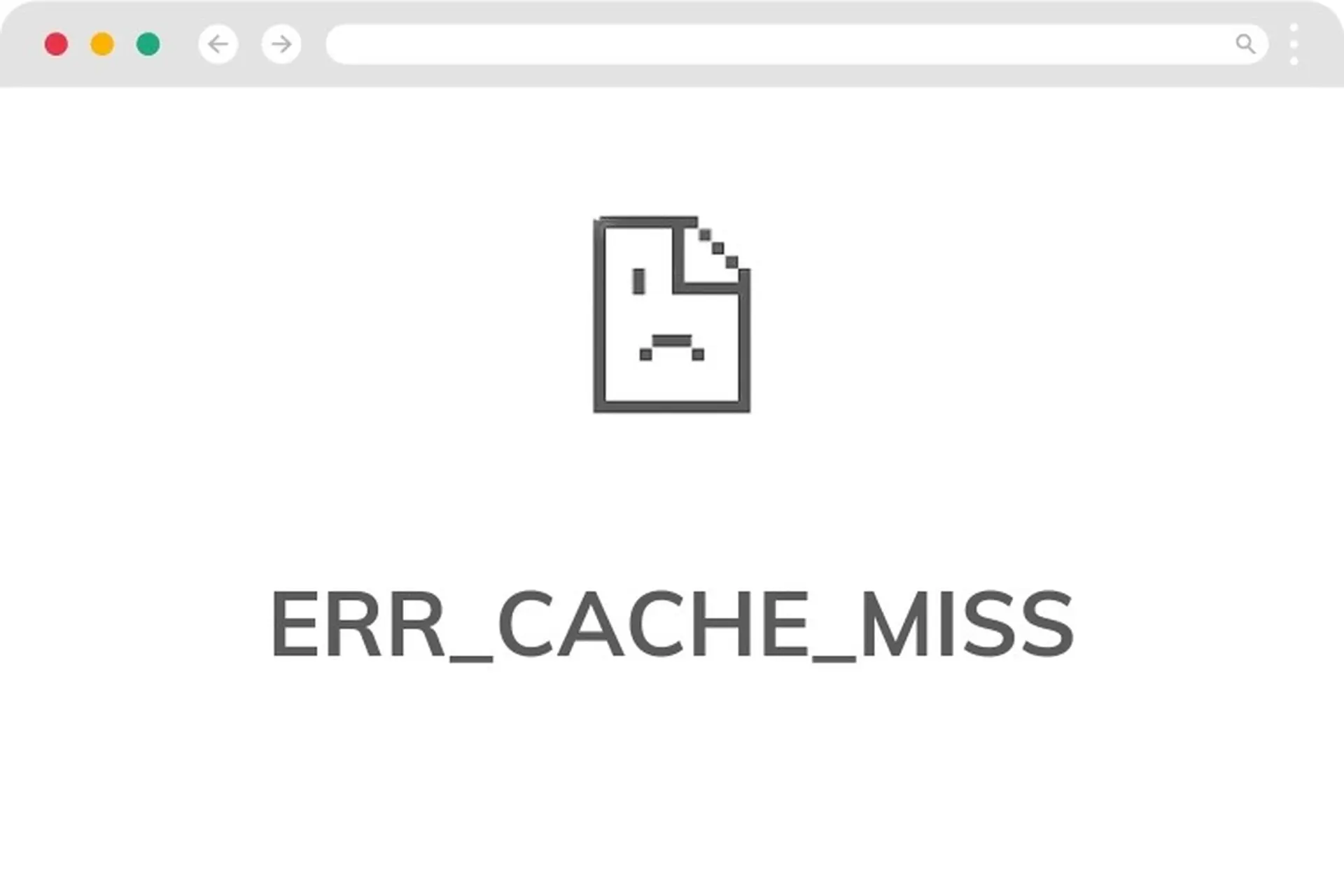
¿Alguna vez te has encontrado con el error ERR_CACHE_MISS en Google Chrome y no has podido acceder a un sitio web ni volver a enviar datos? Este es un error bastante común que suele aparecer cuando el navegador tiene problemas con la caché o al recargar la página. Esto puede interrumpir tu experiencia, especialmente al completar formularios, iniciar sesión o realizar tareas importantes.
No te preocupes, en este artículo, Hidemyacc te ayudará a comprender qué es el error ERR_CACHE_MISS, por qué se produce y cómo solucionarlo de forma rápida y sencilla para que puedas acceder al sitio web con normalidad de nuevo.
1. ¿Qué es el error ERR_CACHE_MISS?
El error ERR_CACHE_MISS es un mensaje común en el navegador Google Chrome, directamente relacionado con el sistema de caché. La caché se encarga de almacenar datos temporales para que las páginas web se carguen más rápido en visitas posteriores. Sin embargo, cuando Chrome no puede acceder a estos datos o utilizarlos, aparece el error ERR_CACHE_MISS.
En la práctica, este error suele ocurrir al recargar la página, especialmente después de enviar datos de formularios como inicio de sesión, pago o ingreso de información. El navegador solicita entonces confirmación para volver a enviar los datos. Si este proceso falla debido a problemas con la caché o una solicitud errónea, aparecerá el mensaje ERR_CACHE_MISS, impidiendo que continúe accediendo a la página.
Ver más:
- ¿Qué es la huella digital del navegador? Cómo bloquear el reconocimiento de huella digital del navegador.
- ¿Qué es la caché del navegador? ¿Cómo funciona el almacenamiento en caché del navegador?
2. Causas comunes del error ERR_CACHE_MISS
El error ERR_CACHE_MISS puede deberse a diversas causas relacionadas con el navegador, las extensiones o la conexión de red. A continuación, se muestran las causas más comunes:
- Archivos de caché obsoletos o dañados: Chrome utiliza el almacenamiento en caché para acelerar la carga de las páginas. Sin embargo, cuando estos datos están dañados, desincronizados o desactualizados, el navegador no puede utilizarlos, lo que provoca errores.
- Reenvío del formulario: Al recargar la página después de ingresar datos (por ejemplo, pago o inicio de sesión), Chrome le pedirá que vuelva a enviar la información. Este proceso a veces causa conflictos y genera un error ERR_CACHE_MISS.
- Conflictos con extensiones del navegador: Ciertas extensiones, como Adblock, VPN o herramientas de seguridad, pueden interferir con la forma en que Chrome gestiona las solicitudes y el almacenamiento en caché, lo que podría provocar errores.
- Problemas de red o conexión: Las conexiones inestables a Internet, los errores de DNS o las interrupciones de la red pueden impedir que los datos se carguen o se almacenen en caché correctamente.
- Versión obsoleta de Chrome: El uso de un navegador antiguo puede causar problemas de compatibilidad con los sitios web modernos, lo que puede provocar errores al procesar los datos almacenados en caché.
3. Cómo solucionar el error ERR_CACHE_MISS en Chrome
Si experimenta este error, pruebe los siguientes métodos para solucionarlo rápidamente:
3.1. Borrar caché y cookies
Esta es la forma más sencilla y eficaz de gestionar los errores relacionados con la caché.
- Truy cập Configuración → Privacidad y seguridad → Eliminar datos de navegación
- Seleccione Imágenes y archivos en caché y Cookies
- Pulse Eliminar datos para borrar los datos.
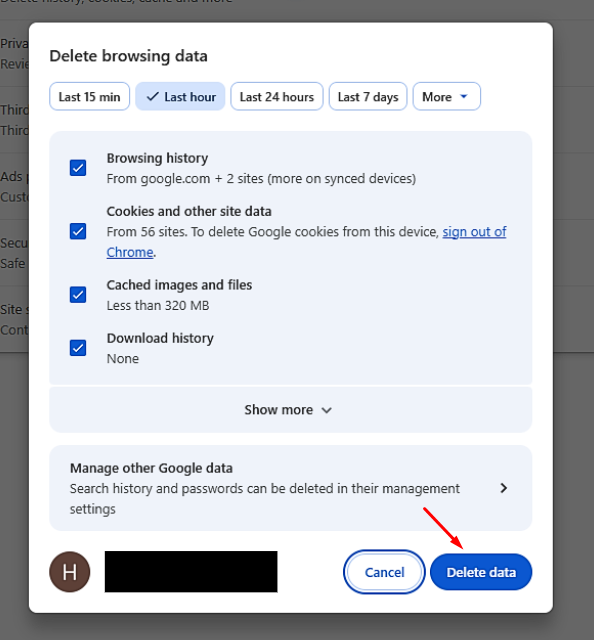
Una vez finalizado el proceso, recargue la página para comprobar si el error se ha solucionado.
3.2. Recargue la página correctamente.
En muchos casos, el error se produce simplemente porque la página no se ha recargado correctamente.
- Pulsa Ctrl + F5 para realizar una recarga forzada (la recarga omite la caché).
- Evite pulsar F5 varias veces mientras envía datos.
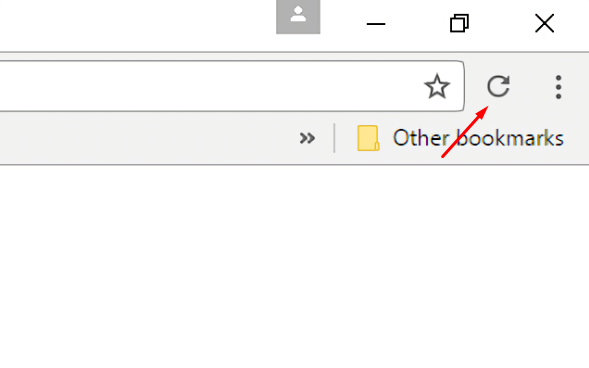
Este método permite que Chrome recargue todos los datos nuevos desde el servidor en lugar de utilizar la caché antigua.
3.3. Deshabilitar las extensiones del navegador
Las prórrogas pueden ser fuente de conflicto.
- Haz clic en los tres puntos que aparecen en la esquina superior derecha de Chrome.
- Coloca el cursor del ratón sobre la sección Extensiones.
- Haz clic en Gestionar extensiones.
- Desactiva todas las extensiones.
- Reinicia Chrome y comprueba.
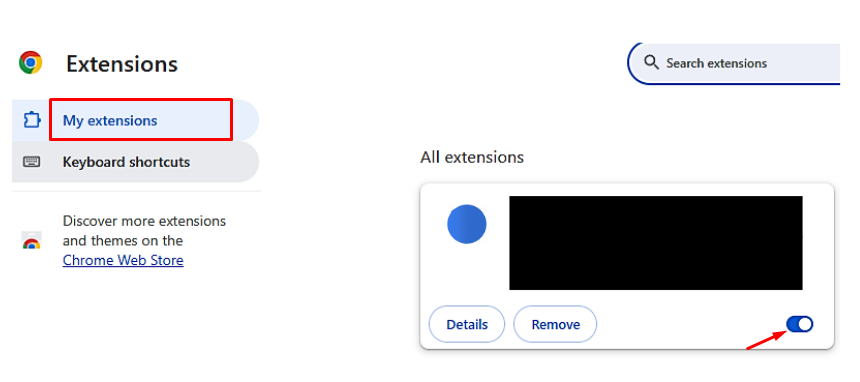
Si el error desaparece, puede volver a habilitar cada extensión para identificar la causa específica.
3.4. Restaurar la configuración de Chrome
Si los métodos anteriores no funcionan, puede restablecer su navegador a su configuración predeterminada.
- Truy cập Settings → Reset settings
- Seleccione Restaurar la configuración a sus valores predeterminados originales
- Seleccione Restablecer configuración
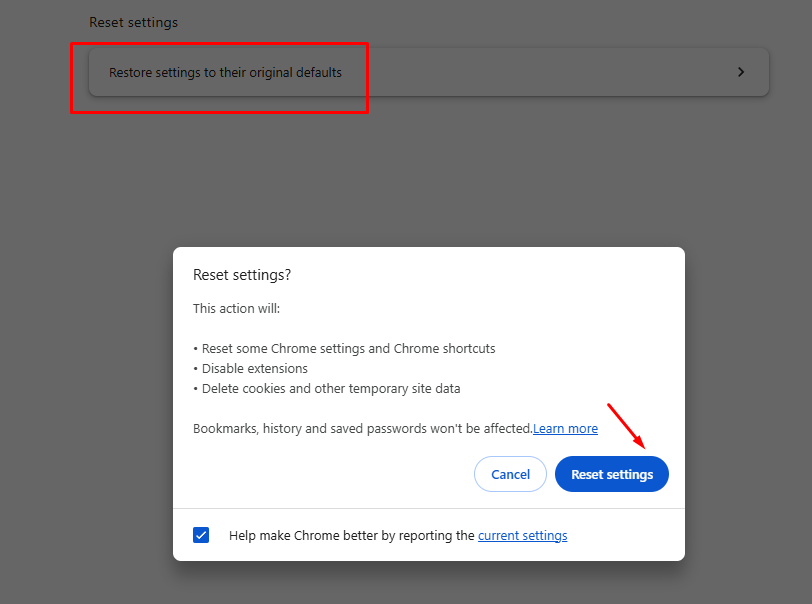
Esto ayudará a eliminar cualquier error de configuración oculto o conflicto en el navegador.
4. Consejos para evitar el error ERR_CACHE_MISS en el futuro
Para minimizar la recurrencia del error ERR_CACHE_MISS, debe mantener los siguientes hábitos:
-
Limpia tu caché regularmente:
- Borra la caché semanalmente o siempre que tu navegador muestre signos de ralentización.
- Evite acumular datos erróneos con el tiempo.
-
Actualiza tu navegador periódicamente:
- Utilice siempre la última versión de Chrome.
- Obtén correcciones de errores y mejoras de rendimiento.
-
Comprueba tu conexión de red:
- Asegúrese de tener una conexión a Internet estable al acceder a la web.
- Minimizar las interrupciones al enviar datos o cargar páginas.
Mantener estos sencillos hábitos reducirá significativamente las probabilidades de encontrarse con el error ERR_CACHE_MISS, a la vez que proporcionará una experiencia de navegación web más fluida y estable.
Lea más artículos relacionados aquí:
- Definición de cookies en Internet: ¿Cómo funcionan?
- Cómo gestionar la configuración de cookies en varios navegadores populares: Chrome, Firefox, Microsoft Edge
- Instrucciones sobre cómo habilitar las cookies de terceros en Chrome, Safari y Firefox.
5. Conclusión
El error ERR_CACHE_MISS en Chrome no es un problema grave, pero puede resultar frustrante e interrumpir la experiencia del usuario. Las principales causas suelen ser una caché dañada, extensiones incompatibles o una conexión de red inestable.
Con tan solo unos sencillos pasos, como borrar la caché, recargar la página correctamente o reiniciar el navegador, puedes solucionar rápidamente este error y seguir usando Chrome con normalidad.
6. FAQ
1. ¿Cómo solucionar el error ERR_CACHE_MISS?
Puedes solucionar el error borrando la caché, recargando la página con Ctrl + F5, desactivando las extensiones o restableciendo Chrome a su configuración predeterminada.
2. ¿Cómo soluciono un error de caché?
Borra la caché de tu navegador en la sección "Borrar datos de navegación" y asegúrate de que tu navegador esté siempre actualizado a la última versión.
3. ¿Qué significa el error ERR_CACHE_MISS?
Este error se produce cuando el navegador no puede utilizar los datos almacenados en caché para recargar la página web.
4. ¿Qué botón hay que pulsar para borrar la caché?
Ve a Ajustes → Privacidad → Borrar datos de navegación, luego selecciona caché y pulsa Borrar datos.
5. ¿Por qué se produce repetidamente el error ERR_CACHE_MISS?
El error puede repetirse debido a una caché dañada, extensiones conflictivas, una red inestable o un navegador obsoleto.