¿Tienes problemas para iniciar sesión en sitios web, ves páginas con diseños incorrectos o notas que algunas funciones esenciales no se cargan? Este es un problema común, especialmente ahora que los navegadores modernos bloquean las cookies de terceros por defecto para mejorar la privacidad del usuario.
Si bien la privacidad es importante, estos bloqueos a menudo pueden interrumpir tu experiencia de navegación o impedir que ciertos servicios web funcionen correctamente. Habilitar rápidamente las cookies de terceros puede solucionar estos problemas técnicos en segundos. En esta guía, Hidemyacc te explicará paso a paso el proceso para los navegadores más populares como Chrome, Safari y Firefox, de forma sencilla y fácil de seguir.
1. ¿Qué son las cookies de terceros?
Una cookie de terceros es un pequeño archivo de datos creado por un dominio distinto al del sitio web que estás visitando. En otras palabras, cuando navegas por un sitio, además de las cookies propias del sitio, pueden aparecer cookies de proveedores externos, como plataformas publicitarias, redes sociales o herramientas de análisis.
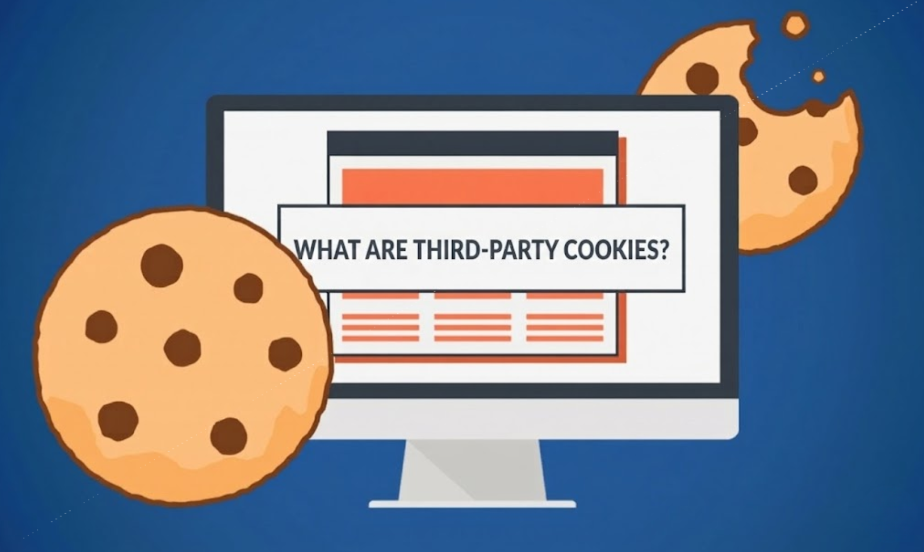
Estas cookies se utilizan principalmente para:
- Realiza un seguimiento del comportamiento del usuario en múltiples sitios web.
- Te ofrecemos anuncios personalizados basados en tus intereses.
- Admite funciones integradas, como "Iniciar sesión con Google" o Facebook.
- Recopilar datos para la medición y el análisis del sitio web.
Ejemplo: Si visitas un sitio de comercio electrónico y posteriormente ves un anuncio de ese mismo producto en Facebook u otras plataformas, es muy probable que se hayan utilizado cookies de terceros para rastrear tu actividad.
Si bien las cookies de terceros desempeñan un papel vital en el ecosistema moderno de Internet, sus capacidades de seguimiento han llevado a muchos navegadores a restringirlas o bloquearlas por defecto.
Si observa que algunas funciones no funcionan correctamente, es posible que deba leer más:
- Definición de cookies de Internet: ¿Cómo funcionan?
- Cómo gestionar la configuración de cookies en los navegadores: Chrome, Firefox y Edge
- ¿En qué se diferencian las cookies de origen y las de terceros? (Explicación detallada)
2. ¿Cuándo se deben habilitar las cookies de terceros?
No siempre es necesario mantenerlas activadas, pero en ciertos casos, saber cómo habilitar las cookies de terceros es fundamental para que un sitio web funcione correctamente.
Entre las situaciones más comunes en las que es necesario habilitar las cookies se incluyen:
- Problemas de inicio de sesión: No puedes iniciar sesión en tus cuentas ni mantener la sesión iniciada.
- Funcionalidades que no funcionan: Elementos esenciales como formularios, ventanas emergentes o botones de pago no se cargan.
- Errores de visualización del sitio: El sitio web aparece como "roto", con contenido faltante o diseños de página incompletos.
- Errores de inicio de sesión con redes sociales: No puede utilizar los servicios "Iniciar sesión con Google" ni "Iniciar sesión con Facebook".
- Deficiencias en el seguimiento y el análisis: Las herramientas de marketing o las plataformas publicitarias no pueden registrar los datos con precisión.
Con frecuencia, los usuarios asumen que un sitio web está caído o no funciona correctamente cuando, en realidad, el navegador simplemente está bloqueando las cookies de terceros necesarias.
Si experimenta alguno de estos problemas, revisar su configuración y habilitar las cookies de terceros es un primer paso sencillo pero muy eficaz antes de intentar soluciones técnicas más complejas.
Ver más:
- ¿Qué información puede saber un sitio web sobre ti? Explica qué es la huella digital del navegador.
- ¿Qué es la huella digital del navegador? ¿Cómo te rastrea en línea?
- Almacenamiento local frente a almacenamiento de sesión: ¿Cuál usar?
3. Cómo habilitar las cookies de terceros en Chrome
Google Chrome, el navegador más popular del mundo, cuenta con estrictos controles de cookies para proteger los datos de los usuarios. Sin embargo, si un sitio web no carga correctamente, puedes seguir estos sencillos pasos para ajustar la configuración.
En el escritorio (Windows)
-
Abre Chrome y haz clic en el icono de tres puntos (Menú) en la esquina superior derecha.
-
Seleccione Configuración.
-
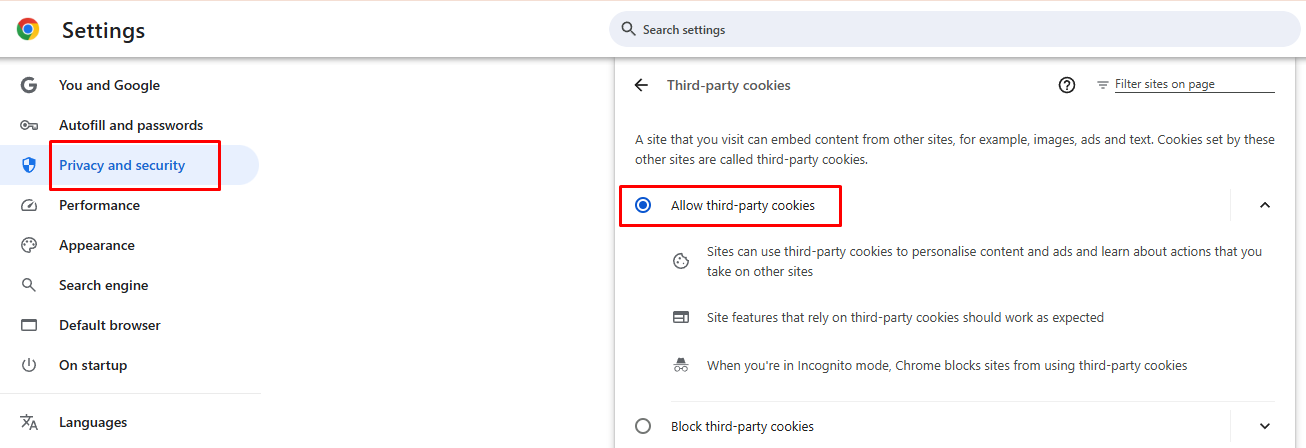
Dirígete a Privacidad y seguridad en la barra lateral izquierda.
-
Haz clic en Cookies de terceros.
-
Seleccione Permitir cookies de terceros.
En dispositivos Android
-
Abre la aplicación Chrome.
-
Pulsa los tres puntos de la esquina superior derecha y selecciona Ajustes.
-
Desplázate hacia abajo y pulsa en Configuración del sitio.
-
Pulsa en Cookies (o Cookies de terceros).
-
Cambia la configuración a Permitir.
Consejo práctico: Después de seguir estos pasos, actualiza la página web. En la mayoría de los casos, basta con aprender a habilitar las cookies de terceros para solucionar al instante los problemas de inicio de sesión y los errores de visualización.
Lee más blogs relacionados:
- ¿Qué es la huella digital de Brave? ¿Cómo funciona realmente?
- Análisis de Pixelscan: Comprueba la huella digital de tu navegador en segundos.
- Explicación del agente de navegador de suplantación de identidad: una guía sencilla para principiantes.
4. Cómo habilitar las cookies de terceros en Safari
Safari es conocido por su estricta Prevención Inteligente de Rastreo (ITP), especialmente en dispositivos Apple. Por ello, las cookies de terceros suelen bloquearse de forma más agresiva que en otros navegadores.
En macOS (MacBook e iMac)
-
Safari de lanzamiento.
-
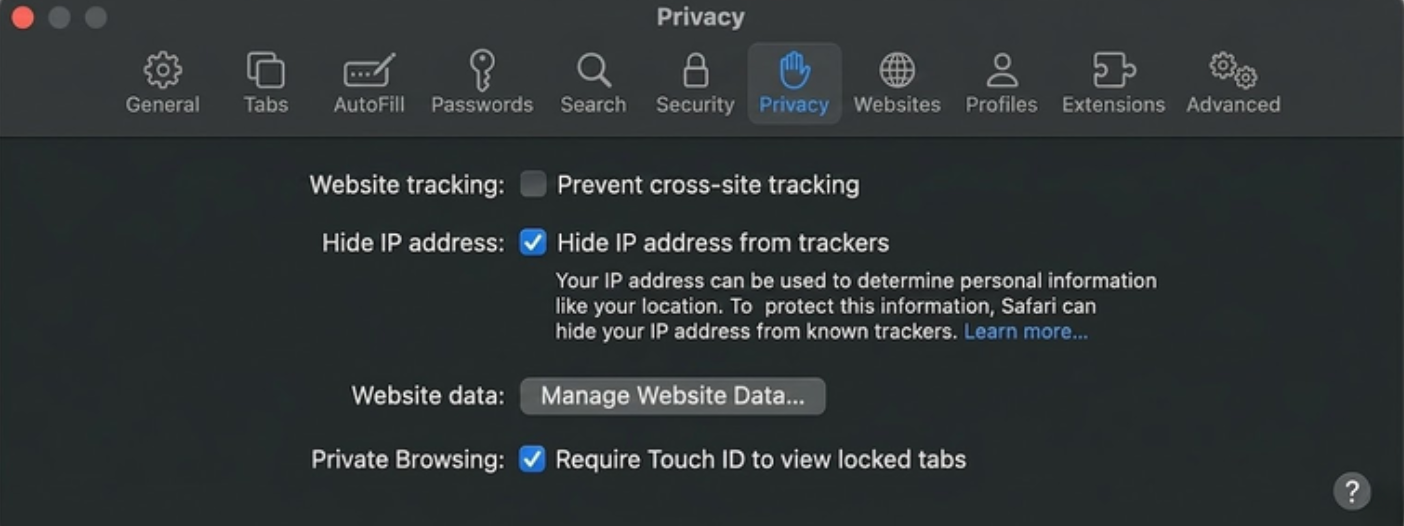
Haz clic en Safari en la barra de menú superior y selecciona Configuración (anteriormente Preferencias).
-
Haz clic en la pestaña Privacidad.
-
Desmarque la casilla "Impedir el seguimiento entre sitios".
En iPhone y iPad
-
Abre la aplicación Ajustes en tu dispositivo.
-
Desplázate hacia abajo y toca Safari.
-
En la sección Privacidad y seguridad, encontrará la opción Evitar el seguimiento entre sitios web.
-
Accione el interruptor a la posición de APAGADO.
Nota: Tras ajustar esta configuración, recuerde recargar la página web para asegurarse de que las funciones se cargan correctamente y de que se permiten las cookies.
5. Cómo habilitar las cookies de terceros en Firefox
Firefox es famoso por su enfoque centrado en la privacidad, restringiendo a menudo las cookies de terceros mediante su función de Protección de Seguimiento Mejorada (ETP).
Para ajustar esta configuración y permitir las cookies, siga estos pasos:
-
Abre Firefox.
-
Haz clic en el menú de hamburguesa (tres líneas horizontales) y selecciona Configuración.
-
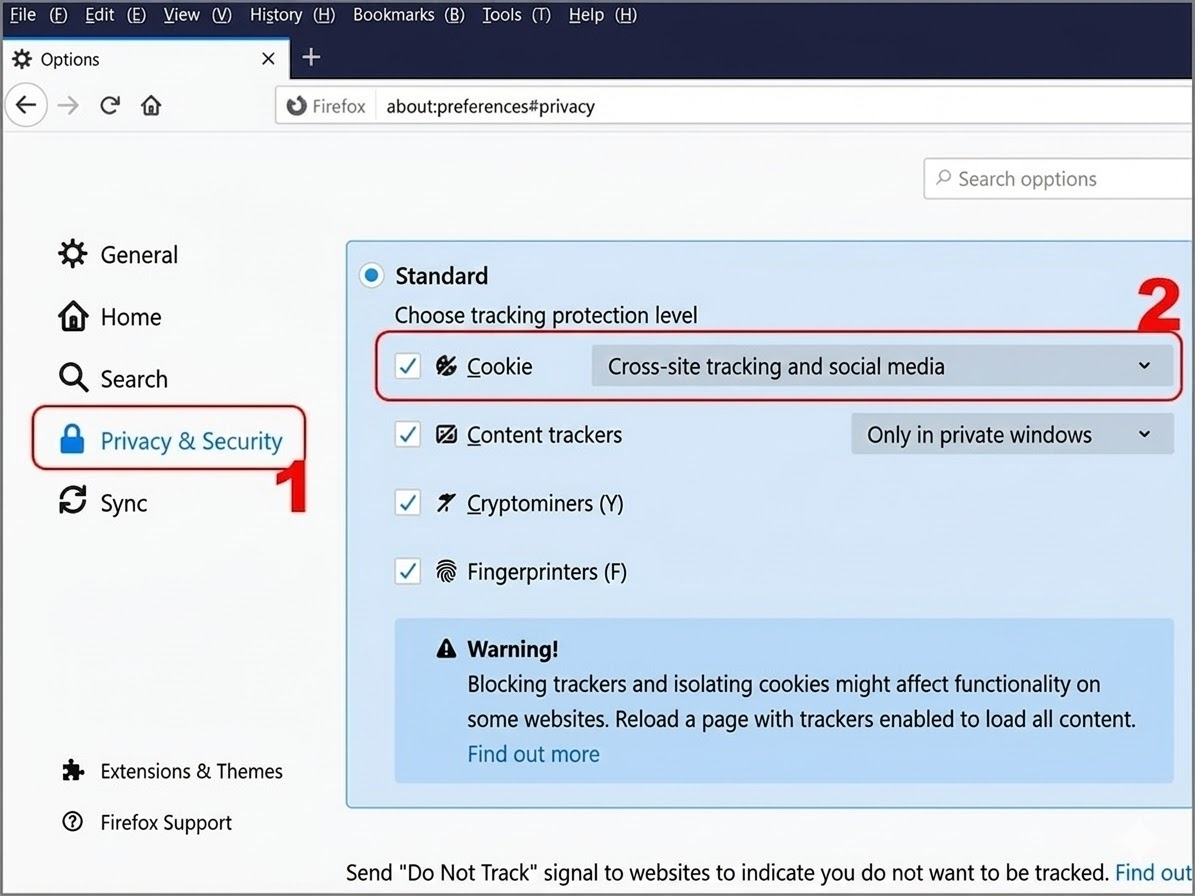
Haz clic en Privacidad y seguridad en el menú de la izquierda.
-
En la sección Protección de seguimiento mejorada, seleccione el modo Estándar (en lugar de Estricto).
Método alternativo:
- Desplácese hacia abajo hasta la sección de Cookies y datos del sitio.
- Haz clic en Gestionar excepciones si solo quieres permitir cookies para un sitio web específico.
Una vez finalizado el proceso, vuelva a visitar el sitio web con el que tenía problemas para verificar que el problema se haya resuelto. Saber cómo habilitar las cookies de terceros en Firefox suele ser la solución más rápida para las pantallas de inicio de sesión que se quedan en bucle o para los elementos interactivos que faltan.
6. Consideraciones importantes al habilitar las cookies de terceros
Si bien saber cómo habilitar las cookies de terceros puede solucionar errores comunes de los sitios web y mejorar su experiencia de navegación, es importante encontrar un equilibrio entre la funcionalidad y su privacidad y seguridad en línea.
Aquí hay algunas cosas que debes tener en cuenta:
- Seguimiento de usuarios: Las cookies de terceros pueden rastrear sus hábitos de navegación en diferentes sitios web.
- Publicidad segmentada: Tus datos se utilizan a menudo para crear un perfil con el fin de mostrarte anuncios personalizados.
- Recopilación de datos: Algunos sitios web pueden recopilar más información de la que usted cree inicialmente.
- Monitorización multiplataforma: Se te puede seguir en diversas plataformas y redes sociales.
Cómo mantenerse seguro al usar cookies:
Para disfrutar de una experiencia de navegación fluida sin comprometer su seguridad, le recomendamos estas buenas prácticas:
- Habilitar solo cuando sea necesario: Habilitar las cookies de terceros únicamente cuando un sitio web específico las requiera para funcionar.
- Desactivar después de usar: Una vez que hayas terminado tu tarea (como un pago o un inicio de sesión), considera desactivarlas de nuevo.
- Utilice excepciones específicas para cada sitio: en lugar de una configuración global de "Permitir", permita manualmente las cookies solo para sitios web de confianza.
Gestionar eficazmente la configuración de las cookies le permite evitar riesgos de seguridad al tiempo que garantiza que sus servicios web favoritos funcionen exactamente como deberían.
También deberías aprender más sobre:
- Fuga de WebRTC: Por qué falla tu VPN/Proxy y cómo solucionarlo.
- Extensión de Chrome para bloquear anuncios: ¡Detén los anuncios al instante con esta herramienta!
7. Conclusión
Aprender a habilitar las cookies de terceros es una forma rápida y eficaz de solucionar problemas comunes de navegación, como fallos al iniciar sesión, un rendimiento inestable de los sitios web o la falta de algunas funciones. Sin embargo, esta comodidad conlleva ciertas desventajas en cuanto a la privacidad.
En definitiva, en lugar de habilitar las cookies de terceros, lo mejor es comprender cuándo son necesarias. Al gestionar la configuración con criterio, podrá disfrutar de una experiencia web fluida sin comprometer la seguridad de sus datos personales.
8. FAQ
1. ¿Son seguras las cookies de terceros?
No del todo. Si bien cumplen muchas funciones útiles, como mantenerte conectado en diferentes servicios, también pueden utilizarse para rastrear tus hábitos de navegación en la web.
2. ¿Debo mantener siempre habilitadas las cookies de terceros?
No. Para una mayor privacidad, se recomienda activarlas solo cuando sea necesario y desactivarlas una vez que haya terminado su tarea.
3. ¿Por qué sigue sin funcionar el sitio web después de haber habilitado las cookies?
Si has seguido los pasos para habilitar las cookies de terceros pero el sitio web sigue sin cargarse, el problema podría deberse a una caché del navegador dañada, a extensiones de bloqueo de anuncios o a una configuración estricta del cortafuegos.
4. ¿Puedo habilitar las cookies de terceros solo para un sitio web específico?
Sí. La mayoría de los navegadores modernos, como Chrome y Firefox, permiten añadir "Excepciones" o una "Lista blanca", de modo que solo se permiten las cookies de sitios de confianza y se bloquean en todos los demás.
5. ¿Qué sucede si borro mis cookies?
Al borrar las cookies, es probable que se cierre la sesión de tus cuentas y que se restablezcan las preferencias personalizadas del sitio (como los artículos en el carrito de compras o la configuración del modo oscuro).