Đã bao giờ bạn đang sử dụng Discord để gọi thoại hoặc họp nhóm thì micro đột nhiên không có tiếng, dù không hề xuất hiện cảnh báo lỗi phần cứng nào? Cuộc hội thoại bị gián đoạn và màn hình hiển thị thông báo Discord Error 3002 khiến nhiều người không khỏi bối rối.
Thực tế, khi gặp tình trạng này, nhiều người thường nhầm tưởng rằng máy chủ Discord đang gặp sự cố hoặc tài khoản của mình đang phát sinh vấn đề truy cập. Tuy nhiên, lỗi 3002 Discord thực chất chỉ là một dạng Silent Audio Input, tức micro vẫn được hệ điều hành nhận diện, nhưng không thể thu được âm thanh đầu vào.
Vậy nguyên nhân cốt lõi gây ra lỗi 3002 discord là gì và làm thế nào để khắc phục triệt để? Hãy cùng Hidemyacc tìm hiểu chi tiết các cách xử lý hiệu quả trong bài viết dưới đây.
1. Discord Error 3002 là gì? & Dấu hiệu nhận biết
Discord Error 3002 là một sự cố liên quan đến tín hiệu âm thanh đầu vào, hay còn được gọi là lỗi Silent Audio Input. Khi gặp lỗi 3002 discord, hệ thống sẽ hiển thị một thông báo với nội dung “Well, it looks like Discord is not detecting any input from your mic.”

Thông báo này có nghĩa là Discord không nhận được bất kỳ tín hiệu âm thanh nào từ micro của bạn. Bản chất của lỗi nằm ở việc ứng dụng vẫn kết nối được với thiết bị thu âm, nhưng không thể ghi nhận âm thanh khi người dùng nói.
Để xác định chính xác thiết bị đang gặp phải tình trạng này, bạn có thể đối chiếu với các dấu hiệu nhận biết đặc trưng dưới đây:
- Micro vẫn hiển thị tên: Tên thiết bị micro của bạn vẫn xuất hiện đầy đủ trong phần cài đặt đầu vào (Input Device) của ứng dụng Discord.
- Không có sóng âm khi test: Khi sử dụng tính năng Let’s Check trong Discord để kiểm tra micro, dải sóng âm hoàn toàn đứng im và không có bất kỳ dao động nào.
- Hoạt động bình thường ở ứng dụng khác: Micro vẫn thu âm rõ ràng khi sử dụng trên các phần mềm khác như Zoom, Voice Recorder hoặc tính năng chat voice trong game.
Trong trường hợp micro không hề gặp lỗi phần cứng và vẫn thu âm tốt ở các nền tảng khác, thì khả năng cao lỗi 3002 nằm ở cài đặt âm thanh hoặc cách Discord nhận diện thiết bị đầu vào.
2. Nguyên nhân cốt lõi gây Discord Error 3002
Để có thể xử lý lỗi 3002 discord, bước đầu tiên bạn cần xác định chính xác nguồn gốc gây ra sự cố. Thông thường, vấn đề này sẽ bắt nguồn từ một trong ba nhóm nguyên nhân phổ biến dưới đây:
2.1. Vấn đề từ hệ thống Windows hoặc Mac
Cài đặt âm thanh trên hệ điều hành thường là nơi phát sinh lỗi đầu tiên mà bạn nên kiểm tra, cụ thể bao gồm:
- Âm lượng đầu vào bị tụt về 0: Đôi khi hệ điều hành có thể tự động thay đổi cấu hình âm thanh sau khi cập nhật hoặc khởi động lại máy, khiến mức thu âm bị đưa về mức tối thiểu.
- Hệ điều hành chưa cấp quyền truy cập micro: Cả Windows và macOS đều có tính năng bảo mật quyền riêng tư rất nghiêm ngặt. Nếu bạn chưa cho phép ứng dụng Discord quyền sử dụng micro trong phần cài đặt hệ thống, phần mềm sẽ không thể thu được bất kỳ âm thanh nào.
Việc rà soát kỹ các thiết lập quyền riêng tư và âm lượng hệ thống sẽ giúp bạn loại bỏ các rào cản từ phía phần mềm cơ sở.
2.2. Vấn đề từ phần cứng thiết bị
Đôi khi lỗi không nằm ở phần mềm mà đến từ các tác động vật lý bên ngoài mà chúng ta vô tình bỏ qua:
- Nút tắt tiếng vật lý đang được bật: Nhiều dòng tai nghe gaming hoặc micro rời có tích hợp sẵn nút tắt tiếng vật lý. Rất có thể bạn đã vô tình gạt trúng nút này mà không hề hay biết.
- Cổng kết nối bị lỏng hoặc bám bụi: Jack cắm 3.5mm hoặc cổng USB cắm chưa vào hết nấc, tiếp xúc kém hoặc cổng cắm trên máy tính bị bám nhiều bụi bẩn cũng làm cản trở quá trình truyền tải tín hiệu âm thanh.
Chỉ cần một chút sơ suất trong kết nối vật lý cũng đủ khiến micro không thể truyền tải tín hiệu dù ứng dụng vẫn nhận diện được thiết bị.
2.3. Vấn đề từ phần mềm và cài đặt
Cuối cùng, sự xung đột hoặc cấu hình sai lệch trong ứng dụng Discord cũng là nguyên nhân thường xuyên dẫn đến tình trạng mất tiếng:
- Tính năng lọc ồn chặn tín hiệu: Tính năng khử tiếng ồn Noise Suppression của Discord đôi khi hoạt động quá mạnh, vô tình chặn luôn cả những tín hiệu giọng nói có âm lượng nhỏ, gây ra tình trạng mất tiếng.
- Xung đột với phần mềm âm thanh khác: Việc chạy song song các phần mềm quản lý hoặc xử lý âm thanh của bên thứ ba như VoiceMeeter hay Realtek có thể gây ra xung đột tín hiệu trực tiếp với Discord.
- Chọn sai thiết bị đầu vào: Dù micro của bạn đã được kết nối đúng cách, nhưng trong phần cài đặt của Discord lại đang chọn nhầm sang một thiết bị thu âm ảo hoặc thiết bị khác không khả dụng.
Những lỗi cấu hình hoặc xung đột phần mềm này thường không quá phức tạp, nhưng lại là nguyên nhân phổ biến nhất gây ra Discord Error 3002 và hoàn toàn có thể khắc phục nhanh chóng thông qua việc điều chỉnh lại cài đặt phù hợp.
3. Hướng dẫn 8 cách khắc phục Discord Error 3002
Sau khi đã xác định được nguyên nhân, bạn có thể thực hiện lần lượt các bước dưới đây để xử lý triệt để lỗi 3002 discord. Các phương pháp này được sắp xếp theo thứ tự từ đơn giản đến chuyên sâu để giúp bạn tiết kiệm thời gian nhất.
3.1. Kiểm tra Input volume và trạng thái mute trong Windows
Đây là bước đầu tiên và quan trọng nhất vì phần lớn các trường hợp mất tiếng đều do cài đặt âm lượng hệ thống bị thay đổi:
- Bạn hãy truy cập theo đường dẫn: Settings > System > Sound > Input.
- Tại đây, hãy đảm bảo rằng microphone bạn đang sử dụng đã được chọn và thanh Input volume không nằm ở mức 0. Ngoài ra, bạn cũng cần kiểm tra xem biểu tượng loa có đang hiển thị dấu gạch chéo báo hiệu đang bị tắt tiếng hay không.
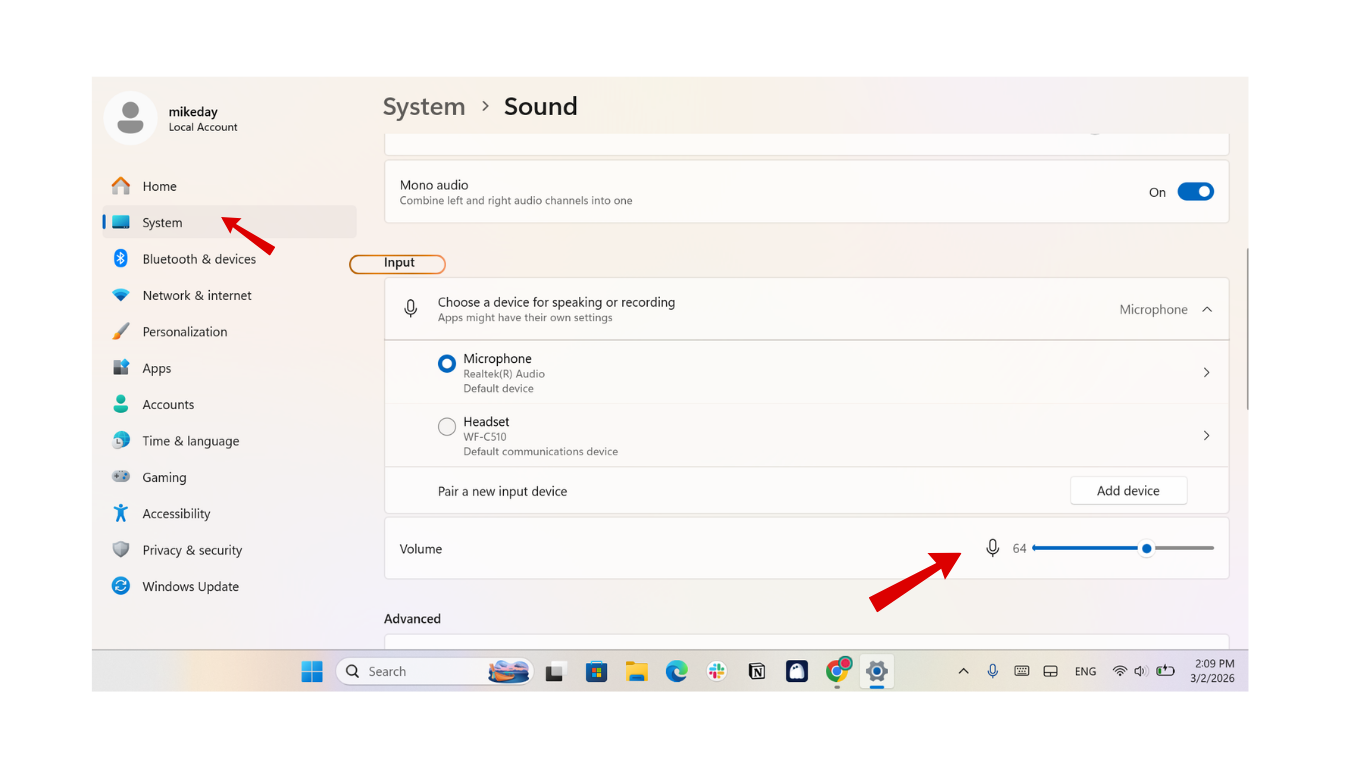
Việc điều chỉnh lại âm lượng thu âm về mức hợp lý thường sẽ giải quyết được ngay vấn đề mà không cần can thiệp sâu vào phần mềm.
3.2. Bật quyền truy cập Microphone cho Discord
Nếu hệ điều hành chưa cho phép ứng dụng truy cập vào phần cứng, Discord sẽ không thể thu được bất kỳ tín hiệu nào:
-
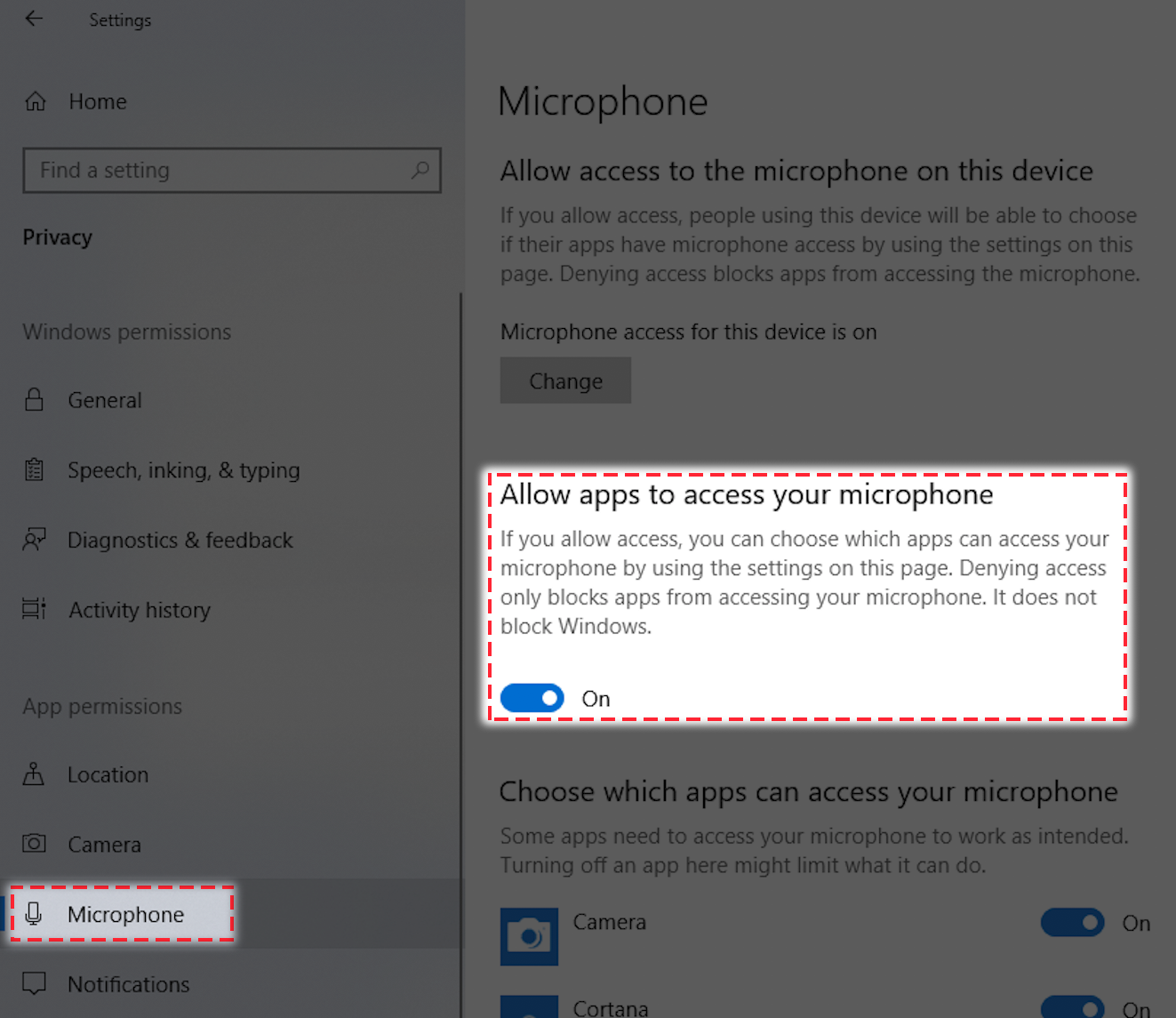
Bạn hãy truy cập theo đường dẫn: Settings > Privacy & Security > Microphone.
-
Hãy đảm bảo rằng các tùy chọn Microphone access và Allow apps to access your microphone đều đang ở trạng thái On (bật). Đồng thời, bạn cũng cần kéo xuống danh sách phía dưới để xác nhận ứng dụng Discord đã được cấp phép.
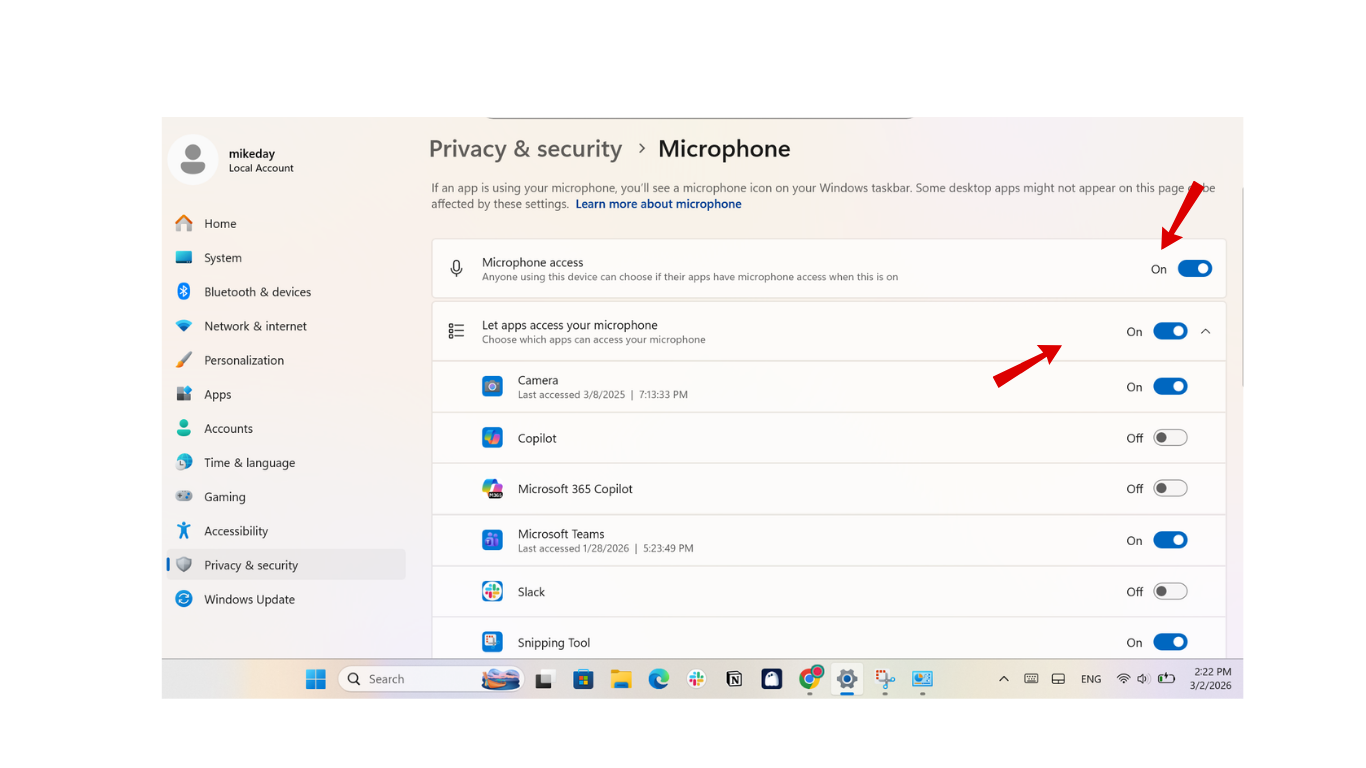
Cấp quyền riêng tư đầy đủ là điều kiện tiên quyết để các thiết bị ngoại vi có thể giao tiếp ổn định với ứng dụng.
3.3. Tắt chế độ Exclusive Mode của Windows
Chế độ độc quyền đôi khi khiến một ứng dụng khác chiếm dụng hoàn toàn micro, làm cho Discord không thể nhận diện được tín hiệu:
-
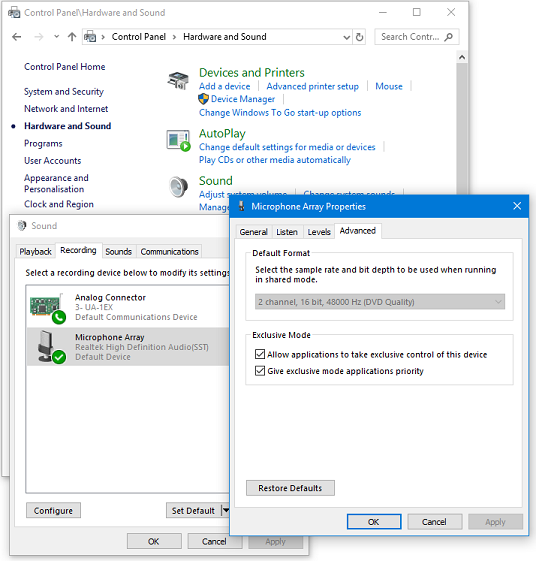
Bạn thực hiện thao tác: Sound Control Panel > Recording > Click chuột phải vào micro đang dùng > Properties.
-
Tại tab Advanced, bạn hãy bỏ tích ở dòng Allow applications to take exclusive control of this device, sau đó nhấn Apply để lưu lại.
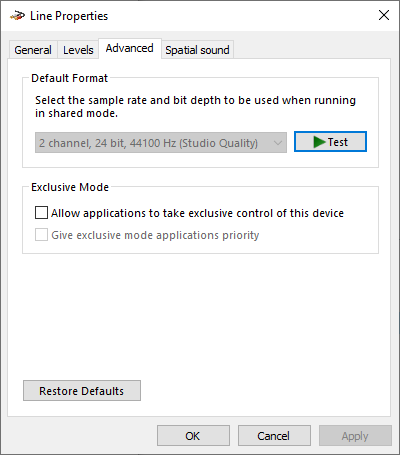
Thao tác này giúp giải phóng thiết bị khỏi sự chiếm giữ của các phần mềm chạy ngầm, từ đó giúp Discord hoạt động ổn định hơn.
3.4. Chọn lại đúng Input Device và Test Mic trực tiếp
Đôi khi Discord tự động chuyển sang một thiết bị thu âm ảo hoặc micro không khả dụng, dẫn đến lỗi 3002 discord:
- Vào mục: User Settings > Voice & Video > Input Device. Thay vì để chế độ Default, bạn hãy chọn chính xác tên loại micro mà mình đang sử dụng.
- Sau khi chọn xong, hãy nhấn vào nút Let’s Check ngay phía dưới để kiểm tra xem dải sóng âm thanh đã hoạt động trở lại hay chưa.
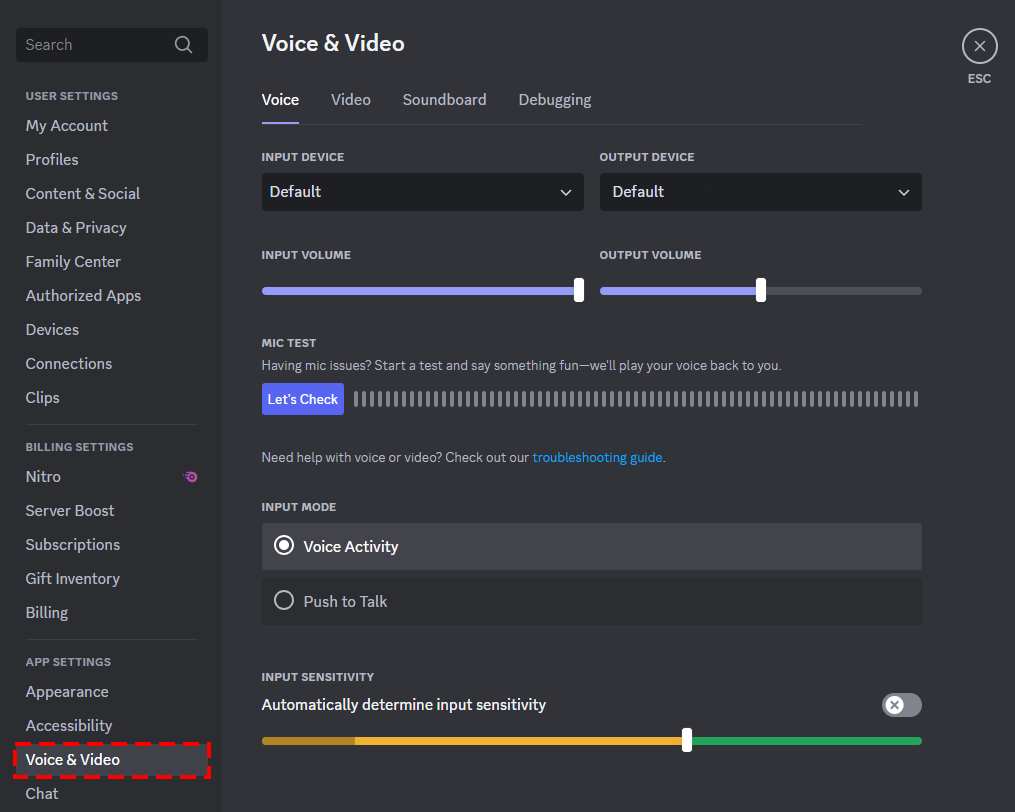
Việc chỉ định đích danh thiết bị thu âm sẽ giúp ứng dụng tập trung xử lý đúng nguồn tín hiệu bạn mong muốn.
3.5. Sử dụng tính năng Reset Voice Settings
Nếu các cài đặt bên trong ứng dụng quá rối rắm, cách nhanh nhất là đưa mọi thứ về trạng thái mặc định của nhà sản xuất:
- Trong mục Voice & Video của phần cài đặt Discord, bạn hãy kéo xuống dưới cùng của trang.
- Tại đây, bạn sẽ thấy nút Reset Voice Settings màu đỏ. Thao tác này sẽ khôi phục lại toàn bộ thiết lập âm thanh mặc định của Discord.
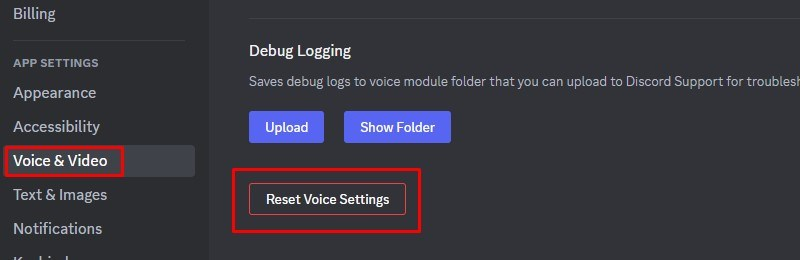
Tính năng này cực kỳ hữu ích trong việc loại bỏ các xung đột cài đặt vô hình mà chúng ta khó có thể tự tìm ra bằng tay. Điều này đặc biệt quan trọng nếu bạn đang sử dụng nền tảng này để xây dựng cộng đồng hoặc tìm kiếm cơ hội kiếm tiền trên Discord, nơi mà sự ổn định trong giao tiếp là ưu tiên hàng đầu.
3.6. Tắt Discord Noise Suppression và phần mềm xử lý âm thanh
Các thuật toán lọc tạp âm quá mạnh đôi khi hoạt động không chính xác, vô tình triệt tiêu luôn giọng nói của bạn và gây ra hiện tượng mất tiếng:
- Trong mục User Settings > Voice & Video, bạn kéo xuống phần Advanced.
- Tìm đến mục Noise Suppression và chuyển trạng thái sang None (hoặc tắt công tắc).
- Đóng hoàn toàn các ứng dụng xử lý âm thanh bên thứ ba đang chạy ngầm như VoiceMeeter hoặc Realtek Audio Console để tránh xung đột.
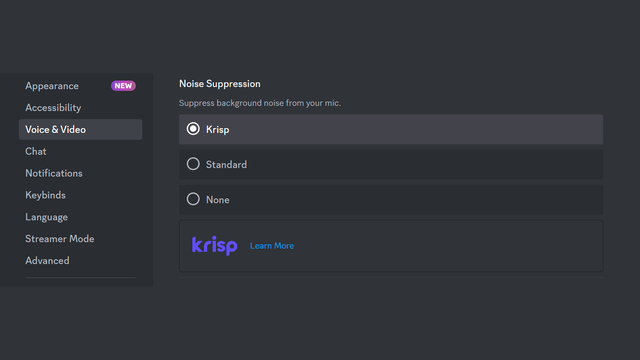
Việc gỡ bỏ các lớp lọc trung gian này giúp tín hiệu âm thanh đi thẳng từ micro vào Discord một cách nguyên bản nhất.
3.7. Xóa thư mục Cache của Discord
Các tệp tin tạm bị lỗi hoặc hỏng hóc sau một thời gian dài sử dụng cũng là một tác nhân gây ra các mã lỗi âm thanh:
-
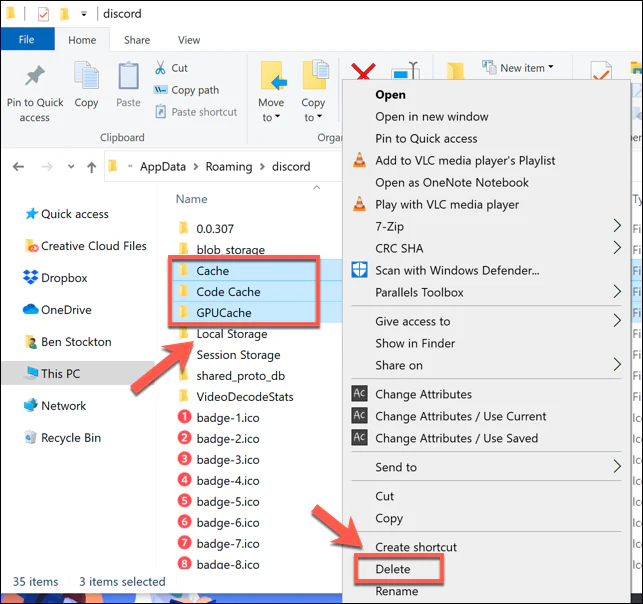
Đầu tiên, bạn cần đóng hoàn toàn ứng dụng Discord. Sau đó, nhấn tổ hợp phím Windows + R, nhập dòng lệnh %AppData%\Discord và nhấn Enter.
-
Hãy tìm thư mục có tên Cache và xóa toàn bộ nội dung bên trong, sau đó khởi động lại ứng dụng.
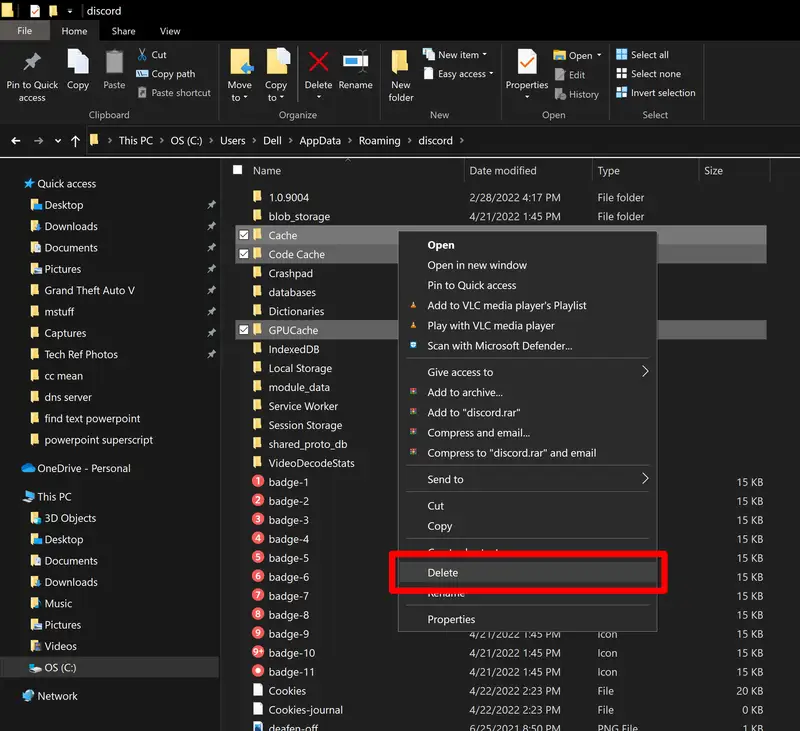
Dọn dẹp bộ nhớ đệm không chỉ giúp khắc phục lỗi mà còn làm cho ứng dụng hoạt động mượt mà và nhanh nhạy hơn.
3.8. Cập nhật hoặc cài đặt lại Driver âm thanh
Khi tất cả các phương án trên đều không đem lại hiệu quả, rất có thể trình điều khiển thiết bị của bạn đã quá cũ hoặc bị lỗi:
-
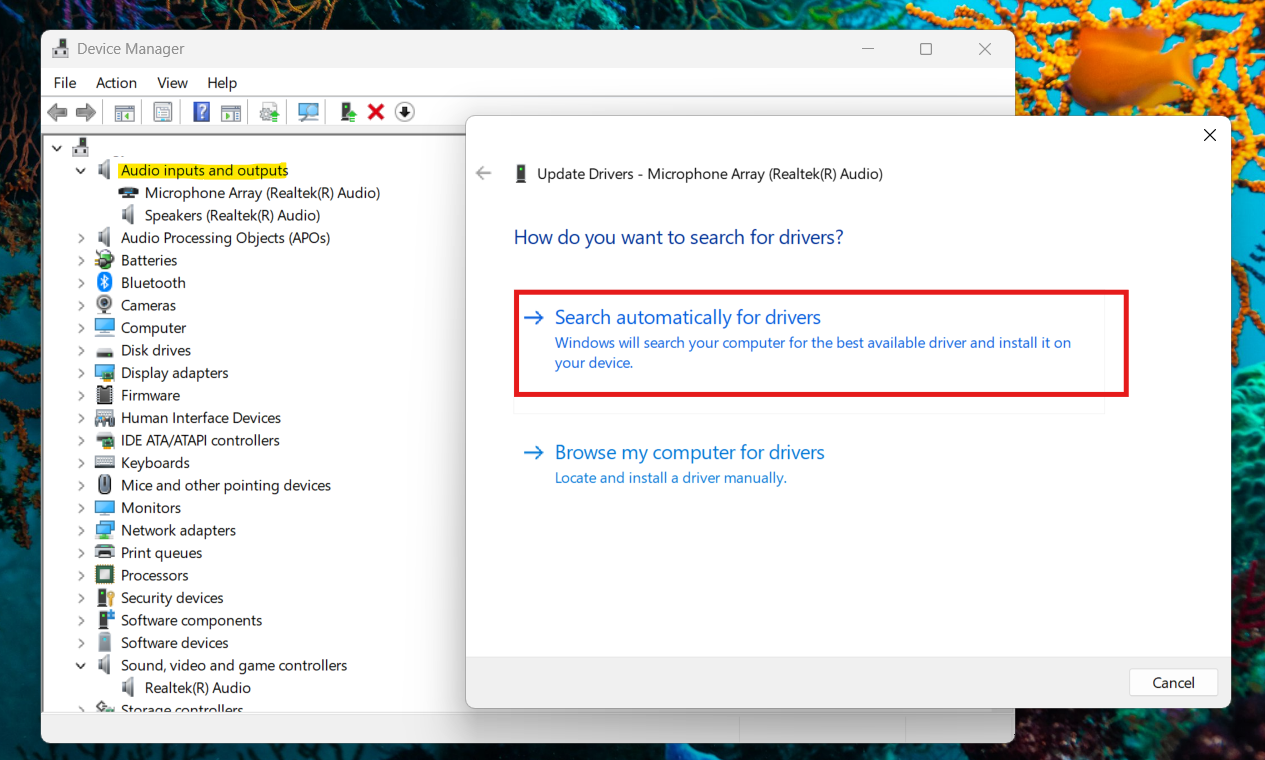
Bạn hãy truy cập vào Device Manager trên máy tính > Audio inputs and outputs > Chuột phải vào tên micro > Update driver > Search automatically for drivers để window tự tìm và cài đặt.
-
Nếu vẫn không được, bạn có thể truy cập trang chủ của nhà sản xuất để tải bản driver mới nhất dành riêng cho dòng máy của mình.
Ngoài ra, đối với những người dùng chuyên nghiệp thường xuyên sử dụng Discord proxy để quản lý đa tài khoản, hãy đảm bảo các trình điều khiển hệ thống luôn được cập nhật để tránh những xung đột kỹ thuật phát sinh.
Bằng cách kiên trì thực hiện lần lượt các bước khắc phục trên, bạn sẽ xử lý được tình trạng micro không có tiếng và sớm quay lại các cuộc hội thoại trên Discord.
4. Những việc KHÔNG NÊN làm khi gặp lỗi 3002
Khi micro đột nhiên không có tiếng, sự nôn nóng rất dễ khiến bạn đưa ra những quyết định sai lầm, vừa mất thời gian mà vẫn không xử lý được vấn đề. Dưới đây là những điều bạn cần tránh để quá trình xử lý lỗi 3002 discord diễn ra thuận lợi hơn:
- Không vội vàng gỡ cài đặt ứng dụng Discord: Nhiều người dùng có thói quen xóa và cài lại app ngay khi thấy báo lỗi. Tuy nhiên, vì đây là lỗi cấu hình âm thanh cục bộ trên máy tính, việc cài lại Discord thường không mang lại hiệu quả mà còn làm bạn mất công thiết lập lại các tùy chọn cá nhân từ đầu.
- Không nhầm lẫn với các sự cố về tài khoản: Đừng vội kết luận rằng bạn bị cấm truy cập hay server Discord gặp sự cố khi thấy mã lỗi này. Lỗi 3002 khác với các vấn đề như bị cấm IP trên Discord hay bị vô hiệu hóa tài khoản. Hãy bình tĩnh kiểm tra cài đặt âm thanh trước khi lo lắng về vấn đề bảo mật.
- Không vội thay micro mới: Trước khi quyết định thay mới thiết bị, bạn hãy thử cắm micro sang một máy tính hoặc điện thoại khác. Nếu nó vẫn hoạt động bình thường ở thiết bị khác, điều đó chứng tỏ lỗi nằm ở phần mềm trên máy tính của bạn chứ không phải do phần cứng bị hỏng.
Việc tỉnh táo tránh được những sai lầm trên sẽ giúp bạn tập trung đúng vào các bước khắc phục kỹ thuật, từ đó nhanh chóng đưa micro hoạt động trở lại bình thường.
5. Kết luận
Tóm lại, lỗi 3002 discord không phải là sự cố nghiêm trọng liên quan đến phần cứng hay hệ thống máy chủ. Trong đa số trường hợp, bạn chỉ cần kiểm tra và điều chỉnh lại các cài đặt âm thanh trên Windows, đồng thời cấu hình đúng micro trong ứng dụng Discord theo các bước hướng dẫn ở trên là có thể khắc phục được tình trạng micro không có tiếng.
Hy vọng những hướng dẫn từ Hidemyacc sẽ giúp bạn nhanh chóng xử lý lỗi và tiếp tục sử dụng Discord một cách ổn định.
Có thể bạn quan tâm:
- Cách chạy nhiều tài khoản Discord an toàn mà không bị cấm.
- Hướng dẫn tìm tài khoản Discord spam nhanh chóng và an toàn.
- Cách quản lý nhiều tài khoản mạng xã hội mà không bị cấm
6. FAQ
Lỗi 3002 có xảy ra trên Discord phiên bản web không?
Có, lỗi này vẫn có thể xuất hiện nếu bạn sử dụng Discord trên trình duyệt. Để khắc phục, bạn cần kiểm tra quyền cho phép truy cập micro của trình duyệt (như Chrome, Cốc Cốc, Edge) bằng cách nhấn vào biểu tượng ổ khóa hoặc hình micro trên thanh địa chỉ URL.
Tại sao micro vẫn dùng được ở các ứng dụng khác nhưng vào Discord lại bị lỗi 3002
Nguyên nhân chủ yếu là do cài đặt thiết bị đầu vào trong Discord đang nhận nhầm một thiết bị ảo thay vì micro thực của bạn. Ngoài ra, thuật toán lọc ồn riêng biệt của Discord cũng có thể là tác nhân gây ra sự khác biệt này.
Việc xóa thư mục Cache có làm mất tin nhắn của tôi không?
Hoàn toàn không. Toàn bộ dữ liệu tin nhắn và server đều được lưu trên máy chủ của Discord. Việc xóa cache chỉ đơn thuần là dọn dẹp các tệp tin tạm bị lỗi trên máy tính của bạn để ứng dụng hoạt động ổn định hơn.
Sử dụng tai nghe Bluetooth có dễ gặp lỗi 3002 hơn không?
Thực tế là có. Windows thường gặp xung đột khi chuyển đổi giữa chế độ nghe nhạc (Stereo) và đàm thoại (Hands-free) của tai nghe Bluetooth, khiến Discord đôi khi không nhận diện đúng cấu hình thu âm.
Nếu đã thử hết các cách trên nhưng vẫn không hết lỗi thì phải làm sao?
Bạn hãy thử kết nối micro với một máy tính khác. Nếu micro vẫn không hoạt động, khả năng cao thiết bị đã bị hỏng phần cứng. Nếu nó vẫn chạy tốt ở máy khác, bạn nên cân nhắc cài đặt lại hoàn toàn driver âm thanh hoặc liên hệ đội ngũ hỗ trợ của Discord.
Lỗi 3002 có liên quan đến việc sử dụng VPN hay không?
Không. Lỗi 3002 là sự cố liên quan đến tín hiệu âm thanh cục bộ (cài đặt thiết bị thu âm, quyền truy cập micro của hệ điều hành), chứ không phải lỗi đường truyền mạng. Các phần mềm VPN hay Fake IP không hề can thiệp vào microphone, nên bạn không cần mất công tắt VPN để sửa lỗi này.