Phần lớn antidetect browser sử dụng Chrome làm trình duyệt mặc định. Khi cần quản lý nhiều tài khoản hoặc kiểm tra website trên các trình duyệt khác nhau, chỉ sử dụng Chrome có thể chưa đáp ứng hết nhu cầu. Firefox antidetect browser mang đến lựa chọn bổ sung, cho phép bạn tạo nhiều profile độc lập với fingerprint đặc trưng của Firefox. Trong bản cập nhật tháng 11/2026, Hidemyacc đã bổ sung Firefox vào danh sách trình duyệt được hỗ trợ. Bài viết sẽ giải thích Firefox antidetect browser là gì, những lợi ích khi sử dụng, 6 ứng dụng thực tế và cách tạo Firefox profile trên Hidemyacc.
1. Firefox antidetect browser là gì?
Firefox antidetect browser là antidetect browser cho phép bạn tạo nhiều Firefox profile độc lập trên cùng một thiết bị. Mỗi profile có thể sử dụng cookie, dữ liệu website, phiên đăng nhập, proxy và browser fingerprint riêng.
Khi truy cập website, trình duyệt cung cấp nhiều thông tin về thiết bị và môi trường sử dụng. Website có thể kết hợp các thông tin này để nhận diện trình duyệt, gọi chung là browser fingerprint.
Những thông số thường được sử dụng bao gồm:
User Agent: Trình duyệt và phiên bản đang sử dụng.
Platform: Hệ điều hành của thiết bị.
Screen Resolution: Độ phân giải màn hình.
Language và Fonts: Ngôn ngữ và phông chữ.
Canvas fingerprint, WebGL và Audio: Cách trình duyệt xử lý đồ họa và âm thanh.
Timezone và Geolocation: Múi giờ và vị trí địa lý.
WebRTC: Thông tin liên quan đến kết nối mạng.
HTTP Headers: Thông tin được gửi khi truy cập website.
Điểm khác biệt của Firefox antidetect browser là profile sử dụng những đặc điểm của Firefox thay vì Chrome. Trên Hidemyacc, bạn có thể chọn phiên bản Firefox và hệ điều hành khi tạo profile.
Các thông số fingerprint cần phù hợp với cấu hình đã chọn. Chẳng hạn, nếu sử dụng proxy tại Australia, bạn nên kiểm tra múi giờ và vị trí địa lý để tránh những khác biệt không mong muốn. Tính nhất quán giúp hạn chế lỗi cấu hình nhưng không bảo đảm profile sẽ tránh được mọi hệ thống phát hiện.
2. Tại sao nên sử dụng Firefox profile thay vì chỉ dùng Chrome?
Chrome là lựa chọn phổ biến trong nhiều antidetect browser, nhưng Firefox vẫn có những lợi ích riêng. Bạn có thể kết hợp hai trình duyệt để phục vụ các công việc khác nhau mà không cần thay đổi những profile đang sử dụng.
2.1. Sử dụng nhiều loại trình duyệt khác nhau
Chrome sử dụng công nghệ Blink để hiển thị website, trong khi Firefox sử dụng Gecko. Vì vậy, hai trình duyệt có những đặc điểm và cách xử lý website khác nhau.
Khi quản lý nhiều profile, bạn có thể sử dụng Chrome cho những dự án hiện tại và tạo Firefox profile cho các công việc cần môi trường Firefox. Cách này giúp bạn có thêm lựa chọn mà không phải chuyển toàn bộ hoạt động sang một trình duyệt khác.
Việc kết hợp Firefox và Chrome giúp đa dạng hóa môi trường làm việc, nhưng không bảo đảm các tài khoản sẽ không bị liên kết.
2.2. Kiểm tra website trên Firefox
Không phải người truy cập nào cũng sử dụng Chrome. Nếu chỉ kiểm thử website trên một trình duyệt, bạn có thể bỏ sót những lỗi xuất hiện riêng trên Firefox.
Ví dụ, một website thương mại điện tử hiển thị bình thường trên Chrome nhưng gặp lỗi ở nút Add to Cart khi mở bằng Firefox. Bạn có thể tạo Firefox profile để kiểm tra lỗi và so sánh kết quả giữa các phiên bản.
Đây là lựa chọn hữu ích cho đội QA, nhà phát triển website và chuyên viên SEO cần đánh giá trải nghiệm người dùng trên nhiều trình duyệt.
2.3. Quản lý từng tài khoản trong một profile riêng
Mỗi Firefox profile có thể lưu trữ cookie, dữ liệu website và phiên đăng nhập riêng. Nhờ đó, bạn không cần liên tục đăng xuất khi chuyển đổi giữa các tài khoản được phép quản lý.
Ví dụ, một agency phụ trách website của ba khách hàng có thể tạo ba profile tương ứng. Mỗi profile lưu dữ liệu của một khách hàng, giúp hạn chế nhầm lẫn trong quá trình làm việc.
Bạn cũng có thể thiết lập proxy riêng cho từng profile khi cần sử dụng các kết nối khác nhau.
3. Firefox profile trên Hidemyacc có những đặc điểm gì?
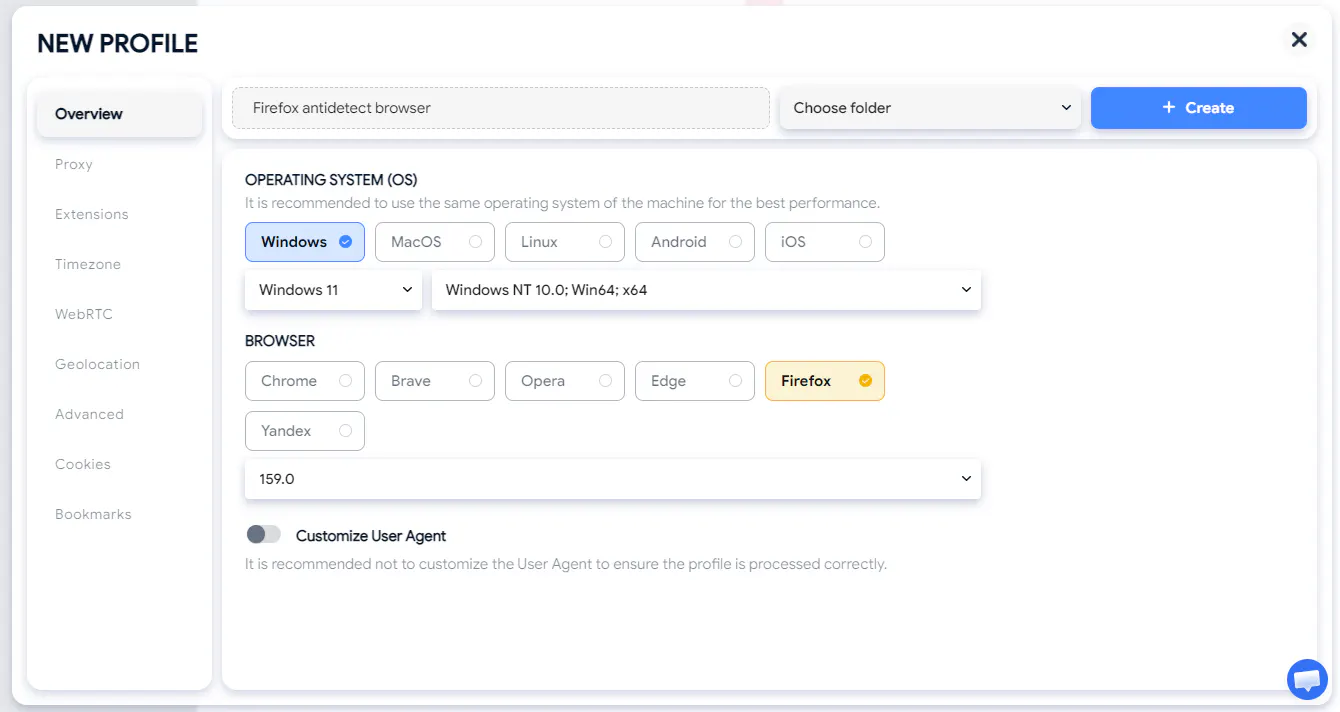
Trong bản cập nhật tháng 11/2026, Hidemyacc đã bổ sung Firefox vào danh sách trình duyệt được hỗ trợ. Khi tạo profile mới, bạn có thể chọn Firefox trong tab Overview, bên cạnh Chrome, Brave, Opera, Edge và Yandex.
Các tính năng nổi bật bao gồm:
Đặc điểm | Khả năng hỗ trợ |
Phiên bản Firefox | Firefox 158.0 và 159.0 |
Cấu hình hệ điều hành | Windows, macOS, Linux, Android và iOS |
Quản lý profile | Tạo và quản lý nhiều Firefox profile độc lập |
Cấu hình proxy | Free Residential Proxy, proxy riêng hoặc không sử dụng proxy |
Firefox extensions | Cài đặt thông qua ứng dụng Hidemyacc |
Cập nhật phiên bản | Có thể cập nhật trong cùng loại trình duyệt |
Chuyển Chrome sang Firefox | Không hỗ trợ trên profile đã tạo |
Ngoài tab Overview, Hidemyacc còn có các mục cấu hình như Proxy, Extensions, Timezone, WebRTC, Geolocation, Advanced, Cookies và Bookmarks. Bạn có thể sử dụng những mục này để điều chỉnh profile theo nhu cầu công việc.
Có hai điểm quan trọng cần lưu ý khi sử dụng Firefox trên Hidemyacc. Thứ nhất, Firefox extensions phải được cài đặt thông qua ứng dụng Hidemyacc, không thể cài trực tiếp từ website Firefox Add-ons. Thứ hai, Hidemyacc cho phép cập nhật phiên bản trong cùng một loại trình duyệt, chẳng hạn từ Firefox 158.0 lên Firefox 159.0 khi được hỗ trợ. Bạn không thể chuyển một profile Chrome đã tạo sang Firefox hoặc ngược lại, vì vậy cần chọn đúng loại trình duyệt ngay khi tạo profile mới.
4. Kết quả kiểm tra Firefox fingerprint trên Hidemyacc
Để kiểm tra cách Firefox fingerprint được nhận diện, nhóm đã thử nghiệm một Firefox profile trên Hidemyacc bằng ba công cụ: IPFighter, CreepJS và Pixelscan. Bài kiểm tra được thực hiện ngày 18/11/2026 với cấu hình sau:
Thông số | Điều kiện thử nghiệm |
Trình duyệt | Firefox 159.0 |
Hệ điều hành | Windows |
Loại proxy | Residential Proxy |
Vị trí proxy | Melbourne, Australia |
Ngày kiểm tra | 18/11/2026 |
4.1. Kết quả từ ba công cụ kiểm tra
Sau khi thiết lập Firefox profile với cấu hình đã nêu, nhóm tiến hành kiểm tra bằng IPFighter, CreepJS và Pixelscan. Mỗi công cụ đánh giá những thông số khác nhau, từ thông tin trình duyệt, kết nối mạng đến tính nhất quán của fingerprint. Bảng dưới đây tổng hợp kết quả ghi nhận được từ ba công cụ.
Công cụ | Kết quả |
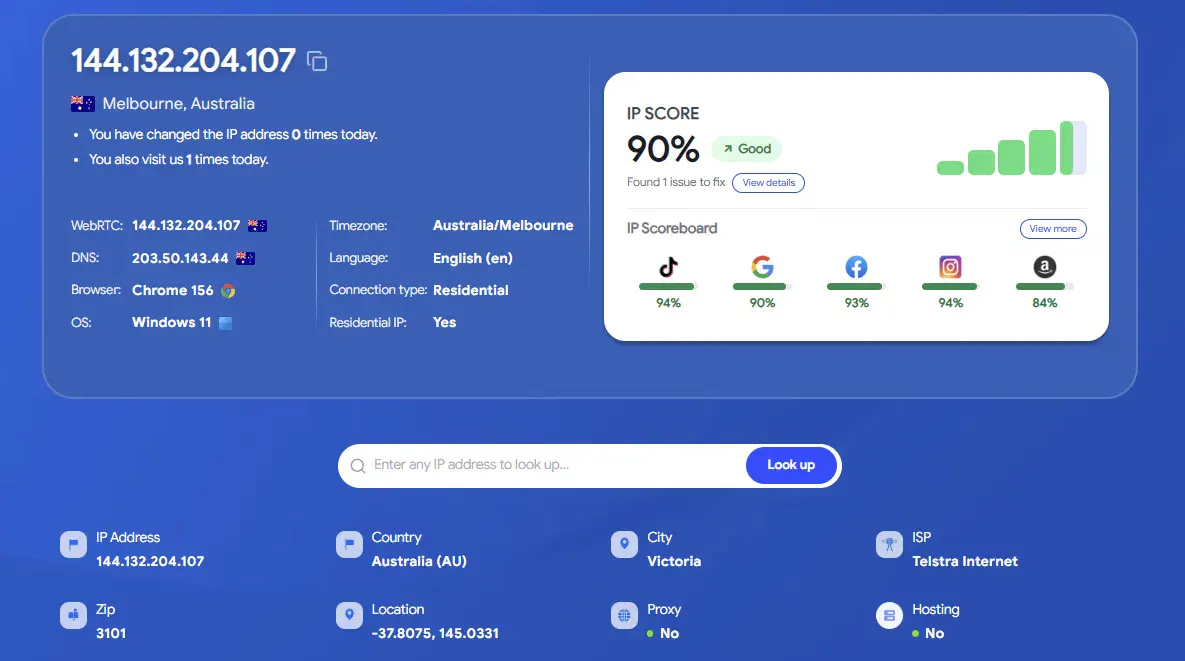
IPFighter | Nhận diện Firefox 159, Windows, múi giờ Australia/Melbourne và kết nối Residential |
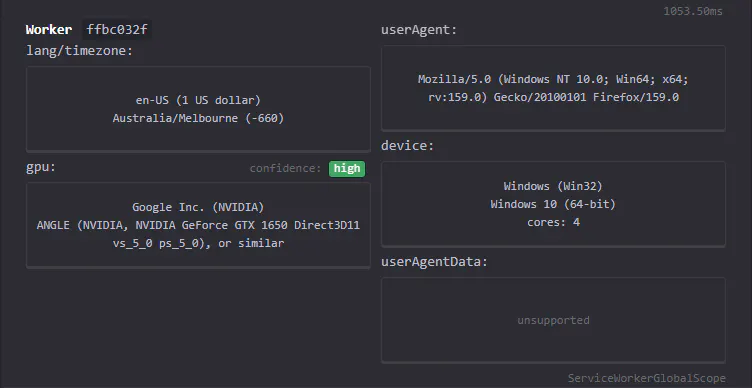
CreepJS | Trust score 93/100, không phát hiện dấu hiệu tự động hóa |
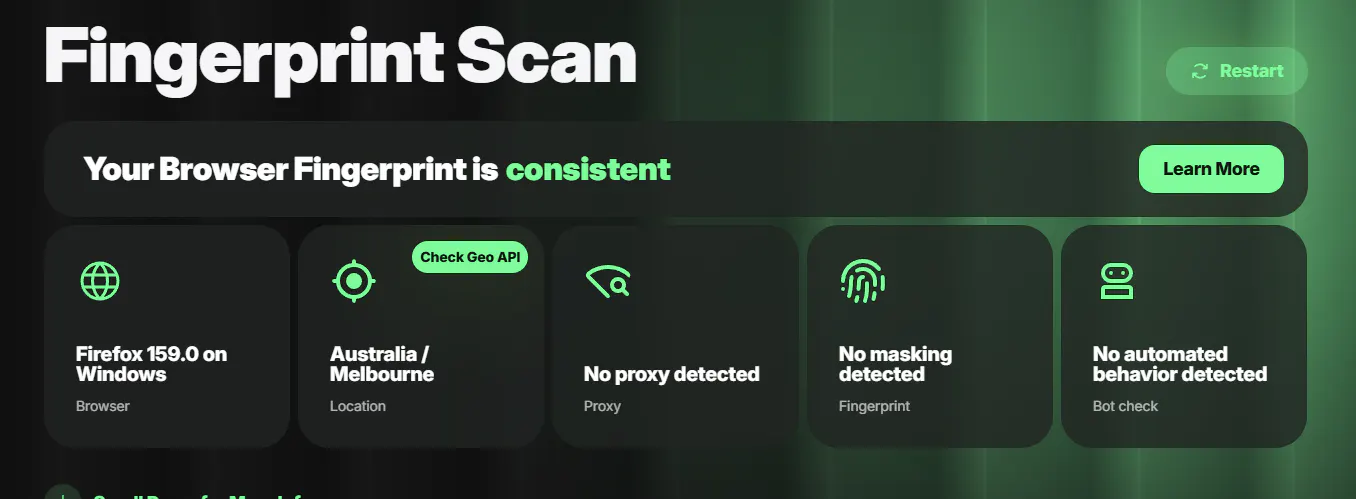
Pixelscan | Fingerprint nhất quán, vị trí Melbourne, không phát hiện automation |
IPFighter: Công cụ ghi nhận phiên bản Firefox, hệ điều hành, múi giờ và loại kết nối phù hợp với cấu hình thử nghiệm
CreepJS: Trong lần kiểm tra, Firefox profile đạt trust score 93/100 và không xuất hiện dấu hiệu tự động hóa mà công cụ nhận diện. Kết quả chi tiết cho thấy trình duyệt được nhận diện là Firefox 159 trên Windows 10 (64-bit), sử dụng ngôn ngữ en-US, múi giờ Australia/Melbourne và GPU NVIDIA GeForce GTX 1650. Các thông số trình duyệt và múi giờ phù hợp với cấu hình thử nghiệm.
Pixelscan: Công cụ đánh giá fingerprint nhất quán và ghi nhận vị trí Melbourne, Australia.
4.2. Kết quả kiểm tra cho thấy điều gì?
Kết quả từ ba công cụ cho thấy Firefox 159 trên Hidemyacc được nhận diện với những thông số phù hợp với cấu hình thử nghiệm, bao gồm trình duyệt, hệ điều hành, múi giờ và kết nối mạng. Điều này cho thấy các thông số fingerprint được ghi nhận nhất quán trong lần kiểm tra.
Kết quả trên chỉ phản ánh một profile với cấu hình cụ thể. IPFighter, CreepJS và Pixelscan không đại diện cho hệ thống phát hiện của từng website, vì vậy fingerprint nhất quán không bảo đảm tài khoản sẽ tránh được CAPTCHA hoặc yêu cầu xác minh.
5. 6 ứng dụng thực tế của Firefox antidetect browser
Firefox antidetect browser có thể hỗ trợ nhiều công việc liên quan đến quản lý tài khoản, nghiên cứu thị trường và kiểm thử website. Dưới đây là sáu trường hợp sử dụng cùng những lưu ý khi triển khai trên Hidemyacc.
5.1. Quản lý nhiều tài khoản thương mại điện tử
Người bán hàng và agency có thể cần quản lý nhiều cửa hàng thương mại điện tử. Nếu sử dụng chung một trình duyệt, cookie và phiên đăng nhập dễ gây nhầm lẫn khi chuyển đổi giữa các cửa hàng.
Với Firefox antidetect browser, bạn có thể tạo profile riêng cho từng cửa hàng được phép quản lý. Ví dụ, cửa hàng A sử dụng Chrome profile, còn cửa hàng B sử dụng Firefox profile. Mỗi profile lưu dữ liệu riêng, giúp bạn truy cập đúng môi trường làm việc mà không cần đăng xuất liên tục.
Bạn cũng có thể kiểm tra cách trang quản trị cửa hàng hoạt động trên Firefox và Chrome.
Gợi ý sử dụng: Đặt tên profile theo cửa hàng, duy trì kết nối ổn định và sử dụng proxy phù hợp nếu cần. Việc quản lý nhiều tài khoản vẫn phải tuân thủ chính sách của nền tảng.
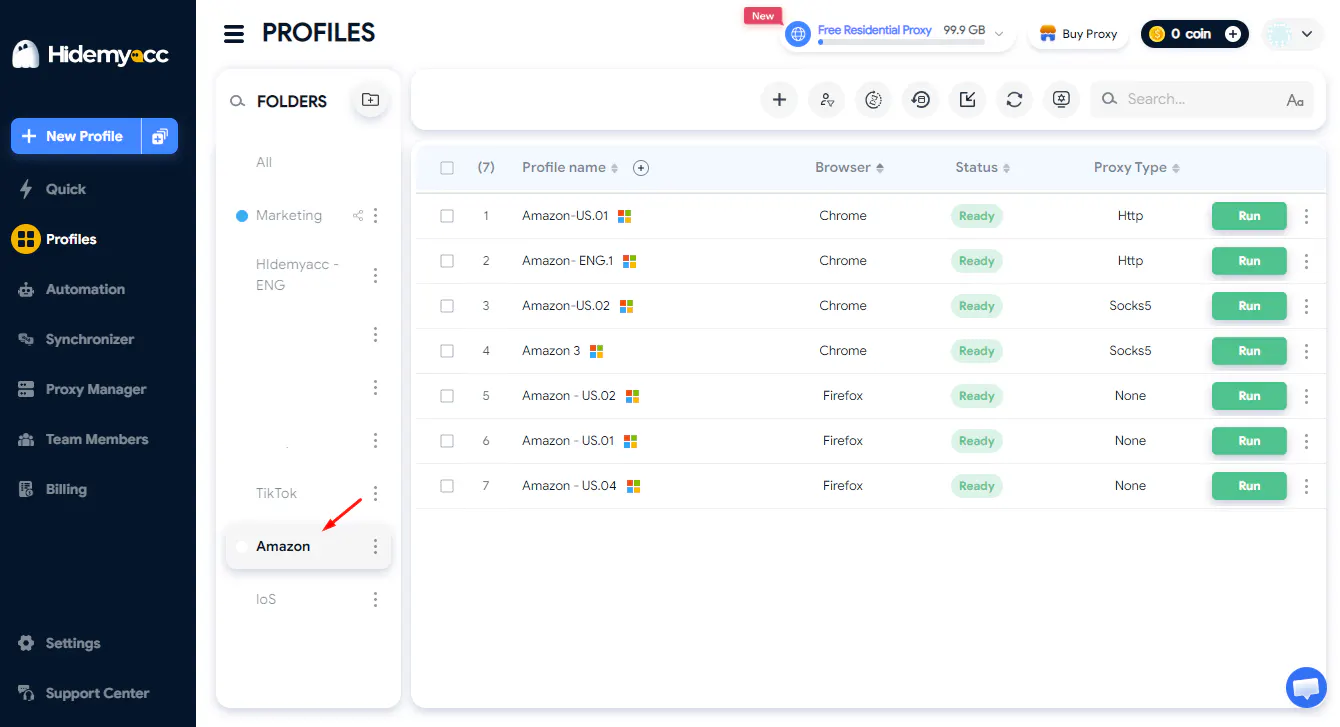
5.2. Quản lý tài khoản mạng xã hội
Agency truyền thông thường phụ trách nhiều tài khoản mạng xã hội của khách hàng. Việc sử dụng chung một trình duyệt có thể khiến nhân viên đăng bài nhầm tài khoản hoặc gặp khó khăn khi chuyển đổi giữa các phiên đăng nhập.
Firefox profile giúp tách biệt cookie và dữ liệu đăng nhập của từng tài khoản. Chẳng hạn, nếu phụ trách ba thương hiệu, bạn có thể tạo ba profile riêng và đặt tên theo từng khách hàng. Khi cần đăng bài hoặc kiểm tra thông báo, bạn chỉ cần mở đúng profile.
Cách quản lý này giúp công việc rõ ràng hơn, đặc biệt khi nhiều thành viên cùng tham gia dự án.
Gợi ý sử dụng: Ưu tiên một profile cho mỗi tài khoản hoặc nhóm tài khoản liên quan. Duy trì kết nối mạng quen thuộc và tránh thay đổi IP liên tục khi không cần thiết.
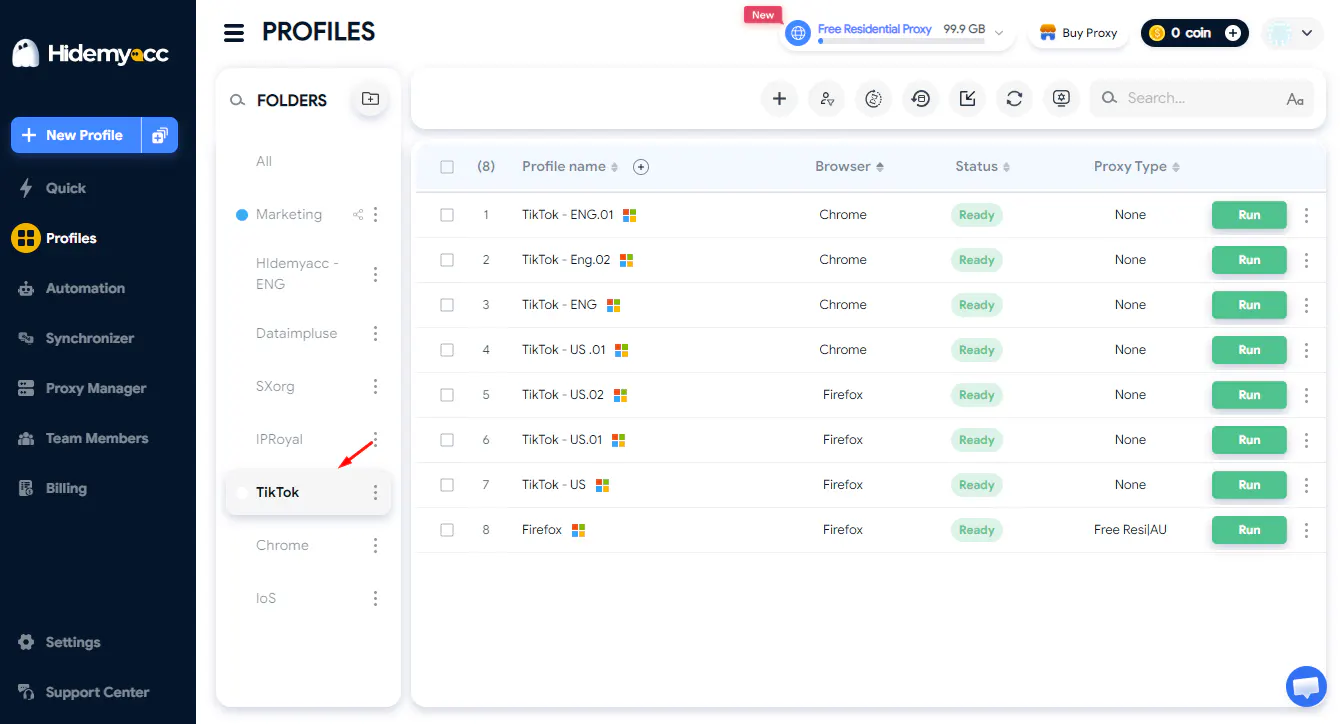
5.3. Kiểm tra quảng cáo và landing page theo khu vực
Khi triển khai chiến dịch tại nhiều quốc gia, đội marketing cần kiểm tra landing page có hiển thị đúng nội dung cho từng thị trường hay không.
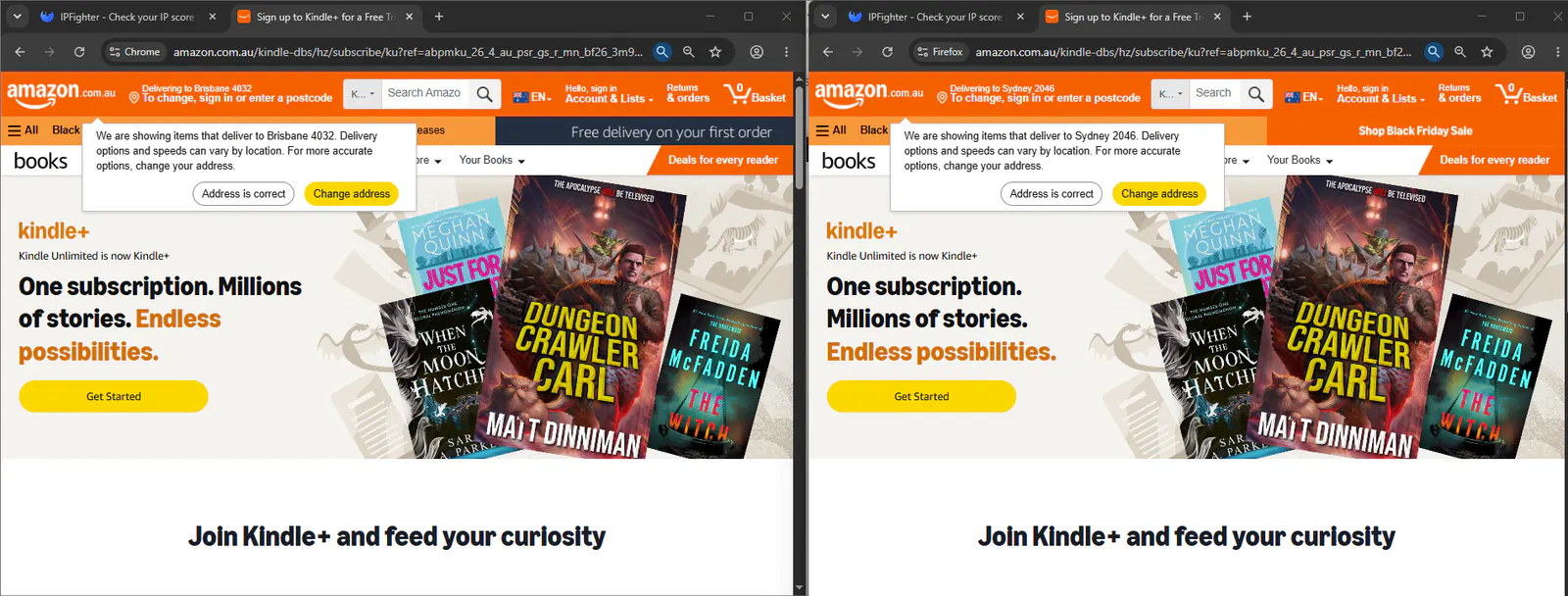
Ví dụ, một chiến dịch chạy tại Mỹ và Australia có thể sử dụng ngôn ngữ, đơn vị tiền tệ hoặc chương trình khuyến mãi khác nhau. Bạn có thể tạo Firefox profile kết hợp proxy tại từng quốc gia để kiểm tra cách landing page hiển thị.
Firefox cũng giúp bạn phát hiện những lỗi giao diện hoặc biểu mẫu chỉ xuất hiện trên trình duyệt này. Điều đó đặc biệt hữu ích trước khi triển khai quảng cáo trên diện rộng.
Gợi ý sử dụng: Kiểm tra proxy, múi giờ, ngôn ngữ và vị trí địa lý. Nội dung thực tế còn phụ thuộc vào cookie, tài khoản và cách nền tảng phân phối quảng cáo.
5.4. Theo dõi giá sản phẩm và kết quả tìm kiếm
Chuyên viên SEO và nghiên cứu thị trường thường cần so sánh giá sản phẩm hoặc kết quả tìm kiếm tại nhiều quốc gia.
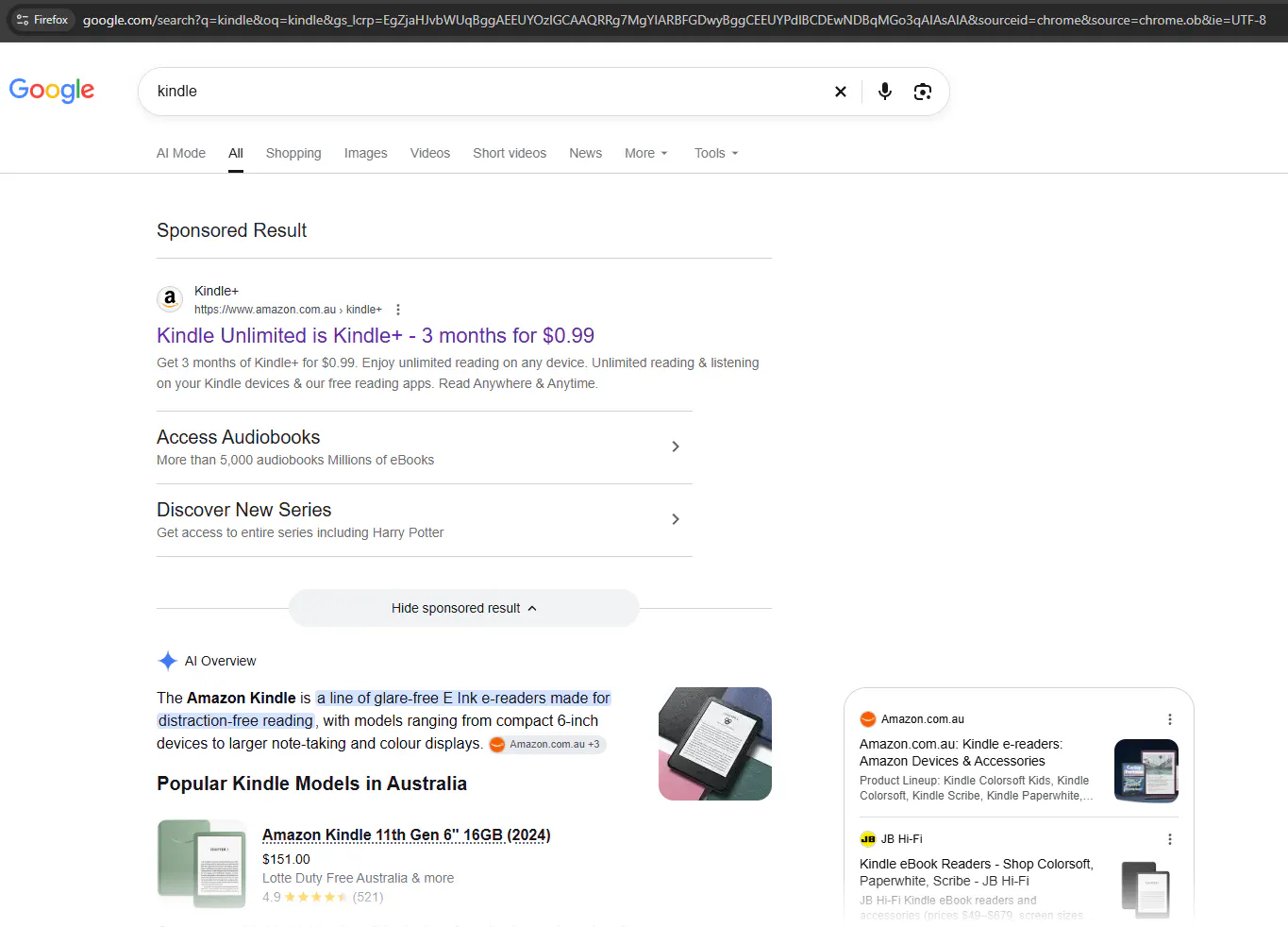
Ví dụ, bạn muốn kiểm tra giá một sản phẩm tại Mỹ và Australia. Firefox profile kết hợp proxy theo khu vực giúp bạn tổ chức các phiên nghiên cứu riêng, đồng thời hạn chế ảnh hưởng từ cookie của những lần truy cập trước.
Khi nghiên cứu SERP, bạn cũng có thể sử dụng Firefox để kiểm tra giao diện kết quả tìm kiếm và đối chiếu với Chrome. Những thông tin này hỗ trợ quá trình đánh giá website và theo dõi thị trường.
Gợi ý sử dụng: Ghi lại thời điểm kiểm tra, lựa chọn proxy phù hợp và duy trì tần suất truy cập hợp lý. Khi thu thập dữ liệu, bạn cần tuân thủ điều khoản và giới hạn truy cập của website.
5.5. Kiểm thử website trên nhiều trình duyệt
Một website có thể hoạt động bình thường trên Chrome nhưng gặp lỗi trên Firefox do hai trình duyệt xử lý giao diện và mã nguồn khác nhau.
Ví dụ, đội QA phát hiện nút Add to Cart hoạt động trên Chrome nhưng không phản hồi trên Firefox. Khi đó, bạn có thể kiểm tra website bằng Firefox 158.0 và 159.0 để xác định lỗi có liên quan đến phiên bản trình duyệt hay không.
Hidemyacc cho phép tạo nhiều profile phục vụ kiểm thử, giúp đội QA lưu lại các cấu hình cần sử dụng và thuận tiện so sánh kết quả. Đây là ứng dụng đặc biệt phù hợp với những dự án cần hỗ trợ nhiều trình duyệt.
Gợi ý sử dụng: Đặt tên profile theo phiên bản và hệ điều hành, chẳng hạn QA_FF159_Win. Giữ điều kiện kiểm thử tương đương để dễ xác định nguyên nhân gây lỗi.
5.6. Cộng tác trong agency và đội nhóm
Khi nhiều thành viên cùng phụ trách một dự án, việc chia sẻ browser profile giúp giảm thời gian thiết lập lại môi trường làm việc.
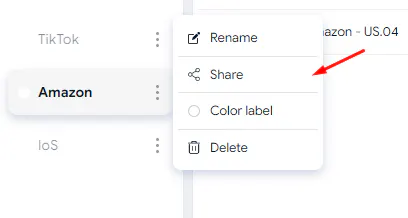
Ví dụ, một agency có thể tạo folder riêng cho từng khách hàng, lưu Firefox profile tương ứng và chia sẻ cho nhân viên được phân công. Hidemyacc hỗ trợ Share Profile và Permission & Limits, cho phép chủ team quản lý quyền của thành viên trong các folder được giao.
Nhờ đó, đội nhóm có thể sử dụng các profile được chia sẻ mà không cần gửi mật khẩu đăng nhập Hidemyacc cho nhau.
Gợi ý sử dụng: Tạo folder theo khách hàng và chỉ cấp quyền cần thiết. Để xóa profile, thành viên cần có quyền Admin khi chia sẻ và được bật quyền Delete trong Permission & Limits.
6. Cách tạo Firefox profile trên Hidemyacc
Bạn có thể tạo Firefox profile trực tiếp trong ứng dụng Hidemyacc. Trước khi bắt đầu, hãy xác định phiên bản Firefox muốn sử dụng và chuẩn bị thông tin proxy nếu cần.
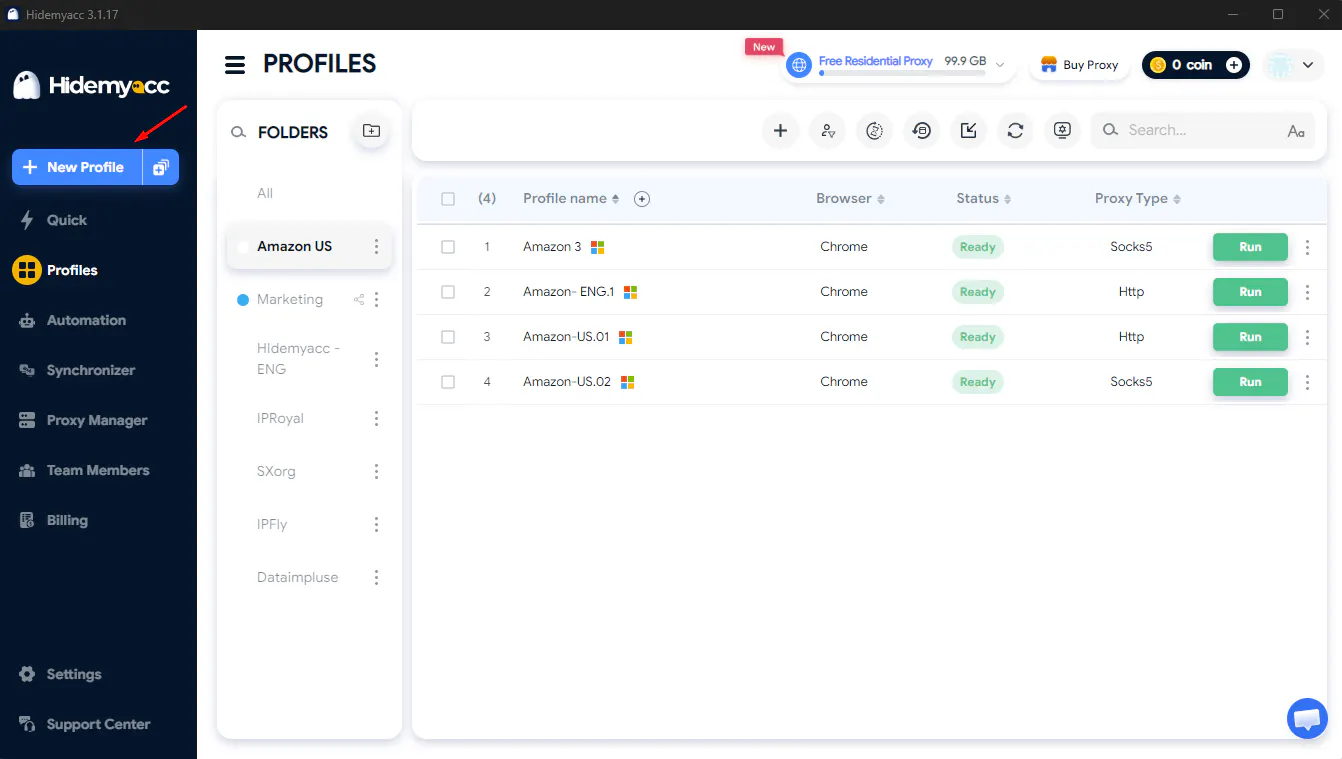
Bước 1. Mở Hidemyacc và chọn New Profile
Khởi chạy ứng dụng, truy cập mục Profiles và nhấn New Profile.
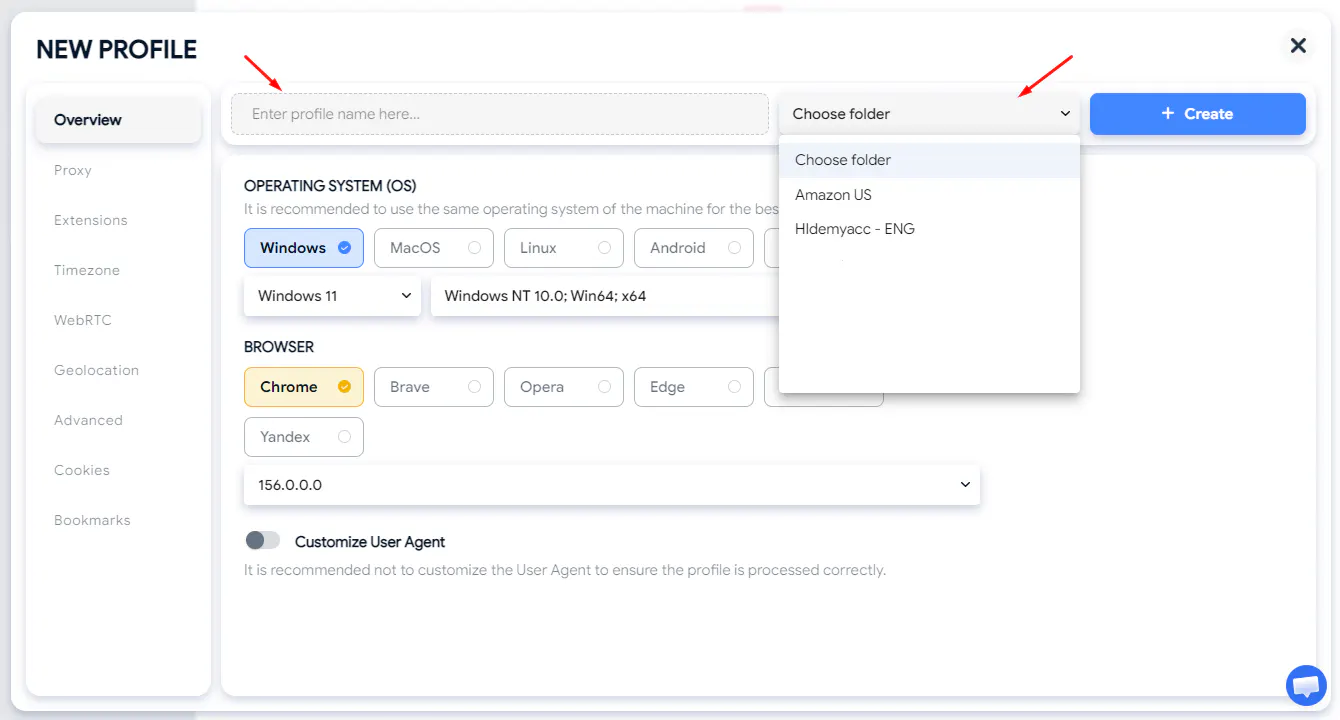
Bước 2. Đặt tên profile và chọn folder
Nhập tên dễ nhận biết, chẳng hạn Firefox antidetect browser Nếu quản lý nhiều dự án, bạn có thể chọn folder tương ứng.
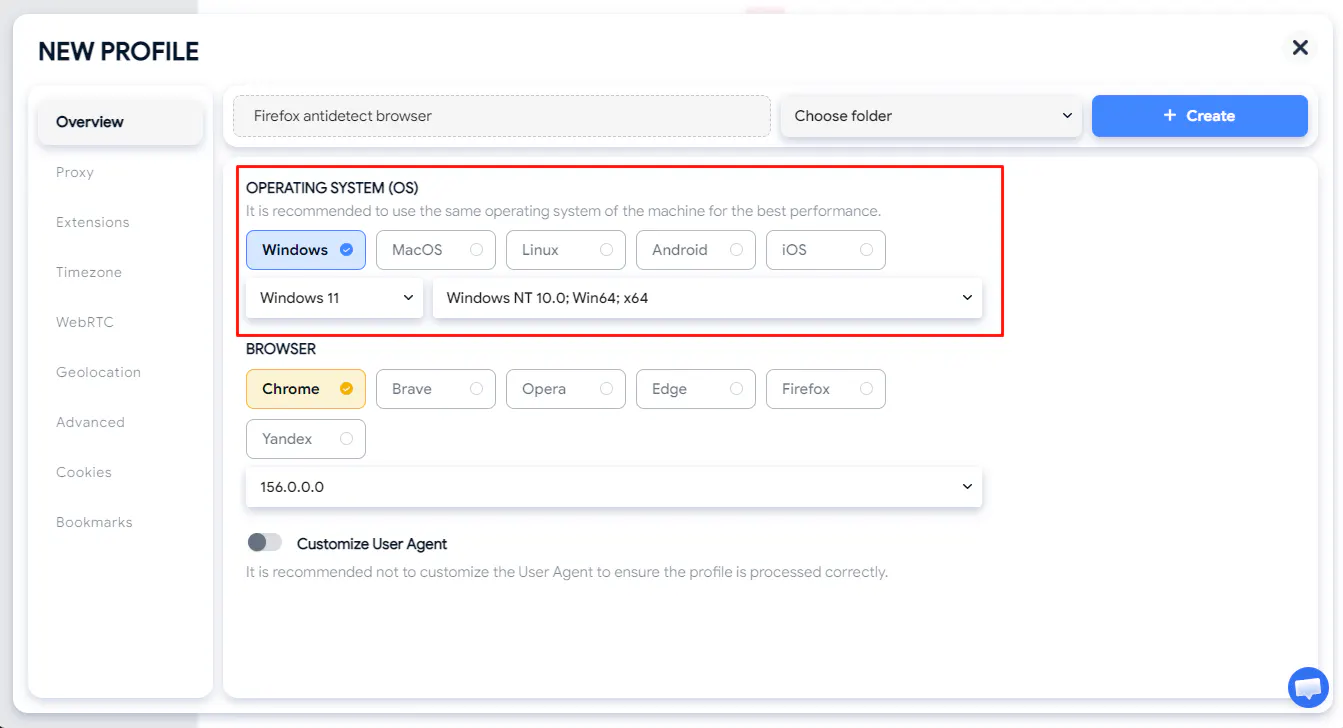
Bước 3. Lựa chọn hệ điều hành
Trong tab Overview, chọn Windows, macOS, Linux, Android hoặc iOS. Hidemyacc khuyến nghị lựa chọn hệ điều hành trùng với máy tính đang sử dụng.
Bước 4. Chọn Firefox và phiên bản trình duyệt
Tại mục Browser, chọn Firefox 158.0 hoặc Firefox 159.0.
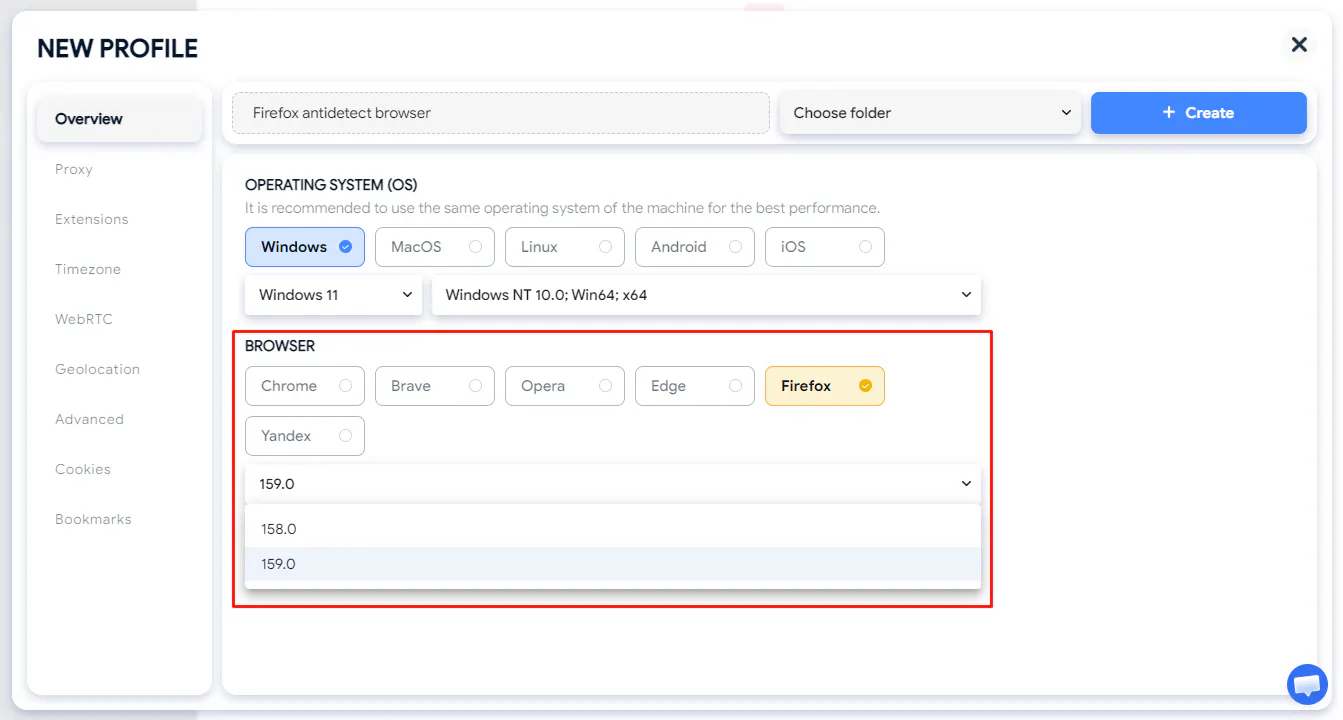
Chọn Firefox và phiên bản trong tab Overview
Bước 5. Thiết lập proxy
Mở tab Proxy và chọn một trong ba phương án:
Free Proxy: Sử dụng proxy theo gói Hidemyacc.
Your Proxy: Nhập proxy riêng.
Without Proxy: Không sử dụng proxy.
Nếu chọn Free Residential Proxy, bạn cần lựa chọn quốc gia phù hợp.
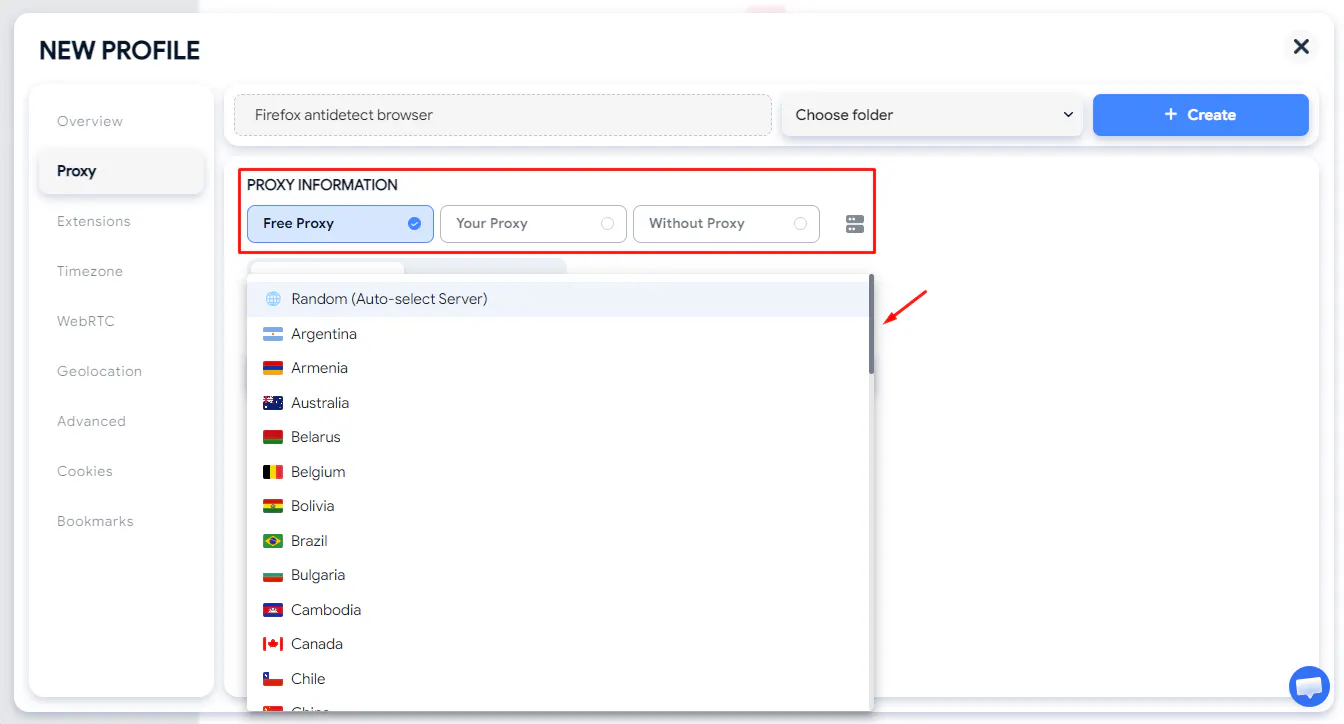
Giao diện cấu hình proxy
Bước 6. Kiểm tra Timezone, WebRTC và Geolocation
Rà soát múi giờ, WebRTC và vị trí địa lý để các thông số phù hợp với cấu hình kết nối.
Bước 7. Thêm extensions, cookies hoặc bookmarks
Thiết lập những dữ liệu cần thiết rồi nhấn Create. Firefox extensions phải được cài đặt thông qua ứng dụng Hidemyacc, không cài trực tiếp từ Firefox Add-ons.
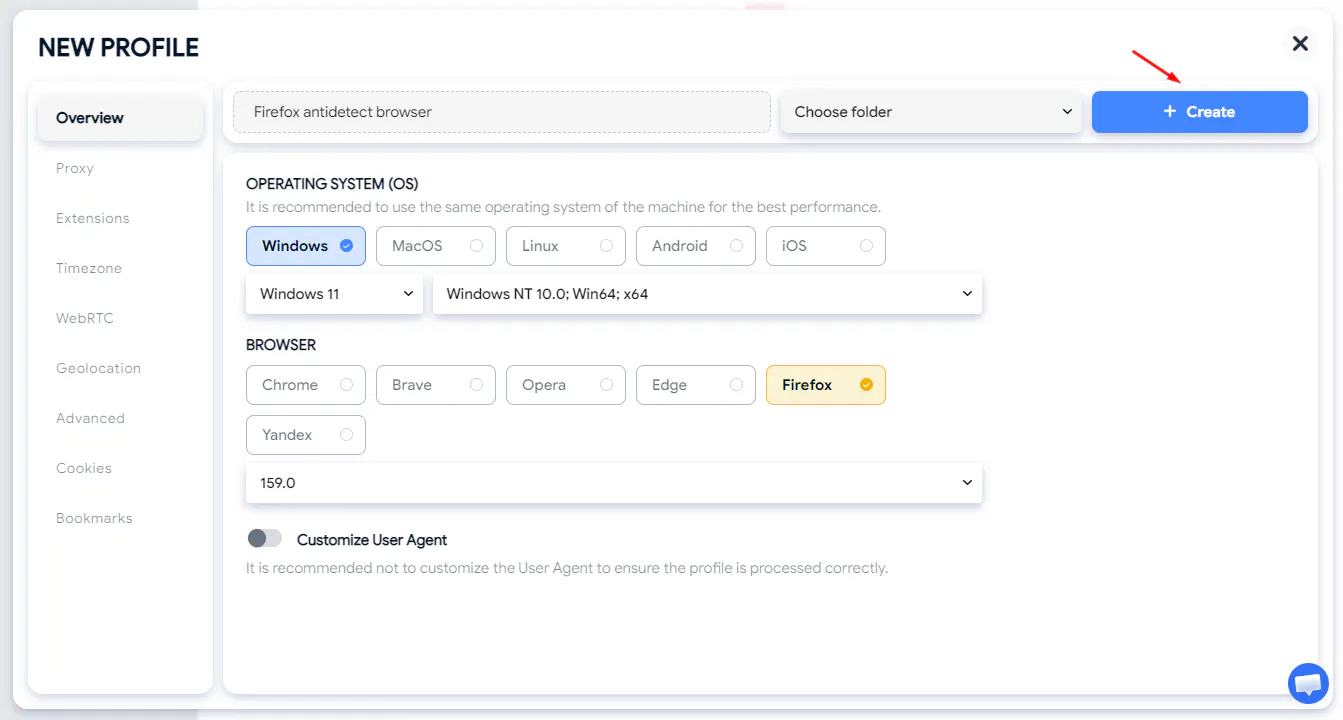
Bước 8. Khởi chạy và kiểm tra fingerprint
Nhấn Run để mở profile. Sau đó, sử dụng IPFighter, CreepJS hoặc Pixelscan để kiểm tra phiên bản trình duyệt, IP, múi giờ và fingerprint.
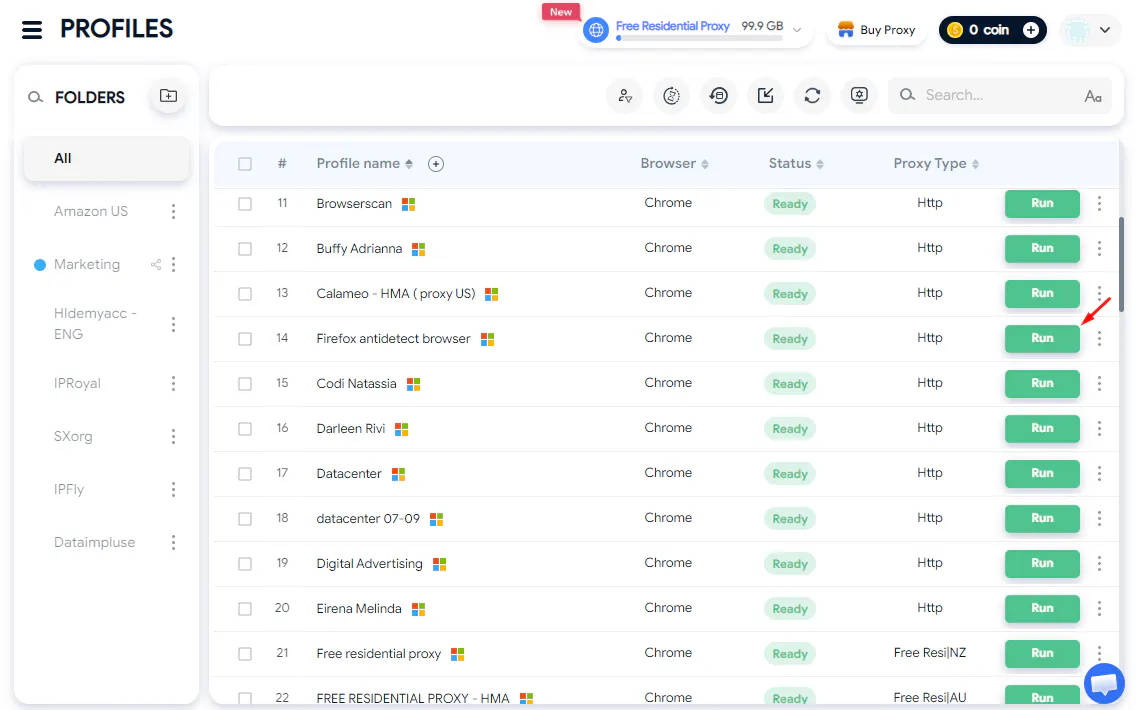
7. Những lưu ý khi sử dụng Firefox antidetect browser
Để Firefox profile hoạt động ổn định, bạn nên chú ý những điểm sau:
Giữ các thông số nhất quán: Kiểm tra sự phù hợp giữa proxy, múi giờ, ngôn ngữ và vị trí địa lý.
Chọn hệ điều hành phù hợp: Ưu tiên hệ điều hành trùng với máy tính đang chạy Hidemyacc.
Tách biệt tài khoản khi cần: Sử dụng profile riêng để tránh nhầm lẫn cookie và phiên đăng nhập.
Chọn phiên bản Firefox được hỗ trợ: Kiểm tra khả năng tương thích trước khi cập nhật.
Duy trì hoạt động tài khoản bình thường: Hoàn tất xác minh cần thiết và tránh những hoạt động hàng loạt bất thường.
Thử nghiệm trước khi triển khai rộng: Kiểm tra một số profile để phát hiện lỗi cấu hình hoặc kết nối.
Những lưu ý này giúp bạn quản lý Firefox profile thuận tiện hơn. Việc sử dụng antidetect browser không bảo đảm tài khoản sẽ tránh được mọi hệ thống phát hiện hoặc yêu cầu xác minh của website.
8. Kết luận
Firefox antidetect browser mang đến thêm lựa chọn cho người dùng cần quản lý nhiều profile độc lập và kiểm tra website trên các trình duyệt khác nhau. Với Firefox 158.0 và 159.0, Hidemyacc cho phép bạn thiết lập fingerprint, cấu hình proxy và quản lý Firefox profile trong cùng một ứng dụng.
Nếu muốn trải nghiệm Firefox, bạn có thể tải antidetect browser Hidemyacc, tạo Firefox profile đầu tiên và kiểm tra cấu hình trước khi sử dụng cho công việc.
Tìm hiểu thêm: Top 10 antidetect browser giúp quản lý nhiều tài khoản
9. FAQ
1. Firefox antidetect browser là gì?
Firefox antidetect browser là trình duyệt cho phép tạo nhiều Firefox profile độc lập trên cùng một thiết bị. Mỗi profile có thể lưu cookie, dữ liệu website, phiên đăng nhập, proxy và browser fingerprint riêng. Công cụ này phù hợp với những công việc cần quản lý nhiều môi trường trình duyệt.
2. Hidemyacc có hỗ trợ Firefox không?
Có. Trong bản cập nhật tháng 11/2026, Hidemyacc đã hỗ trợ Firefox 158.0 và 159.0. Bạn có thể chọn Firefox khi tạo profile mới, với năm cấu hình hệ điều hành gồm Windows, macOS, Linux, Android và iOS.
3. Firefox profile có tốt hơn Chrome profile không?
Không có lựa chọn nào tốt hơn trong mọi trường hợp. Firefox phù hợp khi bạn cần kiểm thử website trên Firefox hoặc sử dụng thêm một loại trình duyệt. Chrome phù hợp với những công việc yêu cầu môi trường Chromium và các extension tương ứng.
4. Có thể sử dụng cùng một proxy cho Firefox và Chrome profile không?
Có thể, nếu nhà cung cấp proxy cho phép. Khi sử dụng cùng một IP, các profile sẽ có chung thông tin kết nối mạng. Nếu cần tách biệt kết nối giữa các tài khoản hoặc dự án, bạn nên cân nhắc sử dụng proxy riêng.
5. Firefox antidetect browser có giúp tài khoản không bị phát hiện không?
Không. Firefox antidetect browser hỗ trợ quản lý fingerprint và tách biệt dữ liệu profile, nhưng website còn có thể kiểm tra IP, hành vi truy cập và thông tin tài khoản. Vì vậy, Firefox profile vẫn có thể gặp CAPTCHA hoặc yêu cầu xác minh.
6. Nên sử dụng công cụ nào để kiểm tra Firefox fingerprint?
Bạn có thể sử dụng IPFighter, CreepJS và Pixelscan. IPFighter kiểm tra thông tin trình duyệt và kết nối, CreepJS phân tích fingerprint, còn Pixelscan đánh giá tính nhất quán của môi trường. Nên đối chiếu nhiều kết quả thay vì chỉ dựa vào một điểm số.
7. Có thể lựa chọn và cập nhật phiên bản Firefox trên Hidemyacc không?
Có. Hidemyacc hỗ trợ Firefox 158.0 và 159.0, đồng thời cho phép cập nhật phiên bản trong cùng loại trình duyệt khi được hỗ trợ. Bạn không thể chuyển profile Chrome đã tạo sang Firefox mà cần tạo một profile mới.