Whoer.net là công cụ phổ biến để kiểm tra mức độ ẩn danh và browser fingerprint của trình duyệt, nhưng nhiều người chỉ nhìn vào Anonymity Score mà không hiểu ý nghĩa của WebRTC, DNS hay Timezone. Bài viết giải thích chi tiết từng kết quả khi test Whoer.net, chỉ ra đâu là dấu hiệu bất thường và cách tối ưu cấu hình trình duyệt trước khi quản lý nhiều tài khoản.
1. Tổng quan báo cáo Whoer.net gồm những mục nào?
Sau khi truy cập Whoer.net, bạn sẽ thấy một báo cáo gồm nhiều nhóm thông tin về IP, kết nối mạng và trình duyệt. Có thể chia các kết quả quan trọng thành 6 nhóm chính:
| Mục | Ý nghĩa | Mức độ quan trọng |
|---|---|---|
| Anonymity Score | Điểm đánh giá tổng thể | Trung bình |
| IP Address | Danh tính mạng | Cao |
| DNS | Máy chủ phân giải tên miền | Cao |
| WebRTC | Kiểm tra rò rỉ IP | Rất cao |
| Timezone | Múi giờ trình duyệt | Trung bình |
| Browser Fingerprint | Dấu vân tay trình duyệt | Rất cao |
Trong đó, IP Address, DNS và WebRTC chủ yếu phản ánh kết nối mạng, còn Browser Fingerprint cho biết trình duyệt đang cung cấp những đặc điểm nhận diện nào cho website. Whoer hiện cũng tách riêng phần Browser Fingerprint để hiển thị User-Agent, HTTP Headers, thông tin màn hình, ngôn ngữ, timezone, WebRTC, JavaScript và plugin.
Vì vậy, khi kiểm tra Whoer, không nên chỉ hỏi "Điểm của tôi là bao nhiêu?" mà nên xem từng chỉ số có nhất quán với nhau hay không.
Nếu muốn tìm hiểu chi tiết hơn về công cụ này, bạn có thể xem thêm bài Whoer.net Review để biết rõ hơn về các tính năng và khả năng kiểm tra của Whoer.
2. Cách đọc kết quả IP trên Whoer.net
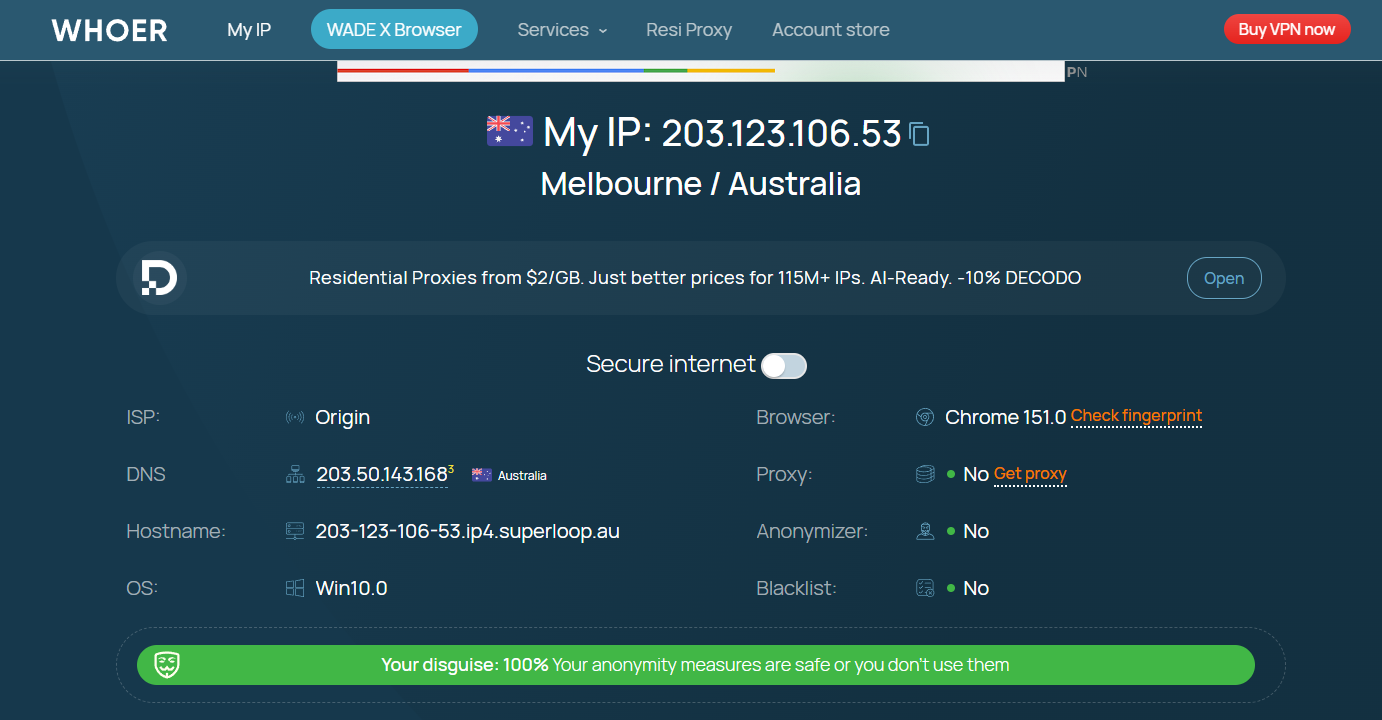
Ngay sau khi trang Whoer.net tải xong, bạn sẽ thấy một card tổng quan My IP. Đây là phần đầu tiên nên kiểm tra vì nó tóm tắt những thông tin cơ bản mà website đang nhìn thấy từ kết nối và trình duyệt của bạn.
Card này không chỉ hiển thị địa chỉ IP mà còn cho biết vị trí, ISP, DNS, hệ điều hành, trình duyệt và một số trạng thái liên quan đến proxy, anonymizer và blacklist.
- Public IP: Địa chỉ IP mà website nhìn thấy.
- Location: Quốc gia, khu vực hoặc thành phố được gắn với IP.
- ISP: Nhà cung cấp mạng hoặc nhà cung cấp IP.
- Proxy detection: Whoer có phát hiện dấu hiệu proxy hay không.
- Blacklist: IP có xuất hiện trong danh sách rủi ro hoặc blacklist hay không.
2.1. IP, Location và ISP
Ba thông tin này giúp xác định kết nối của bạn đang được website nhìn thấy như thế nào.
IP là địa chỉ IP công khai mà Whoer nhận diện. Nếu đang sử dụng proxy, đây thường là IP của proxy thay vì IP mạng gốc. Location cho biết quốc gia và thành phố được xác định từ IP, trong khi ISP cho biết nhà cung cấp hoặc đơn vị sở hữu dải IP đó.
Khi kiểm tra, hãy ưu tiên xem ba thông tin có hợp lý với proxy đang sử dụng hay không. Ví dụ, nếu bạn dùng proxy Singapore nhưng Whoer vẫn hiển thị IP và ISP tại Việt Nam, cần kiểm tra lại kết nối. Location có thể không chính xác tuyệt đối tới cấp thành phố, nên không nên chỉ dựa vào tên thành phố để đánh giá IP.
2.2. DNS và Hostname
DNS trên card My IP được Whoer rút gọn thành quốc gia của DNS resolver. Hostname là tên máy chủ được liên kết với địa chỉ IP và đôi khi có thể giúp nhận diện thêm nhà cung cấp IP.
Ví dụ, IP ở Australia và DNS cũng hiển thị Australia cho thấy hai thông tin đang tương đối nhất quán. Nếu IP ở Singapore nhưng DNS lại hiển thị Việt Nam, đây là dấu hiệu nên kiểm tra thêm khả năng DNS leak ở phần chi tiết bên dưới.
2.3. OS và Browser
OS cho biết hệ điều hành mà Whoer nhận diện, còn Browser cho biết trình duyệt đang sử dụng. Ngay cạnh Browser có liên kết Check fingerprint, cho phép chuyển sang phần kiểm tra browser fingerprint chi tiết.
Hai thông tin này nên phù hợp với môi trường trình duyệt hiện tại. Nếu Browser hoặc OS hiển thị không đúng, hãy kiểm tra lại User-Agent và các thông số fingerprint thay vì chỉ nhìn vào điểm tổng thể.
2.4. Proxy, Anonymizer và Blacklist
Đây là ba trạng thái được hiển thị trực tiếp dưới dạng Yes/No, giúp bạn biết Whoer đang đánh giá IP như thế nào:
| Kết quả | Ý nghĩa |
|---|---|
| Proxy: No | Whoer không phát hiện IP đang được sử dụng như proxy |
| Proxy: Yes | Whoer phát hiện dấu hiệu IP thuộc proxy |
| Anonymizer: No | IP không được nhận diện là thuộc dịch vụ ẩn danh |
| Anonymizer: Yes | IP được nhận diện là có dấu hiệu của dịch vụ ẩn danh |
| Blacklist: No | IP không nằm trong blacklist được Whoer kiểm tra |
| Blacklist: Yes | IP xuất hiện trong một hoặc nhiều blacklist được kiểm tra |
Ví dụ, nếu card hiển thị Proxy: No, Anonymizer: No, Blacklist: No, điều đó có nghĩa Whoer không phát hiện proxy, không nhận diện IP là anonymizer và không tìm thấy IP trong blacklist được kiểm tra.
Tuy nhiên, đây mới chỉ là kết quả của lớp kiểm tra tổng quan. Một IP có thể không bị đánh dấu ở cả ba mục nhưng vẫn gặp vấn đề ở DNS, WebRTC hoặc browser fingerprint. Vì vậy, không nên dùng riêng ba trạng thái này để kết luận toàn bộ cấu hình.
2.5. Your disguise: X%
Cuối card My IP là thanh Your disguise: X%. Đây chính là Anonymity Score được Whoer hiển thị dưới một tên gọi khác trên giao diện.
Có thể dùng các mốc sau để tham khảo:
- 70–85%: Có thể chấp nhận.
- 85–95%: Khá tốt.
- 95–100%: Tốt, nhưng không cần cố đạt 100%.
Điểm số càng cao cho thấy kết quả tổng hợp của các bài kiểm tra càng tốt, nhưng 100% không có nghĩa là không thể bị phát hiện. Đây chỉ là một chỉ số tổng quan của Whoer, trong khi mỗi website có thể sử dụng những phương pháp nhận diện khác nhau.
Vì vậy, thay vì chỉ nhìn vào Your disguise, hãy tiếp tục đọc từng mục bên dưới để biết cụ thể IP, DNS, WebRTC và browser fingerprint đang có vấn đề gì hay không.

3. IP Address Details: Giải thích từng thông số
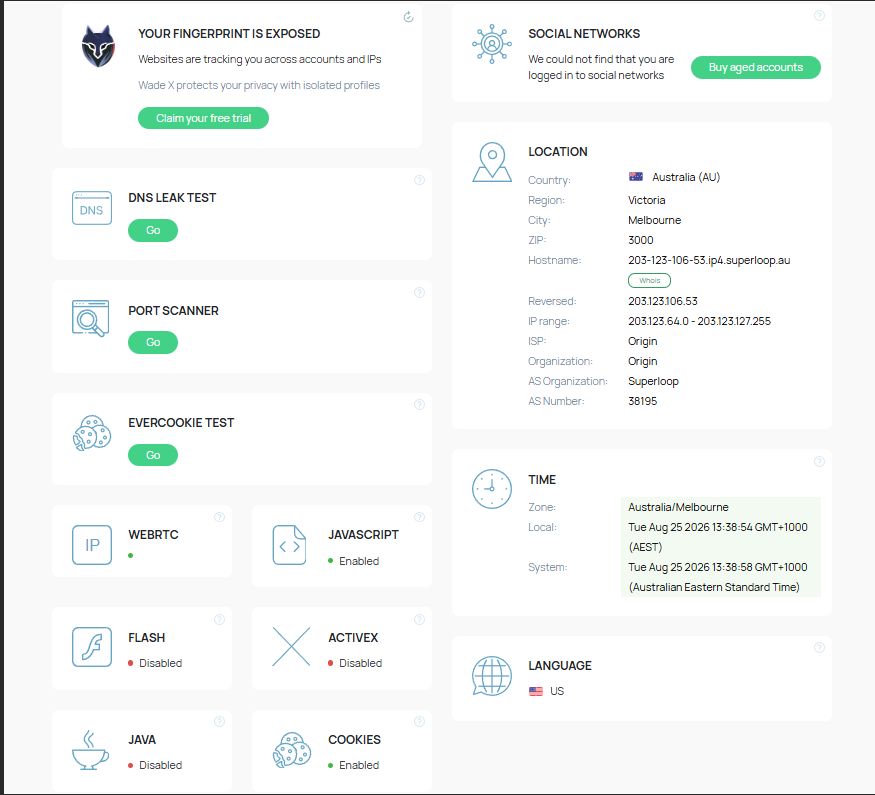
Sau card My IP, Whoer cung cấp phần IP Address Details với nhiều thông tin và bài kiểm tra chi tiết hơn. Đây là nơi bạn có thể kiểm tra sâu hơn những gì chỉ được tóm tắt ở card đầu tiên, đặc biệt là DNS, Port Scanner và Evercookie.
3.1. DNS
Trong phần chi tiết, Whoer hiển thị thông tin đầy đủ hơn về DNS resolver mà kết nối đang sử dụng. Bạn có thể thấy địa chỉ IP, Provider và Country của từng DNS request.
Ở đầu bài test, Whoer có thể hiển thị hai trạng thái:
- Protected: DNS được bảo vệ, không phát hiện dấu hiệu rò rỉ.
- Vulnerable: DNS có dấu hiệu không được bảo vệ và các DNS resolver có thể tiếp tục nhìn thấy những website bạn truy cập.
Nếu IP ở Australia và DNS cũng hiển thị Australia thì hai thông tin này tương đối nhất quán. Tuy nhiên, cùng quốc gia không có nghĩa DNS chắc chắn không bị leak.
Khi mở bảng chi tiết Your IP / Provider / Country, bạn có thể thấy nhiều dòng DNS request với nhiều provider khác nhau. Ví dụ, bảng có thể xuất hiện các provider như Vocus, Optus và Google, dù tất cả đều cùng hiển thị Australia.
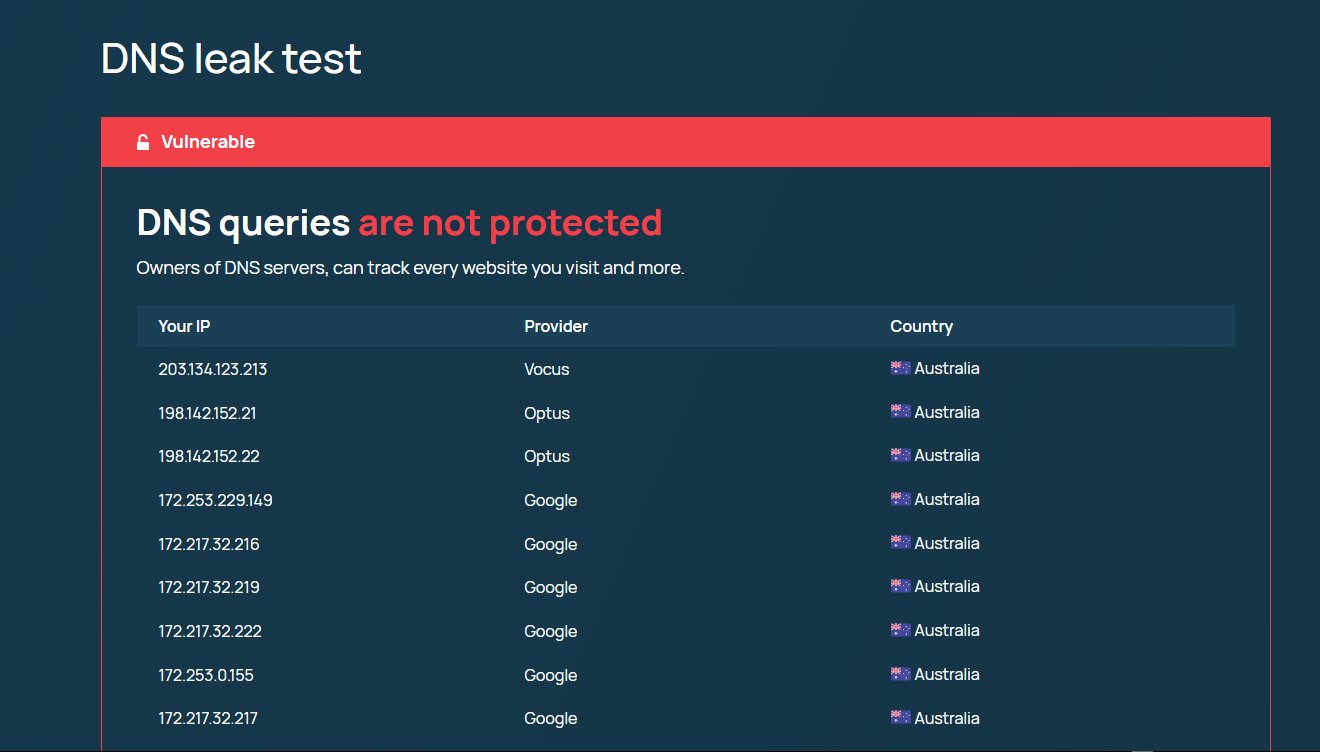
Trong trường hợp này, kết quả vẫn có thể là Vulnerable. Vấn đề không nằm ở việc DNS khác quốc gia với IP mà ở chỗ request đang được xử lý bởi nhiều DNS resolver, trong đó có thể xuất hiện cả nhà cung cấp của kết nối gốc. Điều này có nghĩa ISP hoặc các DNS provider tương ứng vẫn có khả năng nhìn thấy những truy vấn DNS của bạn.
Whoer cũng cảnh báo: “DNS queries are not protected”, nghĩa là các truy vấn DNS chưa được bảo vệ và chủ sở hữu DNS server có thể theo dõi những website bạn truy cập.
Vì vậy, khi kiểm tra DNS leak, đừng chỉ nhìn dòng DNS rút gọn trên card My IP. Hãy mở bảng chi tiết và kiểm tra cả Provider, Country và số lượng resolver xuất hiện để xác định DNS có thực sự được định tuyến đúng hay không.
3.2. Port Scanner
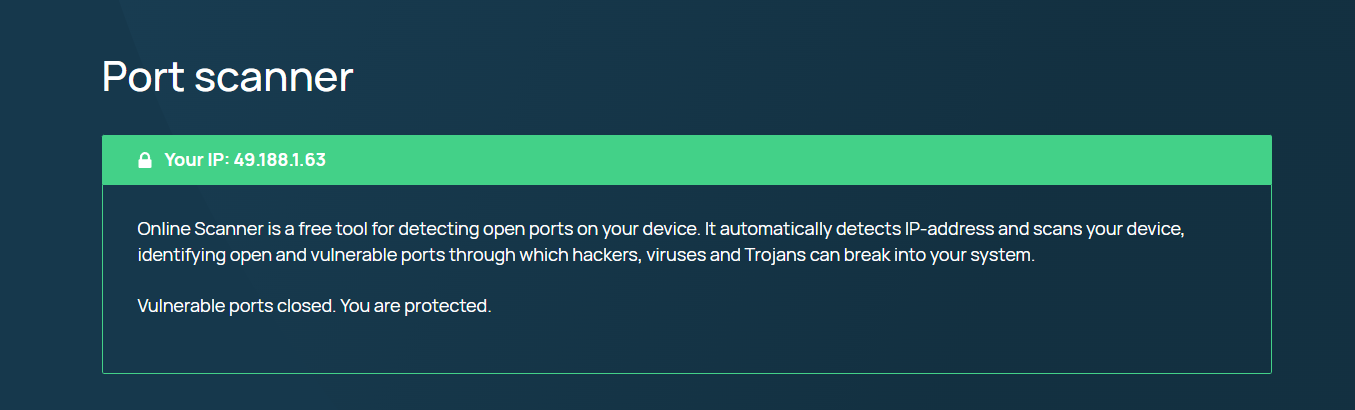
Port Scanner là công cụ kiểm tra các cổng đang mở trên thiết bị, nhằm phát hiện những cổng có thể tạo đường vào cho hacker, virus hoặc Trojan. Vì vậy, đây là bài kiểm tra về bảo mật thiết bị, không phải chỉ số trực tiếp đánh giá browser fingerprint hay khả năng anti-detect.
Whoer thường trả về hai trạng thái chính:
- Vulnerable ports open: Có cổng dễ bị tấn công đang mở. Đây là trạng thái cảnh báo, thường hiển thị thanh màu đỏ.
- Vulnerable ports closed. You are protected.: Các cổng dễ bị tấn công đã đóng và Whoer không phát hiện rủi ro qua bài kiểm tra này. Trạng thái thường hiển thị màu xanh.
Bên dưới kết quả, Whoer cũng hiển thị Your IP để cho biết địa chỉ IP đang được kiểm tra.
Nếu bạn sử dụng VPS hoặc Remote Desktop, một số cổng có thể được mở để phục vụ kết nối từ xa. Vì vậy, việc xuất hiện cổng mở không phải lúc nào cũng có nghĩa thiết bị đang bị tấn công. Bạn nên xác định cổng đó đang phục vụ dịch vụ nào và có thực sự cần thiết hay không.
Với môi trường quản lý nhiều tài khoản, các cổng mở bất thường cũng đáng kiểm tra vì có thể cho thấy thiết bị đang chạy những dịch vụ không cần thiết. Tuy nhiên, Port Scanner không phải tiêu chí để đánh giá browser fingerprint. Nếu mục tiêu là kiểm tra khả năng nhận diện trình duyệt, hãy tập trung vào các phần WebRTC, Timezone và Browser Fingerprint ở phía sau.
3.3. Evercookie Test
Evercookie Test kiểm tra khả năng một mã nhận diện vẫn tồn tại trong trình duyệt sau khi bạn đã xóa cookie thông thường. Khác với DNS hoặc Port Scanner, đây là bài test tương tác, bạn cần chủ động tạo và kiểm tra Evercookie.
Bước 1: Tạo Evercookie
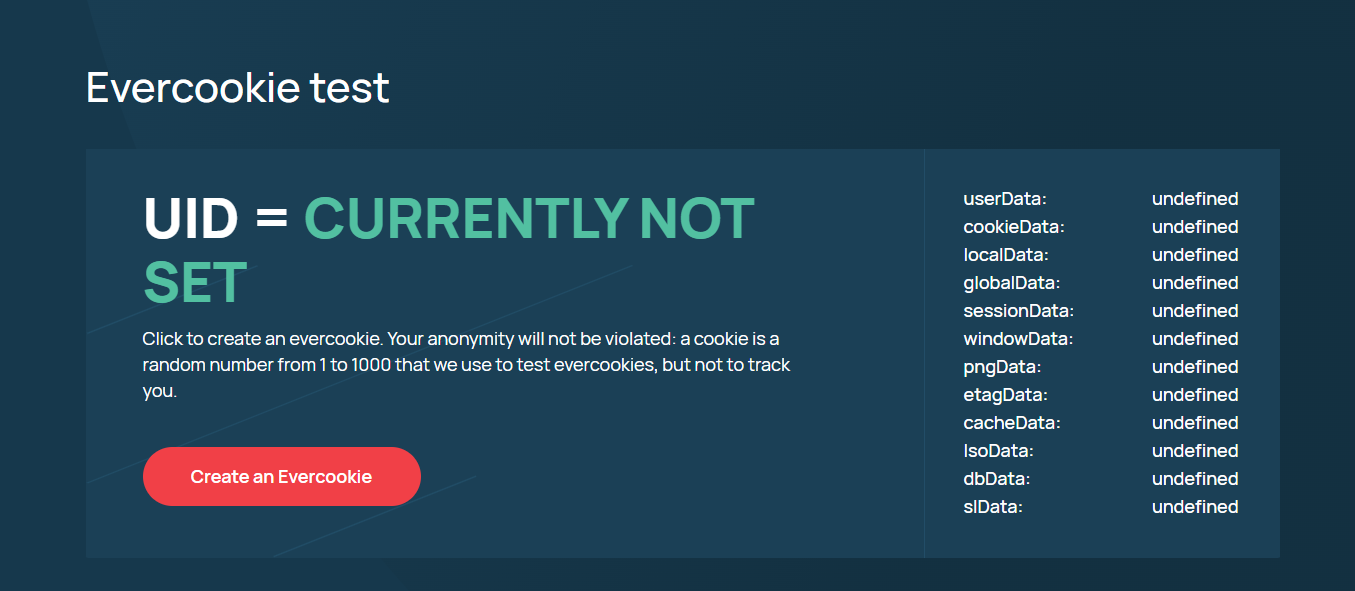
Ban đầu, Whoer hiển thị UID \= CURRENTLY NOT SET cùng nút Create an Evercookie. Các trường lưu trữ như cookieData, localData, sessionData, windowData và những trường khác đều ở trạng thái undefined.
Khi bạn bấm Create an Evercookie, Whoer tạo một UID ngẫu nhiên và thử lưu UID đó vào nhiều cơ chế lưu trữ khác nhau của trình duyệt.
Bước 2: Xóa và Rediscover cookies
Sau khi UID được tạo, trang yêu cầu bạn thử xóa cookie này bằng mọi cách có thể, sau đó chọn Rediscover cookies. Whoer sẽ kiểm tra xem UID có còn được tìm thấy ở những nơi lưu trữ khác hay không.
Ví dụ, một UID như 977 có thể xuất hiện đồng thời ở cookieData, localData, sessionData và windowData. Một số trường khác có thể hiển thị N/A hoặc không có dữ liệu vì các công nghệ lưu trữ cũ không còn được trình duyệt hiện đại hỗ trợ.
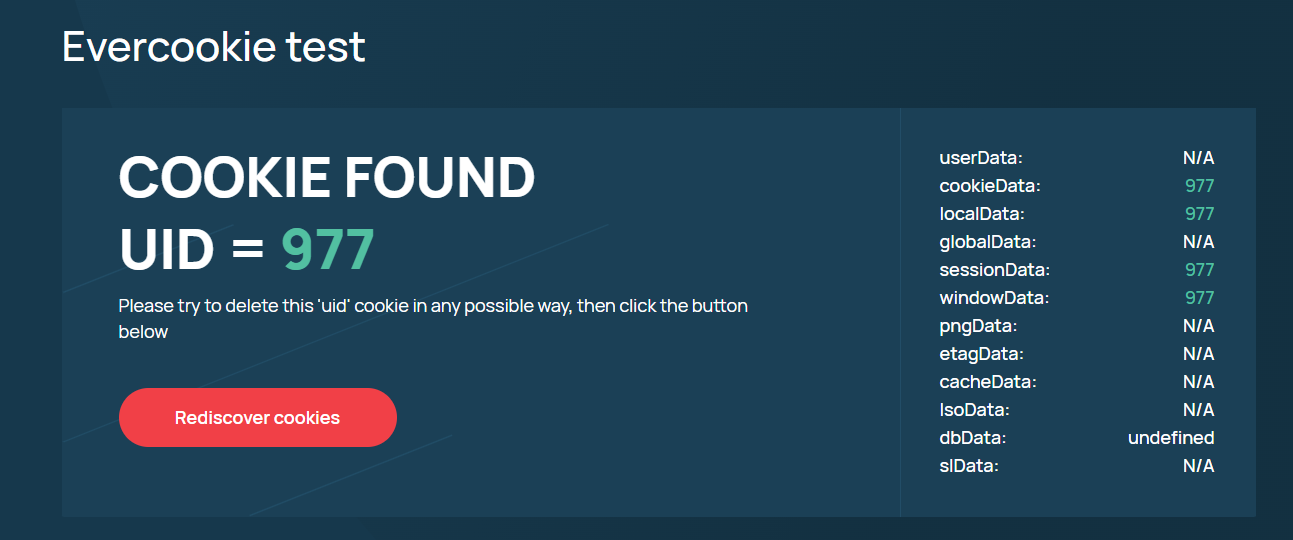
Điểm quan trọng là xóa cookie Data không nhất thiết xóa toàn bộ UID. Nếu UID vẫn xuất hiện ở localData, sessionData hoặc windowData, trình duyệt vẫn có thể giữ lại dấu vết nhận diện.
Nếu muốn làm sạch hoàn toàn môi trường trước khi sử dụng profile mới, bạn nên xóa toàn bộ dữ liệu trình duyệt liên quan hoặc sử dụng một profile mới thay vì chỉ xóa cookie thông thường.
3.4. Các bài kiểm tra nhanh khác
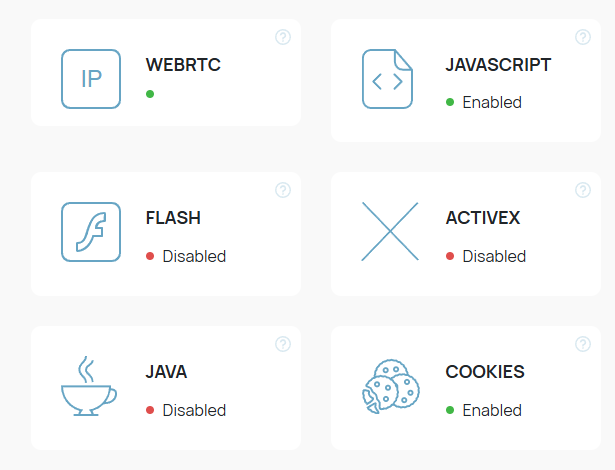
Ngoài DNS, Port Scanner và Evercookie, phần IP Address Details còn có một số trạng thái liên quan đến trình duyệt và kết nối:
- WebRTC: Cho biết trạng thái WebRTC và khả năng IP bị rò rỉ. Nếu WebRTC làm lộ IP khác với IP đang sử dụng, bạn nên kiểm tra lại cấu hình.
- JavaScript: Enabled nghĩa là JavaScript đang được bật; Disabled nghĩa là đã tắt. Trình duyệt hiện đại thường để JavaScript ở trạng thái bật.
- Cookies: Enabled cho biết cookie đang được cho phép; Disabled nghĩa là cookie bị chặn.
- Flash / Java / ActiveX / VBScript: Đây là các công nghệ cũ. Trạng thái Disabled thường không phải vấn đề với trình duyệt hiện đại.
- Social Networks: Cho biết Whoer có phát hiện một số phiên đăng nhập mạng xã hội hay không.
Trong nhóm này, WebRTC là chỉ số đáng chú ý nhất nếu bạn đang sử dụng proxy hoặc VPN vì nó có thể liên quan trực tiếp đến việc IP thật bị lộ. Các trạng thái còn lại chủ yếu giúp bạn biết trình duyệt hiện đang bật hoặc tắt những tính năng nào.
Nếu muốn xem chi tiết hơn các thông số mà Whoer thu thập từ trình duyệt, hãy chuyển sang tab Extended hoặc phần Browser Fingerprint. Đây là nơi hiển thị đầy đủ hơn các thông tin như Screen, Navigator, HTTP Headers, Scripts và Plugins.
Tìm hiểu thêm:
- WebRTC là gì? Cách thức hoạt động và lợi ích của WebRTC
- Rò rỉ WebRTC là gì? Vì sao dùng VPN/Proxy vẫn có thể lộ IP
4. Ý nghĩa thông số trong tab Browser fingerprint
Sau phần IP Address Details, tab Browser Fingerprint sẽ hiển thị chi tiết hơn những thông tin website có thể đọc từ trình duyệt. Đây cũng là phần quan trọng nếu bạn muốn hiểu browser fingerprint test đang kiểm tra những gì.
4.1. Browser
Browser cho biết danh tính của trình duyệt thông qua User-Agent và các HTTP Header.
Các thông tin chính gồm:
- Phiên bản Chrome hoặc Chromium
- Hệ điều hành Windows, macOS…
- Engine trình duyệt như Blink hoặc WebKit
- Chuỗi User-Agent gửi tới website
Điều cần chú ý không phải chỉ là phiên bản Chrome hay Chromium, mà là các thông tin này có nhất quán với nhau hay không. Ví dụ, User-Agent khai báo Chrome trên Windows nhưng các thông số khác lại thể hiện một môi trường khác có thể tạo ra fingerprint bất thường.
Bài viết liên quan:
- Browser Fingerprint là gì? Cách chặn dấu vân tay trình duyệt
- Website có thể biết được thông tin gì về bạn? Lý giải về dấu vân tay trình duyệt
4.2. Screen
Mục Screen hiển thị các đặc điểm liên quan đến màn hình và cửa sổ trình duyệt:
| Thông số | Ý nghĩa |
|---|---|
| Resolution | Độ phân giải thật của màn hình |
| Color Depth | Số bit màu màn hình hỗ trợ |
| Pixel Depth | Độ sâu màu khi render |
| Available Width / Height | Kích thước vùng hiển thị khả dụng |
| Window Size | Kích thước cửa sổ trình duyệt hiện tại |
Các thông số này là một phần của browser fingerprint. Trong đó, Resolution, Available Width/Height và Window Size có ảnh hưởng đáng chú ý hơn đến fingerprint. Các giá trị tọa độ như Top/Left hoặc AvailTop/Left thường ít quan trọng hơn. Độ phân giải quá hiếm hoặc một tổ hợp thông số bất thường có thể khiến fingerprint trở nên đặc trưng hơn.
4.3. Navigator
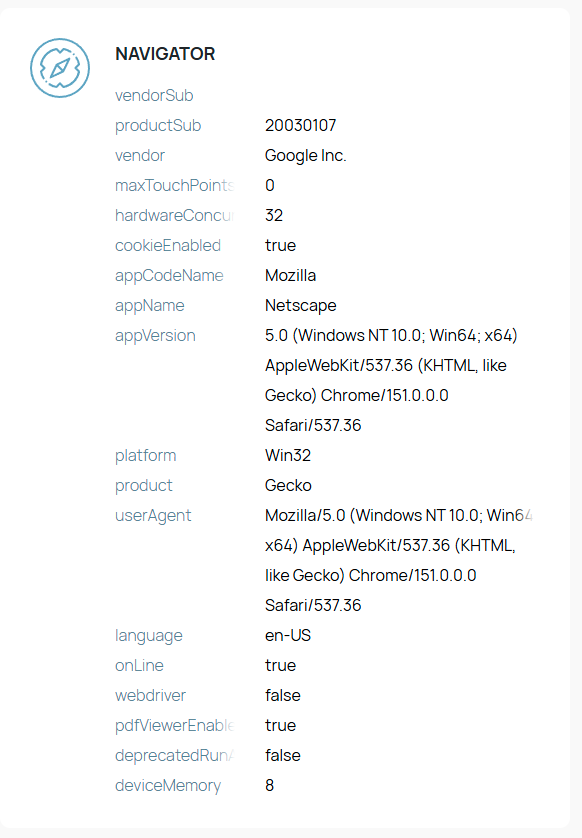
Navigator chứa các thuộc tính JavaScript mà website có thể đọc từ trình duyệt.
Một số trường thường xuất hiện gồm:
- Vendor: Nhà phát triển trình duyệt.
- Platform: Nền tảng hệ điều hành, chẳng hạn Win32.
- Language: Ngôn ngữ trình duyệt.
- Hardware Concurrency: Số luồng CPU được trình duyệt báo cáo.
- Device Memory: Dung lượng RAM được trình duyệt cung cấp.
- WebDriver: Cho biết trình duyệt có khai báo đang được điều khiển bởi automation hay không.
Trong đó, WebDriver là trường đáng chú ý nếu bạn sử dụng automation. Giá trị true có thể trở thành một tín hiệu để website nhận diện môi trường tự động hóa, trong khi false cho thấy trình duyệt không khai báo tín hiệu WebDriver.
Một số trường khác như cookieEnabled, onLine và maxTouchPoints chủ yếu xác nhận trạng thái cơ bản của trình duyệt và thiết bị, nên ít ảnh hưởng hơn đến fingerprint. Chẳng hạn, maxTouchPoints: 0 thường cho biết thiết bị không hỗ trợ cảm ứng.
4.4. HTTP Headers
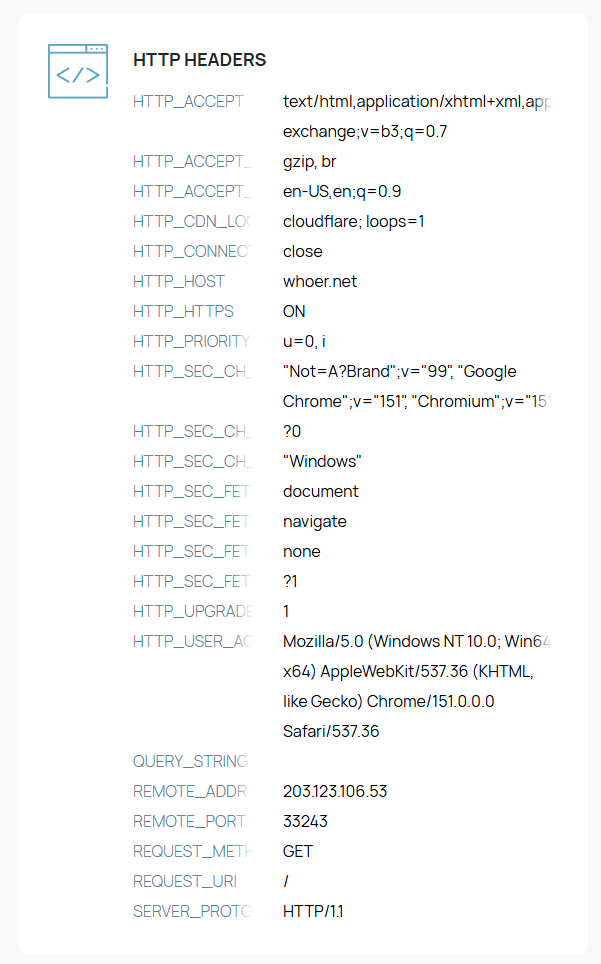
HTTP Headers là các thông tin được gửi cùng request từ trình duyệt tới website.
Một số trường đáng chú ý:
- User-Agent: Thông tin về trình duyệt và hệ điều hành.
- Accept-Language: Ngôn ngữ ưu tiên của trình duyệt.
- Sec-CH-UA: Client Hints cung cấp thêm thông tin về trình duyệt.
- Accept: Các loại nội dung trình duyệt có thể xử lý.
- REMOTE_ADDR: Địa chỉ IP mà server nhận được từ kết nối.
Với REMOTE_ADDR, bạn có thể thực hiện một kiểm tra nhanh: đối chiếu địa chỉ này với IP hiển thị ở card My IP tại mục 2. Nếu hai địa chỉ khớp nhau, kết nối đang được thể hiện nhất quán giữa hai phần. Nếu khác nhau, bạn nên kiểm tra lại cấu hình mạng hoặc proxy.
Các header quan trọng cũng nên phù hợp với User-Agent, ngôn ngữ và môi trường trình duyệt để tránh tạo ra những tín hiệu mâu thuẫn.
4.5. Scripts
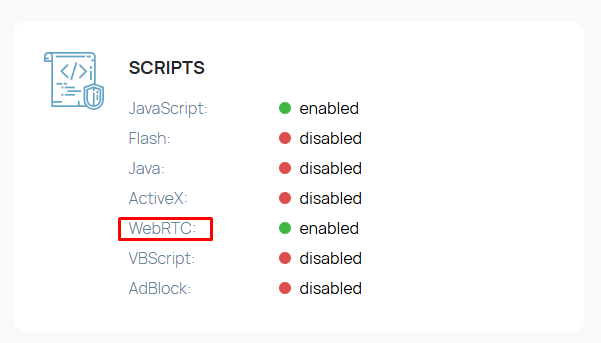
Mục Scripts cho biết trạng thái của các công nghệ và tính năng mà trình duyệt hỗ trợ:
- JavaScript: Enabled hoặc Disabled.
- Cookies: Enabled hoặc Disabled.
- WebRTC: Enabled hoặc Disabled.
- Flash: Enabled hoặc Disabled.
- Java: Enabled hoặc Disabled.
- ActiveX: Enabled hoặc Disabled.
- VBScript: Enabled hoặc Disabled.
- AdBlock: Enabled hoặc Disabled.
Với trình duyệt hiện đại, JavaScript và Cookies thường được bật, trong khi Flash, Java, ActiveX và VBScript thường bị tắt. AdBlock: Disabled cũng là trạng thái phổ biến nếu profile không cài tiện ích chặn quảng cáo.
Nếu bạn đang kiểm tra khả năng rò rỉ IP, hãy chú ý đặc biệt tới WebRTC. Trạng thái Enabled không tự động có nghĩa là bị leak; cần kiểm tra xem WebRTC có thực sự làm lộ IP ngoài dự kiến hay không.
4.6. Plugins
Mục Plugins liệt kê những plugin hoặc thành phần mà Whoer có thể nhận diện từ trình duyệt, chẳng hạn:
- Chrome PDF Viewer.
- Chromium PDF Viewer.
- Microsoft Edge PDF Viewer.
- WebKit PDF.
Plugin là một phần của browser fingerprint nhưng thường không nên được đánh giá riêng lẻ. Điều quan trọng hơn là xem toàn bộ các thông số có tạo thành một cấu hình nhất quán hay không.
Sau khi kiểm tra Browser, Screen, Navigator, HTTP Headers, Scripts và Plugins, bạn có thể đối chiếu chúng với IP, DNS, WebRTC và Timezone để đánh giá tổng thể profile thay vì chỉ dựa vào một browser fingerprint score.
5. Pass bài test Whoer có nghĩa là an toàn hoàn hảo không?
Không. Một kết quả Whoer tốt chỉ cho thấy cấu hình hiện tại vượt qua các bài kiểm tra mà Whoer thực hiện. Nó không đảm bảo mọi website đều không thể nhận diện hoặc đánh giá tài khoản của bạn.
Ví dụ, bạn có thể đạt Your disguise: 100% nhưng vẫn bị phát hiện nếu:
- Fingerprint giữa các profile có điểm tương đồng bất thường.
- Hành vi đăng nhập hoặc thao tác quá giống automation.
- Một tài khoản từng được sử dụng trên cùng môi trường với tài khoản khác.
- Cookie hoặc dữ liệu trình duyệt cũ vẫn còn.
- Thiết bị, IP hoặc lịch sử đăng nhập tạo ra các tín hiệu liên quan.
Vì vậy, hãy xem Whoer như công cụ kiểm tra cấu hình ban đầu, thay vì một bài test có thể xác nhận khả năng ẩn danh tuyệt đối. Giá trị của nó nằm ở việc giúp bạn phát hiện các vấn đề cụ thể như IP, DNS, WebRTC hoặc fingerprint trước khi sử dụng trình duyệt cho các hoạt động cần môi trường tách biệt.
6. Khi nào nên sử dụng Whoer.net?
Whoer.net phù hợp để kiểm tra nhanh cấu hình trình duyệt trước và sau khi có thay đổi. Bạn nên sử dụng trong các trường hợp sau:
- Trước khi đăng nhập nhiều tài khoản: Kiểm tra IP, DNS, WebRTC và fingerprint để phát hiện lỗi cấu hình trước khi sử dụng profile.
- Sau khi đổi proxy: Xác nhận IP mới đã được nhận diện đúng và không xuất hiện DNS hoặc WebRTC leak.
- Sau khi tạo browser profile mới: Kiểm tra lại các thông số trước khi đăng nhập tài khoản.
- Khi kiểm tra DNS và WebRTC định kỳ: Đặc biệt khi thường xuyên thay đổi proxy hoặc môi trường trình duyệt.
- Trước khi chạy automation: Kiểm tra WebDriver, User-Agent và fingerprint để phát hiện các thông số bất thường.
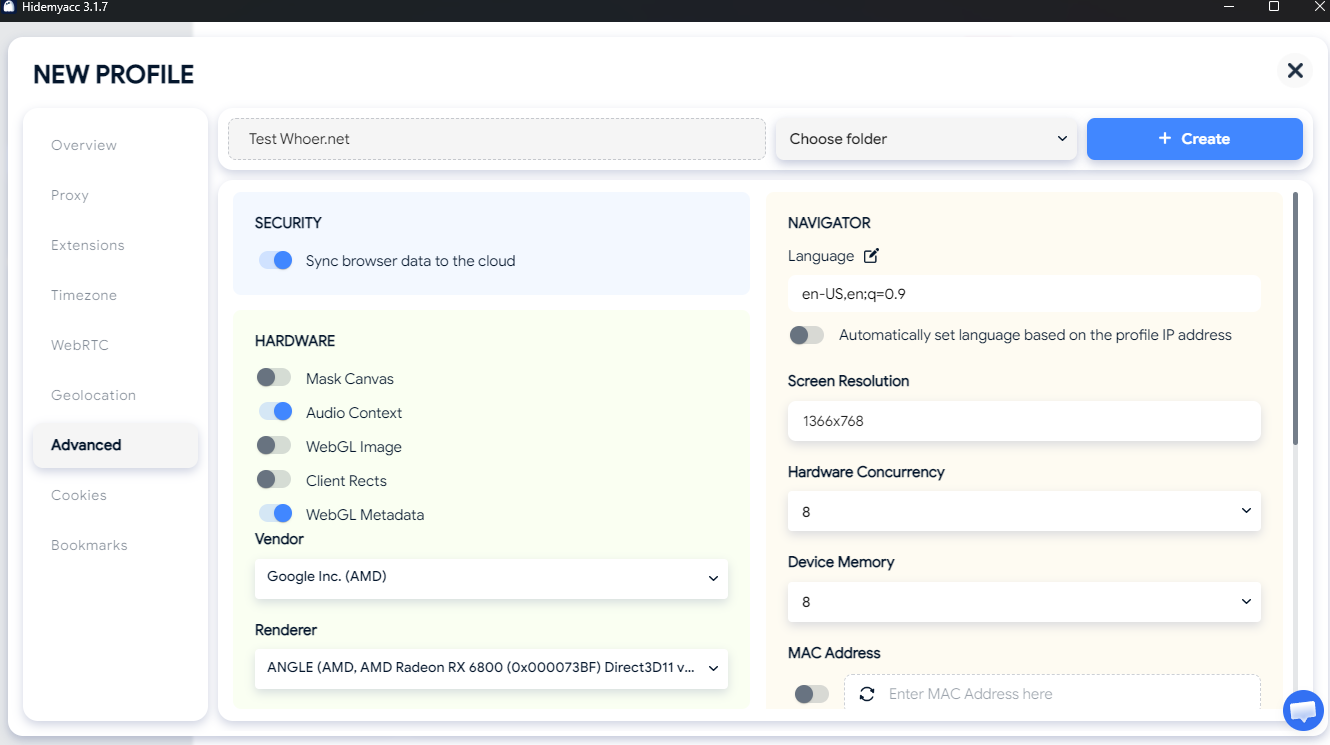
Nếu thường xuyên phải tạo và kiểm tra nhiều browser profile, việc thiết lập từng thông số thủ công có thể mất khá nhiều thời gian. Antidetect browser Hidemyacc giúp bạn tạo môi trường riêng cho từng profile và thiết lập các thông số như proxy, timezone, ngôn ngữ và fingerprint ngay từ đầu. Sau khi cấu hình, bạn có thể test lại bằng Whoer.net để kiểm tra xem profile đã hoạt động đúng như mong muốn hay chưa.
Quy trình cơ bản gồm: tạo profile → gán proxy → đồng bộ timezone và ngôn ngữ → điều chỉnh fingerprint → test lại bằng Whoer.net.
7. Kết luận
Whoer.net không chỉ giúp kiểm tra địa chỉ IP mà còn cung cấp nhiều thông tin về DNS, WebRTC và browser fingerprint. Trong đó, Your disguise hay Anonymity Score chỉ là kết quả tổng quan, không thể hiện toàn bộ khả năng nhận diện của trình duyệt.
Thay vì chỉ nhìn vào một con số, bạn nên đọc từng chỉ số để xác định cụ thể vấn đề nằm ở đâu: IP có đúng không, DNS có bị leak không, WebRTC có làm lộ IP không và fingerprint có nhất quán không.
Hiểu rõ từng kết quả khi test Whoer.net sẽ giúp bạn kiểm tra và điều chỉnh cấu hình trình duyệt chính xác hơn trước khi sử dụng profile.
8. FAQ
1. Whoer.net có phát hiện VPN không?
Có. Whoer kiểm tra nhiều tín hiệu như IP, DNS và WebRTC để phát hiện dấu hiệu VPN hoặc proxy, thay vì chỉ dựa vào địa chỉ IP.
2. Điểm Anonymity Score bao nhiêu là tốt?
Mức 85-95 điểm thường được xem là khá tốt nếu IP, DNS và fingerprint đều đồng nhất. Đừng chỉ đánh giá dựa trên điểm số.
3. WebRTC Leak có nguy hiểm không?
Có. Nếu WebRTC làm lộ IP thật, website có thể phát hiện sự khác biệt giữa IP proxy và IP thực của bạn.
4. Whoer có thay thế BrowserLeaks được không?
Không hoàn toàn. Whoer phù hợp để kiểm tra nhanh mức độ ẩn danh, còn BrowserLeaks chuyên phân tích fingerprint chi tiết hơn.
5. Bao lâu nên test lại một hồ sơ trình duyệt?
Nên kiểm tra sau mỗi lần đổi proxy, tạo profile mới hoặc thay đổi các thông số fingerprint để đảm bảo cấu hình vẫn nhất quán.