
Bạn mở CreepJS để kiểm tra browser fingerprint nhưng nhận được hàng loạt mã hash, tỷ lệ phần trăm và thông số kỹ thuật khó hiểu. FP ID và Fuzzy khác nhau thế nào? Headless bằng 0% có ý nghĩa gì? Liệu những thông tin khác biệt giữa các khối kiểm tra có phải dấu hiệu bất thường? Bài viết này sẽ hướng dẫn bạn cách đọc kết quả kiểm tra fingerprint bằng CreepJS, giải thích ý nghĩa của từng nhóm thông số và những lưu ý khi đánh giá môi trường trình duyệt.
1. CreepJS là gì?
CreepJS là công cụ kiểm tra browser fingerprint mã nguồn mở do Abraham Juliot phát triển, giúp bạn xác định những dữ liệu mà website có thể thu thập từ trình duyệt và thiết bị khi bạn truy cập Internet.
CreepJS hoạt động bằng cách thực hiện hàng loạt phép kiểm tra thông qua các API của trình duyệt. Dữ liệu thu thập bao gồm hệ điều hành, thông tin phần cứng, khả năng xử lý đồ họa, font chữ, độ phân giải màn hình và nhiều thông số khác. Những dữ liệu này được phân tích để tạo mã định danh fingerprint và hiển thị kết quả theo từng nhóm trên giao diện.
Không chỉ cung cấp thông tin về browser fingerprint, CreepJS còn có khả năng ghi nhận các dấu hiệu can thiệp vào API trình duyệt, nhận diện một số đặc điểm của môi trường headless và cơ chế bảo vệ quyền riêng tư.
Nhờ đó, bạn có thể sử dụng CreepJS để tìm hiểu cách trình duyệt cung cấp dữ liệu cho website, đối chiếu các thông số fingerprint và nhận biết những điểm cần kiểm tra thêm. Tuy nhiên, đây là công cụ phục vụ mục đích nghiên cứu và phân tích, không có chức năng thay đổi fingerprint hay đánh giá toàn diện khả năng phát hiện bot của các website.
2. Cách đọc mã định danh và kết quả nhận diện trình duyệt trên CreepJS
Để kiểm tra browser fingerprint, bạn chỉ cần truy cập website chính thức của CreepJS và chờ kết quả hiển thị. Công cụ sẽ tự động phân tích dữ liệu trình duyệt mà không yêu cầu đăng ký tài khoản hay cài đặt phần mềm. Bạn nên sử dụng địa chỉ GitHub Pages do nhà phát triển công bố để tránh truy cập những phiên bản không được ủy quyền.
Trong bài viết này, các hình ảnh minh họa được ghi lại lúc 15h15 ngày 25/11/2026 trên một profile Chrome 156, hệ điều hành Windows 11 và sử dụng proxy Australia (Melbourne) được tạo bằng antidetect browser Hidemyacc.
Trước tiên, hãy cùng tìm hiểu ý nghĩa của các mã định danh fingerprint, chỉ số nhận diện môi trường headless và thông tin về cơ chế bảo vệ quyền riêng tư trên CreepJS.
2.1. FP ID, Fuzzy và thời gian kiểm tra
FP ID, Fuzzy và thời gian kiểm tra cung cấp những thông tin khác nhau về dữ liệu fingerprint:
FP ID (Fingerprint ID): Mã định danh được tạo từ tập dữ liệu fingerprint đã qua chọn lọc bằng hàm hash SHA-256.
Fuzzy: Chuỗi 64 ký tự được tạo từ mã hash của nhiều nhóm dữ liệu fingerprint.
Thời gian kiểm tra (ms): Thời lượng xử lý được ghi nhận trong quá trình thực hiện các phép kiểm tra.
Trong đó, FP ID hữu ích khi bạn muốn theo dõi sự thay đổi của fingerprint giữa nhiều lần kiểm tra.

Nếu FP ID thay đổi sau khi tải lại trang, bạn có thể đối chiếu mã hash và dữ liệu trong từng khối để tìm hiểu thành phần nào đã thay đổi. Nguyên nhân có thể đến từ việc cập nhật trình duyệt, thay đổi thiết lập hoặc cơ chế bảo vệ quyền riêng tư.
Riêng Fuzzy, tài liệu chính thức chưa hướng dẫn cụ thể cách diễn giải chuỗi ký tự này. Vì vậy, bạn không nên sử dụng nó để tính mức độ giống nhau giữa hai fingerprint. Cả FP ID và Fuzzy đều không phải điểm đánh giá chất lượng trình duyệt.
2.2. Like Headless, Headless và Stealth
Headless là chế độ cho phép trình duyệt hoạt động mà không cần hiển thị giao diện đồ họa thông thường. CreepJS sử dụng ba nhóm chỉ số để nhận diện những đặc điểm liên quan đến môi trường headless và dấu hiệu can thiệp vào trình duyệt:
Like Headless: Những đặc điểm có thể xuất hiện trên cả trình duyệt headless và trình duyệt thông thường.
Headless: Những dấu hiệu liên quan trực tiếp hơn đến môi trường headless hoặc tự động hóa.
Stealth: Những dấu hiệu can thiệp vào môi trường trình duyệt được nhận diện thông qua các phép kiểm tra.
Ba chỉ số được tính độc lập, không thể cộng lại thành một điểm đánh giá chung.
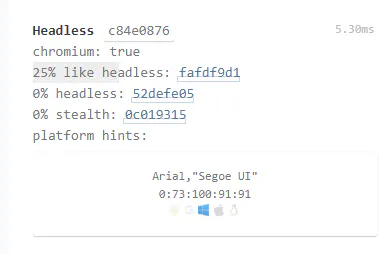
Like Headless khác 0% không nhất thiết là dấu hiệu bất thường. Để hiểu nguyên nhân, bạn có thể nhấp vào mã hash bên cạnh từng chỉ số và xem những điều kiện trả về true.
Chẳng hạn, kết quả Like Headless trong hình là 25% vì có 4 trong tổng số 16 điều kiện được thỏa mãn, liên quan đến tùy chọn giao diện và khả năng hỗ trợ một số API của trình duyệt.
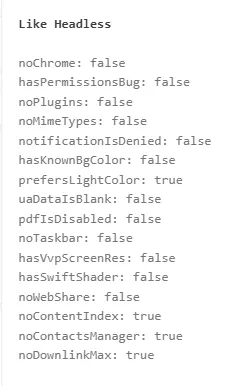
Đây là tỷ lệ điều kiện được thỏa mãn, không phải xác suất trình duyệt bị phát hiện là bot. Tương tự, Headless và Stealth bằng 0% chỉ cho biết những điều kiện tương ứng không được ghi nhận trong lần kiểm tra.
Ngoài ra, Chromium và Platform Hints cung cấp thêm thông tin nhận diện môi trường trình duyệt và gợi ý về nền tảng hệ điều hành.
2.3. Resistance
Khối Resistance giúp bạn tìm hiểu những cơ chế bảo vệ quyền riêng tư mà CreepJS có thể nhận diện. Kết quả được thể hiện qua Privacy (quyền riêng tư), Security (bảo mật), Mode (chế độ hoạt động) và Extension (tiện ích mở rộng).
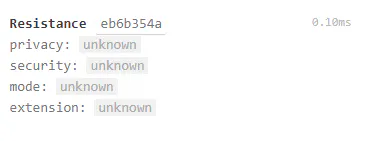
Trong hình minh họa, cả bốn trường đều hiển thị unknown. Điều này cho biết CreepJS chưa xác định được thông tin tương ứng, không đồng nghĩa với việc trình duyệt thiếu tính năng bảo mật hoặc không có tiện ích mở rộng.
3. Cách đọc các thông số browser fingerprint trên CreepJS
Các khối dữ liệu chi tiết trên CreepJS giúp bạn biết trình duyệt đang cung cấp những thông tin gì cho website. Bạn có thể sử dụng chúng để đối chiếu cấu hình thiết bị, tìm hiểu sự thay đổi của fingerprint và nhận biết những dữ liệu được trình duyệt hạn chế cung cấp.
3.1. Navigator và Worker
Navigator và Worker cho phép CreepJS thu thập thông tin trình duyệt từ những ngữ cảnh thực thi JavaScript khác nhau. Các trường dữ liệu đáng chú ý gồm User-Agent, User-Agent Data, Device, Lang và Vendor.
Bạn có thể sử dụng hai khối này để đối chiếu thông tin về trình duyệt, hệ điều hành, bộ nhớ và số bộ xử lý logic được báo cáo.
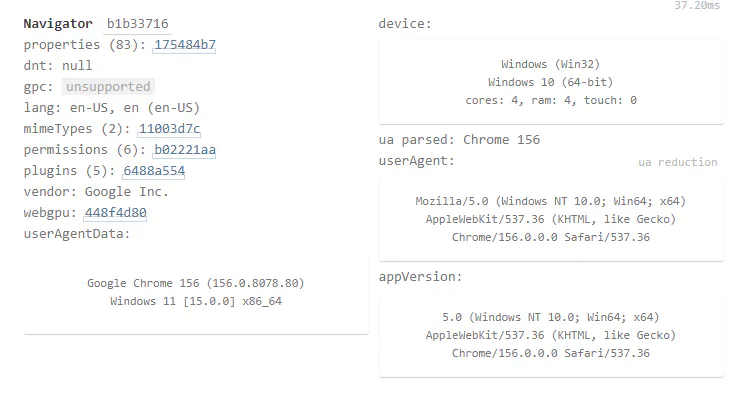
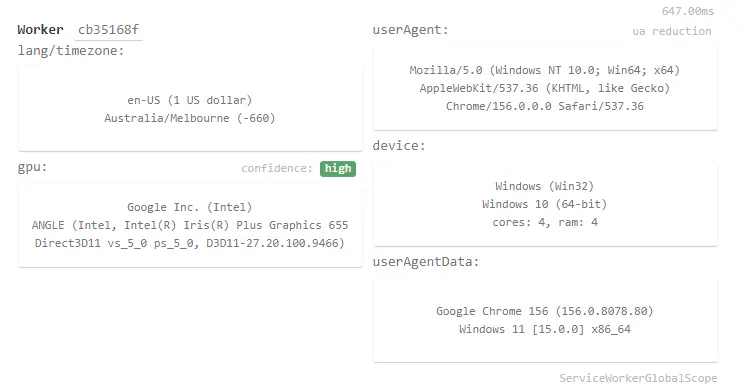
Khi đối chiếu, bạn cần chú ý đến cách trình duyệt cung cấp dữ liệu. Ví dụ, User-Agent trong hình hiển thị Windows NT 10.0, trong khi User-Agent Data nhận diện Windows 11. Đây là đặc điểm có thể xuất hiện do cơ chế User-Agent Reduction của Chrome, không phải hai thông tin hệ điều hành mâu thuẫn.
Ngoài ra, số bộ xử lý logic và dung lượng bộ nhớ được báo cáo không nhất thiết phản ánh toàn bộ cấu hình phần cứng thực tế.
3.2. WebGL và Canvas 2D
WebGL và Canvas 2D giúp bạn tìm hiểu đặc điểm kết xuất đồ họa của trình duyệt và những dữ liệu có thể được sử dụng để tạo fingerprint.
WebGL
Khối WebGL hiển thị kết quả kết xuất hình ảnh (Images), dữ liệu điểm ảnh (Pixels), tham số đồ họa (Params), extension được hỗ trợ (Exts) và thông tin GPU.
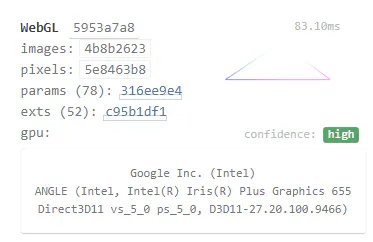
Bạn có thể đối chiếu thông tin GPU giữa WebGL và Worker để xem hai ngữ cảnh đang báo cáo môi trường đồ họa như thế nào. Tuy nhiên, tên GPU có thể khác với card đồ họa vật lý do trình duyệt sử dụng lớp xử lý đồ họa trung gian hoặc phương thức kết xuất bằng phần mềm.
Canvas 2D
Khối Canvas 2D cung cấp dữ liệu từ các phép vẽ (Data), kết quả kết xuất hình ảnh và văn bản (Rendering), cùng các giá trị đo lường văn bản (TextMetrics).
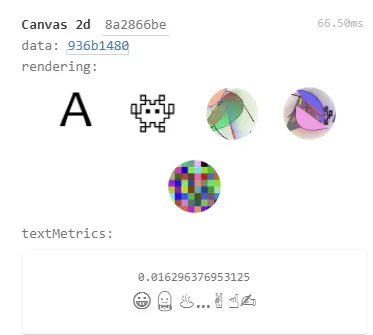
Khi muốn tìm hiểu Canvas fingerprint có thay đổi giữa các lần kiểm tra hay không, bạn có thể đối chiếu những mã hash tương ứng. Hai hình ảnh trông giống nhau bằng mắt thường vẫn có thể tạo ra mã hash khác nhau do sự khác biệt ở cấp độ điểm ảnh.
3.3. Audio
CreepJS sử dụng Web Audio API để phân tích cách trình duyệt xử lý tín hiệu âm thanh mà không cần truy cập microphone. Các trường như Sum, Gain, Freq, Time và Unique phản ánh những đặc điểm thu được từ các phép xử lý tín hiệu.
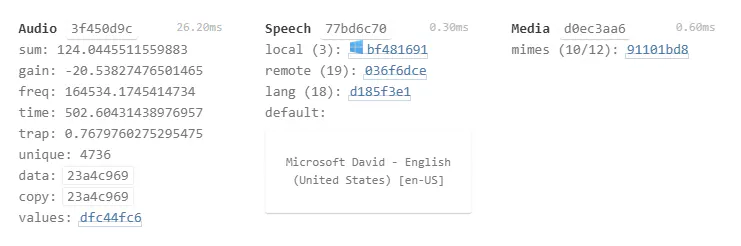
Không có một giá trị Audio fingerprint tiêu chuẩn cho mọi thiết bị. Thay vì so sánh giá trị lớn hay nhỏ, bạn có thể đối chiếu mã hash và kết quả giữa các lần kiểm tra trong cùng điều kiện để tìm hiểu sự thay đổi của dữ liệu âm thanh.
Đọc thêm: AudioContext Fingerprint.
3.4. Fonts và Screen
Fonts và Screen giúp bạn tìm hiểu những thông tin về font chữ và môi trường hiển thị mà website có thể thu thập từ trình duyệt.
Fonts
Trường Load cho biết số font chữ được phát hiện trong danh sách kiểm tra. Chẳng hạn, Load (15/51) nghĩa là CreepJS nhận diện được 15 trong số 51 font được kiểm tra, không phải thiết bị chỉ có 15 font.
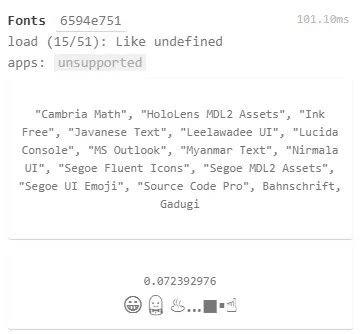
Trường Apps cung cấp gợi ý về môi trường phần mềm dựa trên dữ liệu font. Nếu hiển thị unsupported, bạn không nên hiểu rằng thiết bị không có ứng dụng được cài đặt.
Screen
Khối Screen cung cấp thông tin về kích thước màn hình (Screen), vùng màn hình khả dụng (Avail), khả năng cảm ứng (Touch), độ sâu màu và độ sâu pixel (Depth), cùng kích thước vùng hiển thị trình duyệt (Viewport).
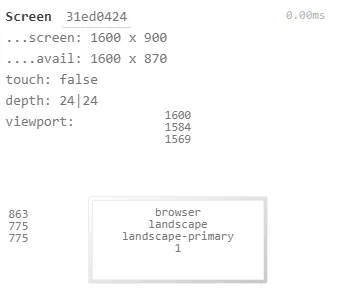
Bạn không cần kỳ vọng Screen, Avail và Viewport có cùng kích thước. Trong hình minh họa, Screen là 1600 × 900 nhưng Avail là 1600 × 870. Chênh lệch này có thể đến từ không gian dành cho thanh tác vụ.
Khi đối chiếu với màn hình thực tế, bạn cũng cần tính đến tỷ lệ hiển thị của hệ điều hành và kích thước cửa sổ trình duyệt.
3.5. Timezone, Language và Intl
Ba nhóm thông tin này giúp bạn tìm hiểu cách trình duyệt xử lý thời gian, ngôn ngữ và định dạng theo khu vực:
Timezone: Múi giờ của môi trường trình duyệt.
Language: Ngôn ngữ và danh sách ngôn ngữ ưu tiên.
Intl: Locale và cách định dạng ngày giờ, số theo khu vực.
Bạn có thể đối chiếu các thông tin tương ứng trong Navigator, Worker, Timezone và Intl để hiểu những thiết lập mà trình duyệt đang sử dụng.
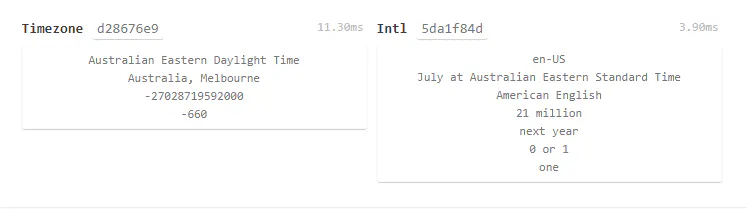
Trong hình minh họa, Timezone là Australia/Melbourne nhưng locale là en-US. Đây không mặc định là dấu hiệu bất thường vì người dùng có thể lựa chọn ngôn ngữ và thiết lập khu vực khác với nơi đang sinh sống.
3.6. WebRTC
Khối WebRTC giúp bạn kiểm tra những dữ liệu mạng mà trình duyệt có thể cung cấp trong quá trình thiết lập kết nối thời gian thực.
Trong đó, Host Connection, STUN Connection và Foundation/IP liên quan đến thông tin kết nối mạng. SDP Capabilities phản ánh khả năng thiết lập phiên giao tiếp, còn Devices cung cấp thông tin về các loại thiết bị đa phương tiện.
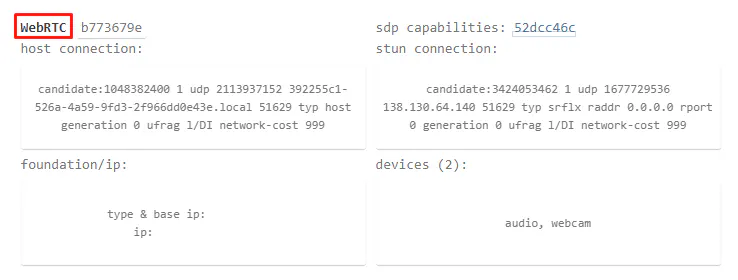
Khi đọc kết quả, bạn cần phân biệt địa chỉ IP nội bộ, IP công khai và hostname kết thúc bằng .local. Hostname .local có thể được tạo bởi cơ chế mDNS nhằm hạn chế việc tiết lộ địa chỉ IP nội bộ, không phải dấu hiệu rò rỉ IP.
Nếu WebRTC hiển thị địa chỉ IP ngoài dự kiến, bạn cần xác định loại địa chỉ đó và đối chiếu với kết nối mạng đang sử dụng trước khi đưa ra kết luận.
3.7. Các thông số fingerprint khác
Ngoài những nhóm dữ liệu trên, CreepJS còn kiểm tra một số đặc điểm khác của môi trường trình duyệt:
DOMRect và SVGRect: Cách trình duyệt tính toán kích thước và vị trí phần tử.
Speech và Media: Giọng đọc tổng hợp và khả năng hỗ trợ định dạng đa phương tiện.
CSS Media Queries và Computed Style: Đặc điểm hiển thị và cách xử lý CSS.
Math và Error: Đặc điểm tính toán và thông báo lỗi của JavaScript engine.
Window, HTMLElement và Features: Các thuộc tính, API và tính năng của trình duyệt.
Status: Thông tin về mạng, pin, bộ nhớ và dung lượng lưu trữ.
Bạn có thể tham khảo những khối này khi cần nghiên cứu sự khác biệt về fingerprint. Riêng Error phản ánh đặc điểm thông báo lỗi của JavaScript engine, không phải cảnh báo trình duyệt đang gặp sự cố.
4. Cách đánh giá kết quả kiểm tra fingerprint trên CreepJS
CreepJS không phân loại kết quả kiểm tra thành đạt hay không đạt. Để sử dụng công cụ hiệu quả, bạn cần biết những trường hợp nào đáng xem xét thêm và cách xác định nguyên nhân thay vì chỉ nhìn vào mã hash hoặc tỷ lệ phần trăm.
4.1. Những dấu hiệu cần lưu ý khi đọc kết quả
Trong quá trình kiểm tra fingerprint, bạn có thể bắt gặp những kết quả không giống với dự kiến. Bảng dưới đây giúp bạn xác định bước kiểm tra tiếp theo trong từng tình huống
Kết quả | Bạn nên kiểm tra gì? |
FP ID thay đổi giữa các lần kiểm tra | Đối chiếu dữ liệu và mã hash của từng khối để tìm thành phần thay đổi. |
Headless hoặc Stealth khác 0% | Xem những điều kiện trả về true và tìm hiểu ý nghĩa của từng phép kiểm tra. |
Dữ liệu giữa Navigator và Worker khác nhau | Xem xét ngữ cảnh thực thi và khả năng hỗ trợ API tương ứng. |
Một trường hiển thị unknown hoặc unsupported | Kiểm tra khả năng hỗ trợ tính năng và giới hạn nhận diện của CreepJS. |
Một thông số được đánh dấu | Tìm hiểu phép kiểm tra tương ứng, thiết lập quyền riêng tư và ảnh hưởng của tiện ích mở rộng. |
Nếu muốn tìm hiểu nguyên nhân của một khác biệt, bạn nên thực hiện lại phép kiểm tra trong điều kiện tương đương để hạn chế những yếu tố ảnh hưởng đến kết quả.
4.2. Các bài kiểm tra chuyên biệt trong khu vực Tests
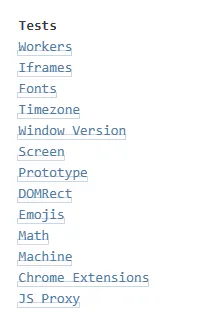
Khu vực Tests ở cuối trang CreepJS cung cấp 13 bài kiểm tra chuyên biệt. Bạn có thể sử dụng những bài kiểm tra này khi cần tìm hiểu sâu hơn về một nhóm dữ liệu.
Chẳng hạn, Workers giúp nghiên cứu dữ liệu trong các ngữ cảnh thực thi khác nhau, Fonts tập trung vào khả năng nhận diện font chữ, còn Screen và Timezone cung cấp thêm thông tin về môi trường hiển thị và múi giờ.
Bạn không cần thực hiện toàn bộ các bài kiểm tra nếu kết quả trên trang chính đã cung cấp đủ thông tin cần thiết.
5. Kết bài
CreepJS Fingerprint Test giúp bạn hiểu những dữ liệu mà trình duyệt có thể tiết lộ cho website, từ mã định danh fingerprint, đặc điểm môi trường headless đến thông tin phần cứng và kết nối mạng.
Nếu sử dụng antidetect browser Hidemyacc, bạn có thể kết hợp CreepJS để kiểm tra các thông số fingerprint được cung cấp bởi từng browser profile và đối chiếu với cấu hình đã thiết lập.
Tuy nhiên, CreepJS không đại diện cho toàn bộ hệ thống nhận diện người dùng của các website. Vì vậy, bạn nên sử dụng công cụ này như một phương tiện hỗ trợ phân tích browser fingerprint thay vì tiêu chuẩn duy nhất để đánh giá môi trường trình duyệt.
6. FAQ
1. Kết quả kiểm tra CreepJS như thế nào là tốt?
CreepJS không đưa ra một mức điểm chung để đánh giá chất lượng fingerprint. Bạn cần xem xét tính nhất quán của dữ liệu, những dấu hiệu được đánh dấu và kết quả của từng nhóm kiểm tra thay vì chỉ dựa vào các tỷ lệ phần trăm.
2. Tại sao FP ID trên CreepJS thay đổi sau mỗi lần kiểm tra?
FP ID có thể thay đổi khi dữ liệu được sử dụng để tạo mã fingerprint thay đổi. Nguyên nhân có thể đến từ việc cập nhật trình duyệt, thay đổi môi trường thiết bị hoặc thiết lập quyền riêng tư. Điều này không nhất thiết là dấu hiệu bất thường.
3. Creepjs.org có phải website chính thức của CreepJS không?
Không. Theo nhà phát triển, bản CreepJS trực tuyến chính thức được triển khai tại https://abrahamjuliot.github.io/creepjs/. Bạn nên sử dụng địa chỉ này để hạn chế rủi ro khi cung cấp dữ liệu fingerprint cho những website không được ủy quyền.
4. CreepJS Fingerprint Test có miễn phí không?
Có. CreepJS là dự án mã nguồn mở sử dụng giấy phép MIT. Bạn có thể kiểm tra fingerprint miễn phí trên website chính thức mà không cần đăng ký tài khoản hoặc cài đặt phần mềm.
5. CreepJS có hỗ trợ Firefox và Safari không?
Có. CreepJS hỗ trợ các engine trình duyệt như Gecko, Blink và WebKit, được sử dụng lần lượt trên Firefox, Chrome và Safari. Tuy nhiên, một số thông số có thể không khả dụng hoặc hiển thị khác nhau tùy thuộc vào khả năng hỗ trợ API và cơ chế bảo vệ quyền riêng tư của từng trình duyệt.