Bạn đã bao giờ gặp lỗi ERR_CACHE_MISS trên Google Chrome và không thể tiếp tục truy cập hoặc gửi lại dữ liệu trên trang web chưa? Đây là một lỗi khá phổ biến, thường xuất hiện khi trình duyệt gặp vấn đề với bộ nhớ cache hoặc trong quá trình tải lại trang. Điều này có thể gây gián đoạn trải nghiệm, đặc biệt khi bạn đang điền form, đăng nhập hoặc thực hiện các thao tác quan trọng.
Đừng lo, trong bài viết này, Hidemyacc sẽ giúp bạn hiểu rõ lỗi ERR_CACHE_MISS là gì, nguyên nhân vì sao xảy ra và cách khắc phục nhanh chóng, đơn giản để bạn có thể truy cập lại trang web một cách bình thường.
1. Lỗi ERR_CACHE_MISS là gì?
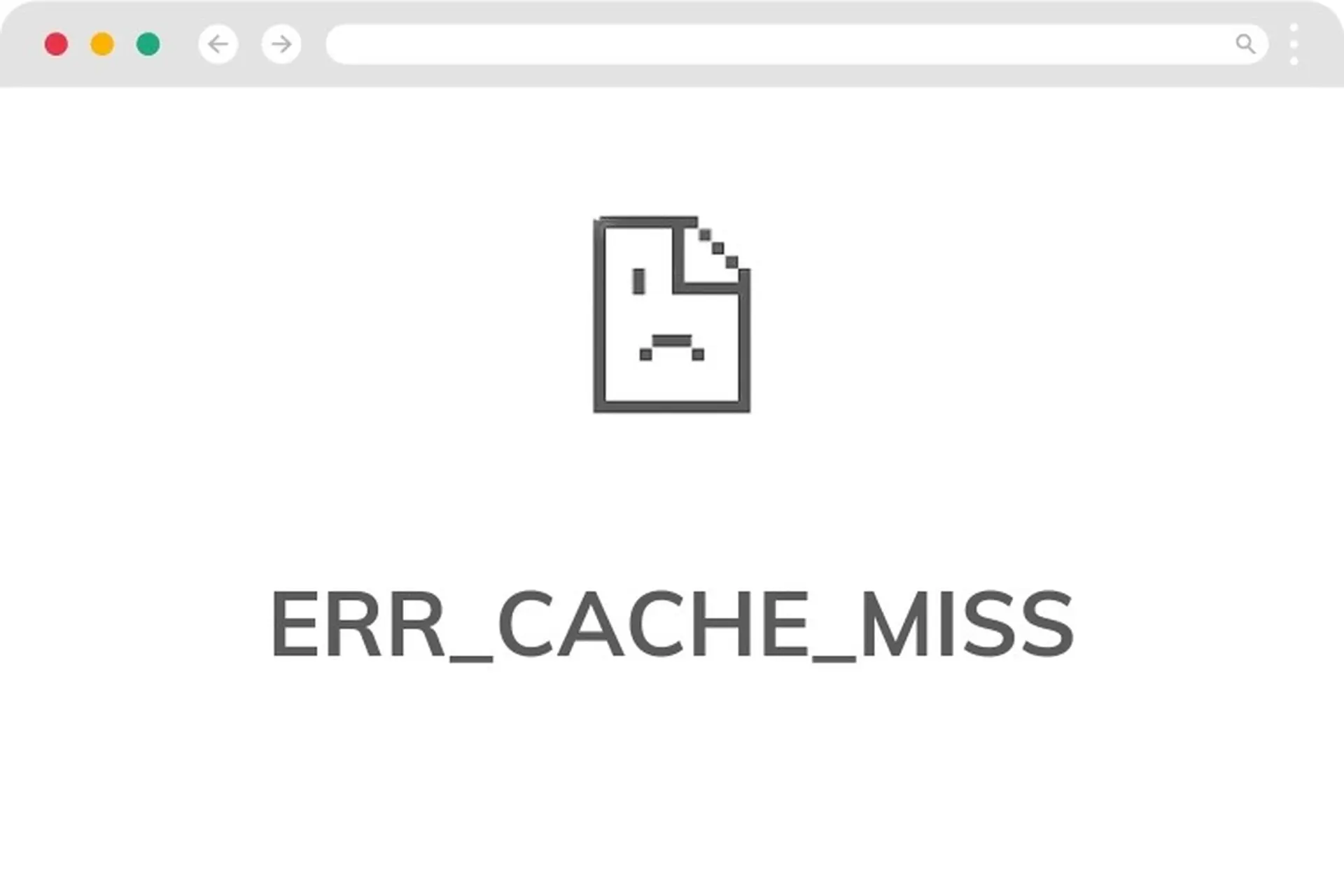
Lỗi ERR_CACHE_MISS là một thông báo thường gặp trên trình duyệt Google Chrome, liên quan trực tiếp đến hệ thống bộ nhớ đệm (cache). Cache có nhiệm vụ lưu trữ dữ liệu tạm thời để giúp website tải nhanh hơn trong những lần truy cập tiếp theo. Tuy nhiên, khi Chrome không thể truy xuất hoặc sử dụng dữ liệu này, lỗi ERR_CACHE_MISS sẽ xuất hiện.
Trong thực tế, lỗi này thường xảy ra khi bạn tải lại trang (reload), đặc biệt là sau khi gửi dữ liệu biểu mẫu như đăng nhập, thanh toán hoặc điền thông tin. Khi đó, trình duyệt sẽ yêu cầu xác nhận gửi lại dữ liệu. Nếu quá trình này gặp trục trặc do cache hoặc request bị lỗi, thông báo ERR_CACHE_MISS sẽ hiển thị và ngăn bạn tiếp tục truy cập.
Xem thêm:
- Browser Fingerprint là gì? Cách chặn dấu vân tay trình duyệt
- Browser cache là gì? Nguyên lý hoạt động của bộ nhớ đệm trình duyệt
2. Các nguyên nhân thường gặp gây ra lỗi ERR_CACHE_MISS
Lỗi ERR_CACHE_MISS có thể xuất phát từ nhiều nguyên nhân khác nhau, liên quan đến trình duyệt, tiện ích mở rộng hoặc kết nối mạng. Dưới đây là những nguyên nhân phổ biến nhất:
- Các tập tin bộ nhớ đệm lỗi thời hoặc bị hỏng: Chrome sử dụng cache để tăng tốc độ tải trang. Tuy nhiên, khi dữ liệu này bị lỗi, không còn đồng bộ hoặc đã quá cũ, trình duyệt sẽ không thể sử dụng và dẫn đến lỗi.
- Gửi lại biểu mẫu: Khi bạn reload trang sau khi đã nhập dữ liệu (ví dụ: thanh toán hoặc đăng nhập), Chrome sẽ yêu cầu gửi lại thông tin. Quá trình này đôi khi gây ra xung đột và dẫn đến ERR_CACHE_MISS.
- Xung đột tiện ích mở rộng trình duyệt: Một số extension như Adblock, VPN hoặc công cụ bảo mật có thể can thiệp vào cách Chrome xử lý request và cache, từ đó gây ra lỗi.
- Sự cố mạng hoặc kết nối: Kết nối internet không ổn định, lỗi DNS hoặc gián đoạn mạng có thể khiến dữ liệu không được tải hoặc lưu cache đúng cách.
- Phiên bản Chrome lỗi thời: Việc sử dụng trình duyệt cũ có thể gây ra vấn đề tương thích với các website hiện đại, dẫn đến lỗi khi xử lý dữ liệu cache.
3. Cách khắc phục lỗi ERR_CACHE_MISS trên Chrome
Nếu bạn đang gặp lỗi này, hãy thử lần lượt các cách dưới đây để khắc phục nhanh chóng:
3.1. Xóa cache và cookie
Đây là cách đơn giản và hiệu quả nhất để xử lý lỗi liên quan đến cache.
- Truy cập Settings → Privacy and Security → Delete browsing data
- Chọn Cached images and files và Cookies
- Nhấn Delete data để xóa dữ liệu
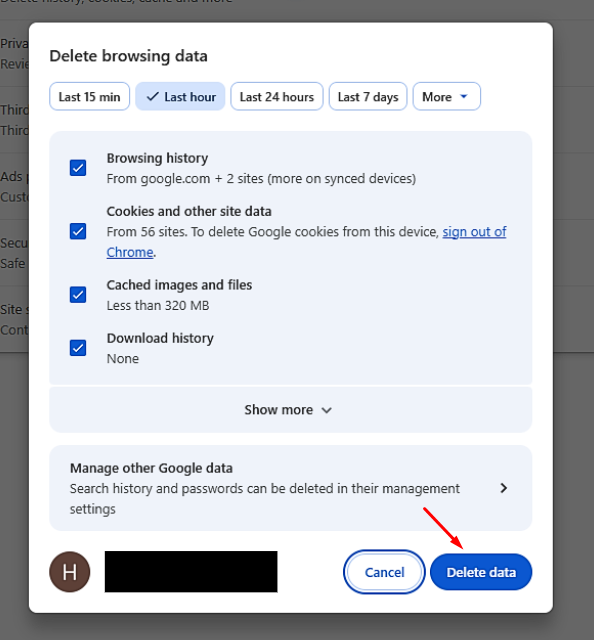
Sau khi hoàn tất, hãy tải lại trang để kiểm tra lỗi đã được khắc phục hay chưa.
3.2. Tải lại trang đúng cách
Trong nhiều trường hợp, lỗi chỉ xuất hiện do cách reload trang chưa đúng.
- Nhấn Ctrl + F5 để thực hiện hard reload (tải lại bỏ qua cache)
- Tránh nhấn F5 nhiều lần khi đang gửi dữ liệu
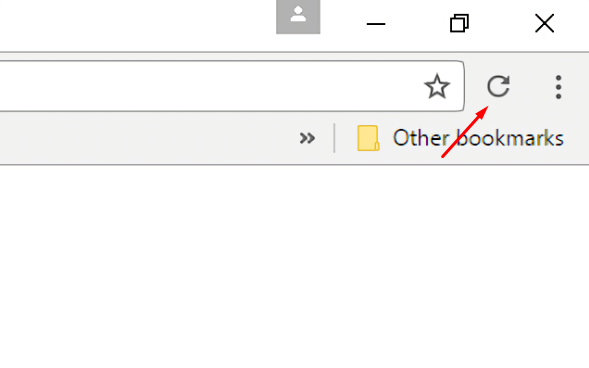
Cách này giúp Chrome tải lại toàn bộ dữ liệu mới từ server thay vì dùng cache cũ.
3.3. Tắt tiện ích mở rộng trình duyệt
Extension có thể là nguyên nhân gây xung đột.
- Nhấp vào ba dấu chấm ở góc trên bên phải của Chrome
- Di chuột qua mục Extensions
- Nhấp vào Manage Extensions
- Tắt tất cả các tiện ích mở rộng
- Khởi động lại Chrome và kiểm tra
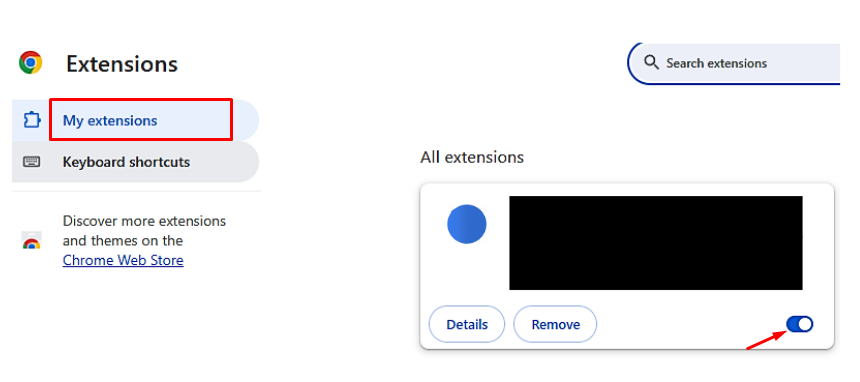
Nếu lỗi biến mất, bạn có thể bật lại từng extension để xác định nguyên nhân cụ thể.
3.4. Khôi phục cài đặt Chrome
Nếu các cách trên không hiệu quả, bạn có thể reset trình duyệt về trạng thái mặc định.
- Truy cập Settings → Reset settings
- Chọn Restore settings to their original defaults
- Chọn Reset setting
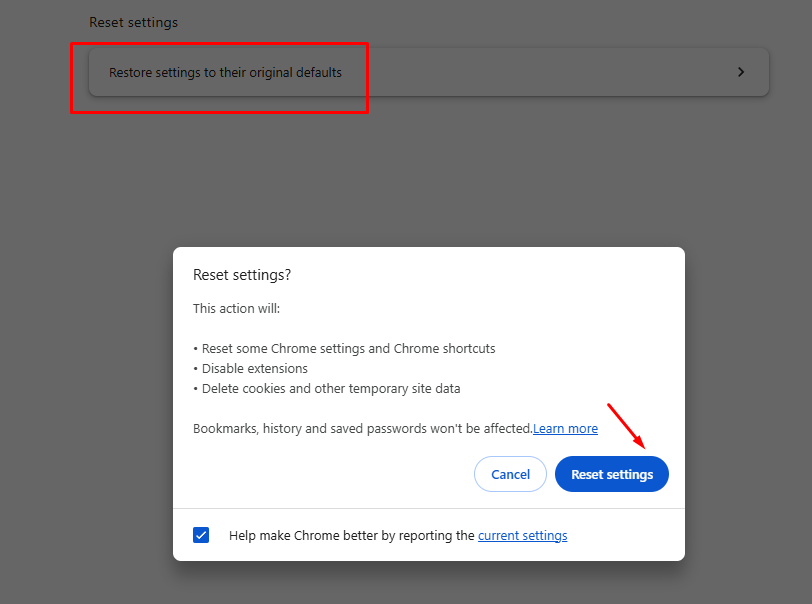
Việc này sẽ giúp loại bỏ các cấu hình lỗi hoặc xung đột ẩn trong trình duyệt.
4. Mẹo tránh lỗi ERR_CACHE_MISS trong tương lai
Để hạn chế gặp lại lỗi ERR_CACHE_MISS, bạn nên duy trì một số thói quen dưới đây:
-
Dọn dẹp cache định kỳ:
- Xóa cache mỗi tuần hoặc khi trình duyệt có dấu hiệu chậm
- Tránh tích tụ dữ liệu lỗi lâu ngày
-
Cập nhật trình duyệt thường xuyên:
- Luôn sử dụng phiên bản Chrome mới nhất
- Nhận các bản vá lỗi và cải thiện hiệu suất
-
Kiểm tra kết nối mạng:
- Đảm bảo internet ổn định khi truy cập web
- Hạn chế gián đoạn khi gửi dữ liệu hoặc tải trang
Việc duy trì những thói quen đơn giản này sẽ giúp bạn giảm thiểu đáng kể khả năng gặp lỗi ERR_CACHE_MISS, đồng thời mang lại trải nghiệm duyệt web mượt mà và ổn định hơn.
Đọc thêm các bài viết liên quan tại đây:
- Định nghĩa Cookie trên Internet: Chúng hoạt động như thế nào?
- Cách quản lý cài đặt cookie trên một số trình duyệt phổ biến: Chrome, FireFox, Microsoft Edge
- Hướng dẫn cách bật cookie bên thứ ba trên Chrome, Safari, Firefox
5. Kết luận
Lỗi ERR_CACHE_MISS trên Chrome không phải là lỗi nghiêm trọng, nhưng có thể gây khó chịu và làm gián đoạn trải nghiệm người dùng. Nguyên nhân chủ yếu đến từ cache bị lỗi, tiện ích mở rộng xung đột hoặc kết nối mạng không ổn định.
Chỉ với một vài thao tác đơn giản như xóa cache, tải lại trang đúng cách hoặc reset trình duyệt, bạn hoàn toàn có thể khắc phục lỗi này nhanh chóng và tiếp tục sử dụng Chrome một cách bình thường.
6. FAQ
1. Làm thế nào để khắc phục lỗi ERR_CACHE_MISS?
Bạn có thể sửa lỗi bằng cách xóa cache, reload trang bằng Ctrl + F5, tắt extension hoặc reset Chrome về mặc định.
2. Làm thế nào để khắc phục lỗi bộ nhớ cache?
Hãy xóa dữ liệu cache trong mục Clear browsing data và đảm bảo trình duyệt luôn được cập nhật phiên bản mới nhất.
3. Lỗi ERR_CACHE_MISS có nghĩa là gì?
Đây là lỗi xảy ra khi trình duyệt không thể sử dụng dữ liệu cache để tải lại trang web.
4. Bạn nhấn nút nào để xóa bộ nhớ đệm?
Bạn vào Settings → Privacy → Clear browsing data, sau đó chọn cache và nhấn Clear data.
5. Vì sao lỗi ERR_CACHE_MISS xảy ra liên tục?
Lỗi có thể lặp lại do cache bị hỏng, extension xung đột, mạng không ổn định hoặc trình duyệt chưa được cập nhật.