Bạn không thể đăng nhập vào website, trang web load lỗi hoặc một số tính năng quan trọng không hiển thị như bình thường? Đây là tình trạng khá phổ biến, đặc biệt khi trình duyệt của bạn đang chặn cookie bên thứ ba theo mặc định để bảo vệ quyền riêng tư.
Tuy nhiên, trong nhiều trường hợp, việc chặn này lại vô tình làm gián đoạn trải nghiệm hoặc khiến một số dịch vụ không thể hoạt động đúng cách. Chỉ cần bật lại thiết lập cookie bên thứ ba, bạn có thể khắc phục nhanh chóng những lỗi này. Trong bài viết dưới đây, Hidemyacc sẽ hướng dẫn bạn chi tiết cách thực hiện trên các trình duyệt phổ biến như Chrome, Safari và Firefox một cách đơn giản, dễ làm theo.
1. Cookie bên thứ ba là gì?
Cookie bên thứ ba là các tệp dữ liệu nhỏ được tạo bởi một domain khác với website mà bạn đang truy cập. Nói cách khác, khi bạn vào một trang web, ngoài cookie “chính chủ” (cookie thứ nhất), vẫn có thể có cookie từ các bên thứ ba như nền tảng quảng cáo, mạng xã hội hoặc công cụ phân tích.
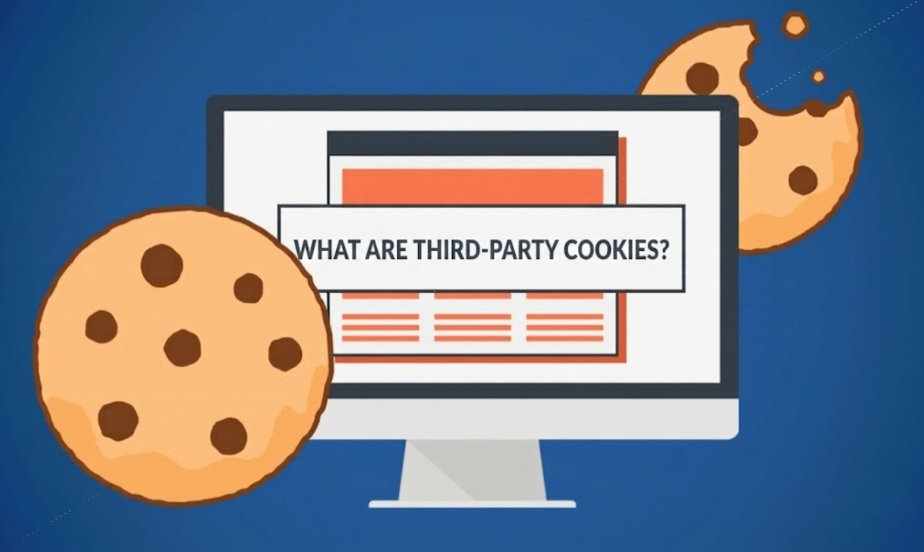
Những cookie này thường được sử dụng để:
- Theo dõi hành vi người dùng trên nhiều website khác nhau
- Phục vụ quảng cáo cá nhân hóa
- Hỗ trợ các tính năng như đăng nhập bằng Google, Facebook
- Thu thập dữ liệu phục vụ đo lường và analytics
Ví dụ: khi bạn truy cập một website bán hàng và sau đó thấy quảng cáo sản phẩm đó xuất hiện trên Facebook hoặc các nền tảng khác, rất có thể cookie bên thứ ba đã được sử dụng để ghi nhận hành vi của bạn.
Nhìn chung, cookie bên thứ ba đóng vai trò quan trọng trong hệ sinh thái internet hiện nay, nhưng cũng chính vì khả năng theo dõi này mà nhiều trình duyệt đã bắt đầu hạn chế hoặc chặn chúng theo mặc định.
Đọc thêm các bài viết sau để hiểu sâu về cookie:
- Định nghĩa Cookie trên Internet: Chúng hoạt động như thế nào?
- Cách quản lý cài đặt cookie trên một số trình duyệt phổ biến: Chrome, FireFox, Microsoft Edge
- 1st Party và 3rd Party Cookies khác nhau như thế nào?
2. Khi nào cần bật cookie bên thứ ba
Không phải lúc nào bạn cũng cần bật cookie bên thứ ba, nhưng trong một số trường hợp cụ thể, việc này lại rất cần thiết để website hoạt động bình thường.
Dưới đây là những tình huống phổ biến:
- Không thể đăng nhập vào website hoặc tài khoản
- Một số tính năng không hoạt động (form, popup, thanh toán…)
- Website hiển thị lỗi hoặc load không đầy đủ
- Không sử dụng được đăng nhập bằng Google/Facebook
- Công cụ tracking hoặc quảng cáo không ghi nhận dữ liệu
Những lỗi này thường khiến người dùng nhầm tưởng rằng website bị hỏng, nhưng thực tế nguyên nhân có thể đến từ việc trình duyệt đang chặn cookie bên thứ ba.
Vì vậy, nếu bạn gặp các vấn đề trên, việc kiểm tra và bật lại cookie bên thứ ba là một bước xử lý đơn giản nhưng rất hiệu quả trước khi thử các cách phức tạp hơn.
Xem thêm:
- Website có thể biết được thông tin gì về bạn? Lý giải về dấu vân tay trình duyệt
- Browser Fingerprint là gì? Cách chặn dấu vân tay trình duyệt
- So sánh local storage và session storage: Nên dùng cái nào?
3. Cách bật cookie bên thứ ba trên Chrome
Google Chrome là trình duyệt phổ biến nhất hiện nay và cũng có cơ chế kiểm soát cookie tương đối chặt chẽ. Bạn có thể bật cookie bên thứ ba chỉ với vài bước đơn giản dưới đây.
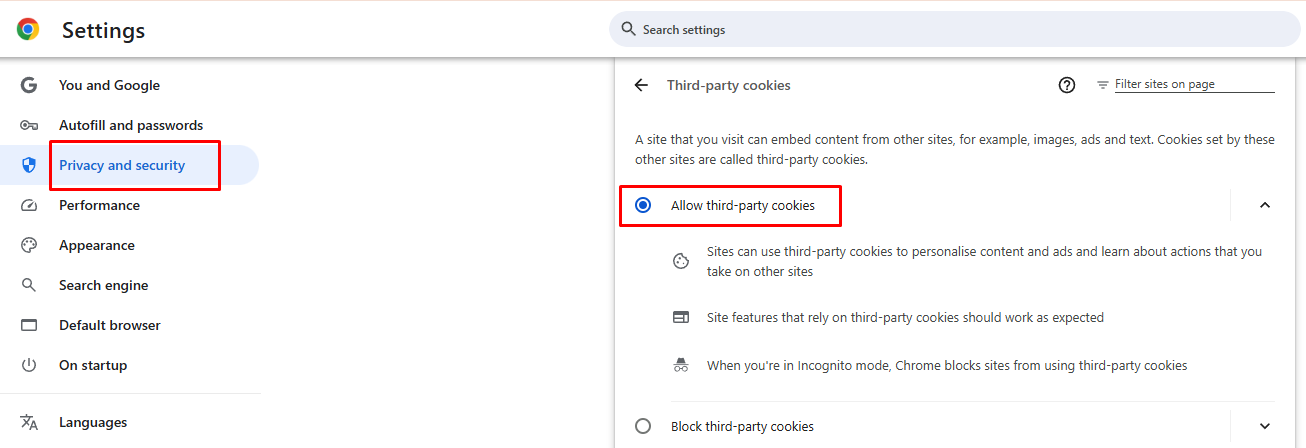
Trên máy tính
- Mở Chrome
- Nhấn vào biểu tượng ba chấm ở góc trên bên phải
- Chọn Settings (Cài đặt)
- Chọn Privacy and security (Quyền riêng tư và bảo mật)
- Nhấn vào Third-party cookies
- Chọn Allow third-party cookies
Trên điện thoại Android
- Mở ứng dụng Chrome
- Nhấn vào ba chấm → Cài đặt
- Chọn Cài đặt trang web (Site settings)
- Vào Cookies
- Bật tùy chọn cho phép cookie
Sau khi hoàn tất, bạn nên tải lại trang web để kiểm tra xem lỗi đã được khắc phục hay chưa. Trong nhiều trường hợp, chỉ cần thay đổi thiết lập này là website có thể hoạt động bình thường trở lại.
Tìm hiểu thêm các bài viết liên quan tại
- Brave fingerprinting là gì? Cách hoạt động và mức độ bảo mật thực tế
- Đánh giá Pixelscan: Tool kiểm tra dấu vân tay trình duyệt
- Giả lập trình duyệt là gì? Cách hoạt động và ứng dụng thực tế
4. Cách bật cookie bên thứ ba trên Safari
Safari là trình duyệt có chính sách bảo mật khá nghiêm ngặt, đặc biệt trên các thiết bị Apple. Vì vậy, cookie bên thứ ba thường bị chặn mạnh hơn so với các trình duyệt khác.
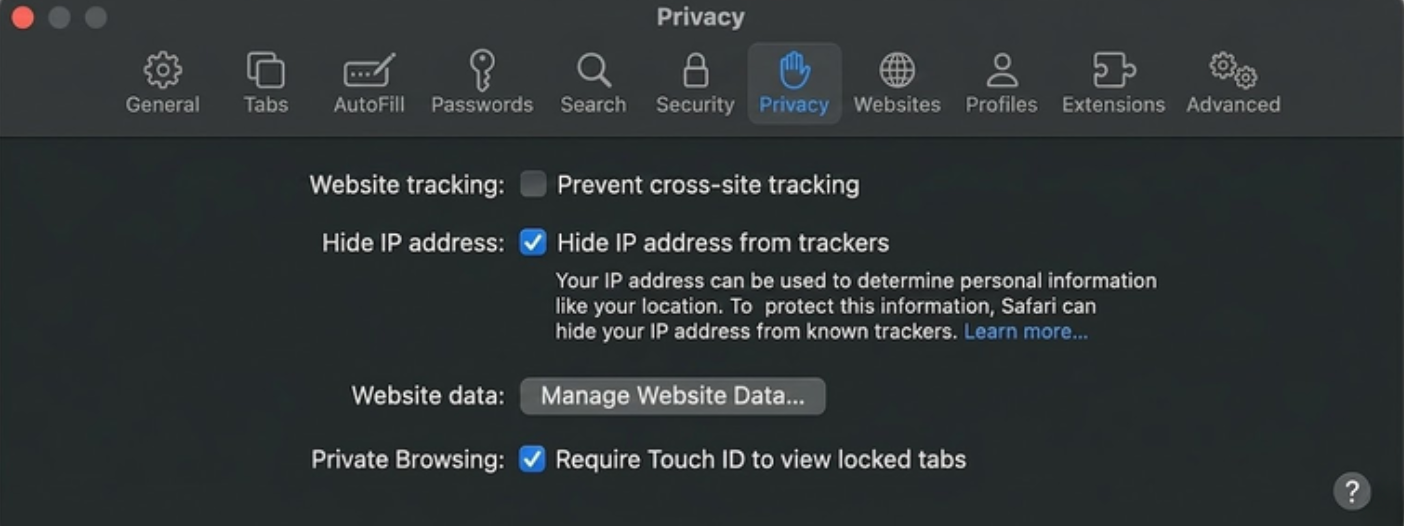
Trên MacBook
- Mở Safari
- Chọn Safari trên thanh menu → Preferences (Tùy chọn)
- Vào tab Privacy
- Bỏ chọn Prevent cross-site tracking
Trên iPhone / iPad
- Mở Settings (Cài đặt)
- Cuộn xuống và chọn Safari
- Tìm mục Prevent Cross-Site Tracking
- Tắt tùy chọn này
Sau khi thay đổi thiết lập, bạn nên reload lại website để đảm bảo cookie đã được cho phép và các tính năng hoạt động đúng như mong muốn.
5. Cách bật cookie bên thứ ba trên Firefox
Firefox nổi tiếng với khả năng bảo vệ quyền riêng tư người dùng, do đó cookie bên thứ ba thường bị hạn chế thông qua chế độ Enhanced Tracking Protection.
Để bật lại, bạn thực hiện như sau:
- Mở Firefox
- Nhấn vào biểu tượng ba gạch → Settings
- Chọn Privacy & Security
- Tại mục Enhanced Tracking Protection
- Chọn chế độ Standard (thay vì Strict)
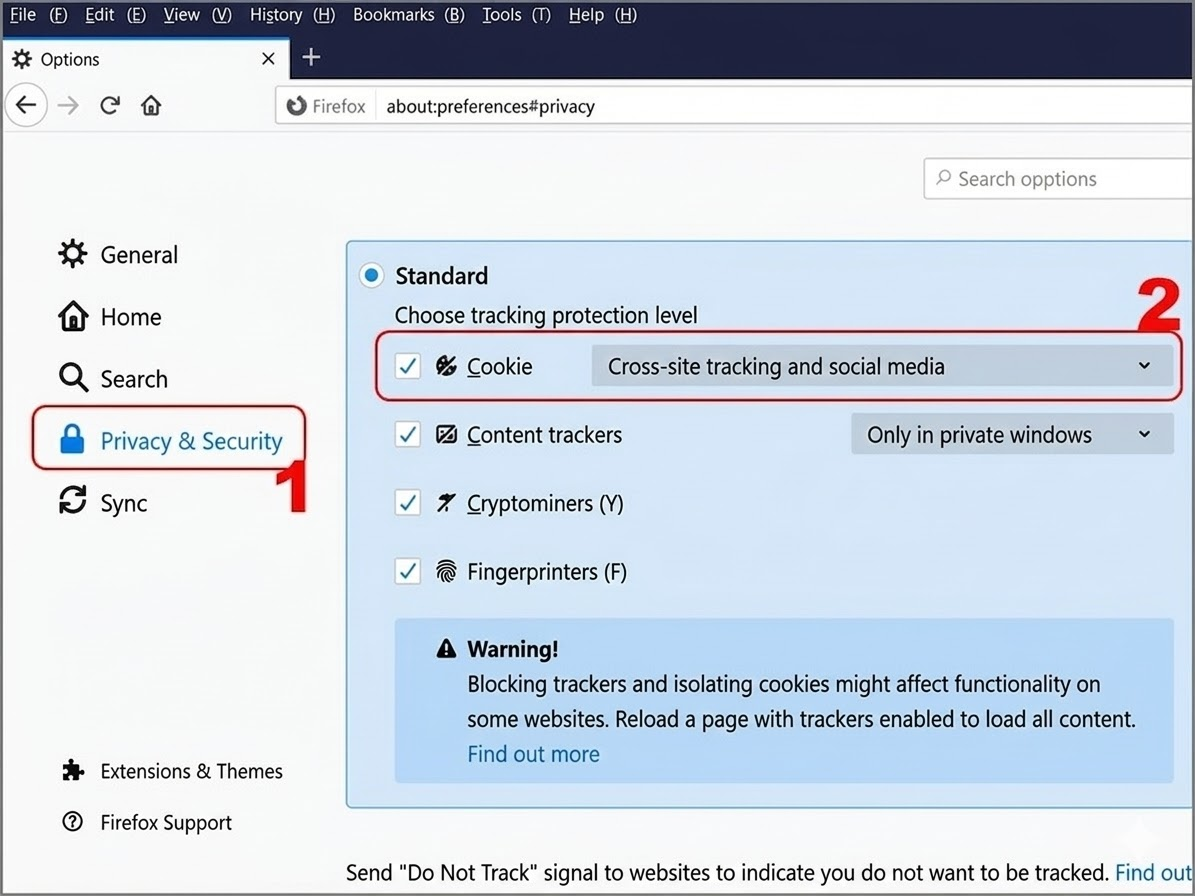
Ngoài ra, bạn cũng có thể:
- Cuộn xuống phần Cookies and Site Data
- Kiểm tra và điều chỉnh các thiết lập liên quan
Sau khi hoàn tất, hãy truy cập lại website bạn đang gặp lỗi để kiểm tra xem vấn đề đã được giải quyết hay chưa.
6. Những lưu ý khi bật cookie bên thứ ba
Mặc dù việc bật cookie bên thứ ba giúp cải thiện trải nghiệm và khắc phục nhiều lỗi phổ biến, bạn cũng nên cân nhắc các yếu tố liên quan đến bảo mật và quyền riêng tư.
Cụ thể:
- Cookie bên thứ ba có thể theo dõi hành vi duyệt web của bạn
- Dữ liệu có thể được sử dụng cho quảng cáo cá nhân hóa
- Một số website có thể thu thập nhiều thông tin hơn bạn nghĩ
- Bạn có thể bị theo dõi trên nhiều nền tảng khác nhau
Vì vậy, để sử dụng một cách an toàn hơn, bạn nên:
- Chỉ bật cookie khi thực sự cần thiết
- Tắt lại sau khi đã sử dụng xong
- Hoặc chỉ cho phép cookie với những website đáng tin cậy
Việc kiểm soát tốt cookie không chỉ giúp bạn tránh rủi ro mà còn tối ưu trải nghiệm duyệt web một cách hiệu quả hơn.
Bạn cũng nên tìm hiểu thêm về:
- Rò rỉ WebRTC là gì? Vì sao dùng VPN/Proxy vẫn có thể lộ IP
- Extension chặn quảng cáo: Đâu là phần mềm chặn quảng cáo tốt nhất hiện nay?
7. Kết luận
Việc bật cookie bên thứ ba có thể giúp bạn nhanh chóng khắc phục các lỗi phổ biến như không đăng nhập được, website hoạt động không ổn định hoặc thiếu tính năng. Tuy nhiên, đi kèm với sự tiện lợi là những rủi ro nhất định liên quan đến quyền riêng tư.
Do đó, thay vì luôn tìm cách bật cookie của bên thứ ba, bạn nên hiểu rõ khi nào cần sử dụng và kiểm soát thiết lập này một cách hợp lý để vừa đảm bảo trải nghiệm, vừa bảo vệ dữ liệu cá nhân của mình.
8. FAQ
1. Cookie bên thứ ba có an toàn không?
Không hoàn toàn. Chúng phục vụ nhiều mục đích hữu ích nhưng cũng có thể bị sử dụng để theo dõi người dùng.
2. Có nên luôn bật cookie bên thứ ba không?
Không nên. Bạn chỉ nên bật khi cần thiết và tắt lại sau đó để đảm bảo quyền riêng tư.
3. Tại sao đã bật cookie nhưng website vẫn lỗi?
Có thể do cache trình duyệt, extension chặn quảng cáo hoặc các cài đặt bảo mật khác đang can thiệp.
4. Có thể chỉ bật cookie cho một website cụ thể không?
Có. Một số trình duyệt cho phép bạn thiết lập ngoại lệ (whitelist) để chỉ cho phép cookie bên thứ ba trên những website nhất định.
5. Việc xóa cookie có ảnh hưởng gì không?
Có. Khi xóa cookie, bạn có thể bị đăng xuất khỏi các tài khoản và mất một số thiết lập cá nhân hóa trên website.