Giả lập Android trên máy tính không còn chỉ phục vụ nhu cầu chơi game. Ngày nay, người dùng có thể sử dụng các công cụ này để chạy ứng dụng di động, kiểm thử phần mềm, làm MMO hoặc quản lý nhiều tài khoản cùng lúc. Tuy nhiên, giữa hàng loạt lựa chọn như BlueStacks, LDPlayer, MuMu Player hay Android Studio Emulator, đâu mới là giải pháp phù hợp với nhu cầu và cấu hình máy của bạn? Bài viết dưới đây sẽ giúp bạn so sánh, đánh giá và lựa chọn công cụ.
1. Giả lập Android trên máy tính là gì?
Giả lập Android trên máy tính là phần mềm tạo ra một môi trường Android ảo bên trong hệ điều hành Windows hoặc macOS. Nhờ đó, người dùng có thể cài đặt và sử dụng ứng dụng Android trực tiếp trên máy tính mà không cần đến điện thoại hay máy tính bảng.
Khi sử dụng giả lập, mọi người có thể tải ứng dụng từ Google Play hoặc cài đặt file APK giống như trên thiết bị Android thực tế. Các ứng dụng sẽ hoạt động trong môi trường riêng biệt nhưng vẫn tận dụng tài nguyên phần cứng của máy tính như CPU, RAM và card đồ họa.
Giả lập Android hoạt động như thế nào?
Về cơ bản, phần mềm giả lập sẽ tạo ra một thiết bị Android ảo bên trong máy tính. Thiết bị này có CPU ảo, RAM ảo, bộ nhớ ảo và màn hình ảo để mô phỏng cách một chiếc điện thoại Android hoạt động.
Để tăng hiệu năng, hầu hết các phần mềm hiện nay đều sử dụng công nghệ ảo hóa phần cứng của Intel hoặc AMD, thường được gọi là VT. Công nghệ này cho phép giả lập tận dụng tài nguyên hệ thống hiệu quả hơn, giúp ứng dụng và game chạy mượt mà hơn.
Vì vậy, nhiều phần mềm giả lập đều khuyến nghị người dùng bật VT trong BIOS để đạt hiệu năng tốt hơn.
Những ai nên sử dụng phần mềm giả lập Android?
Giả lập Android phù hợp với nhiều nhóm người dùng khác nhau.
- Game thủ muốn chơi các tựa game mobile như PUBG Mobile, Free Fire, Liên Quân hay Tốc Chiến trên màn hình lớn. Việc sử dụng bàn phím và chuột cũng giúp thao tác chính xác hơn so với chơi trực tiếp trên điện thoại.
- Người dùng phổ thông cần chạy các ứng dụng chỉ có trên Android nhưng không muốn sử dụng điện thoại liên tục. Ví dụ như ứng dụng ngân hàng, mạng xã hội hoặc một số công cụ phục vụ công việc.
- Lập trình viên cần kiểm thử ứng dụng trên nhiều phiên bản Android và nhiều loại thiết bị khác nhau trong quá trình phát triển sản phẩm.
- Người làm MMO, affiliate hoặc marketing cần quản lý nhiều tài khoản cùng lúc trên một máy tính để tối ưu hiệu quả công việc.
Nếu bạn thường xuyên sử dụng ứng dụng Android hoặc muốn thao tác trên màn hình lớn hơn, phần mềm giả lập Android có thể giúp công việc và trải nghiệm sử dụng trở nên thuận tiện hơn.
2. Tiêu chí lựa chọn phần mềm giả lập Android
Hiện nay có rất nhiều phần mềm giả lập Android trên thị trường. Tuy nhiên, mỗi công cụ sẽ có thế mạnh riêng. Trước khi lựa chọn, mọi người nên cân nhắc một số tiêu chí quan trọng dưới đây.
- Mức độ tiêu thụ tài nguyên như RAM và CPU.
- Độ ổn định khi chạy ứng dụng và game.
- Khả năng tương thích với nhiều loại ứng dụng Android.
- Hỗ trợ nhiều phiên bản Android khác nhau.
- Tính năng đa cửa sổ và đa nhiệm.
- Khả năng hoạt động trên Windows hoặc macOS.
- Cấu hình tối thiểu cần thiết để sử dụng.
Việc đánh giá dựa trên các tiêu chí này sẽ giúp bạn chọn được phần mềm thích hợp với nhu cầu sử dụng cũng như cấu hình máy tính hiện có.

3. Top phần mềm giả lập Android trên máy tính tốt nhất hiện nay
3.1 BlueStacks
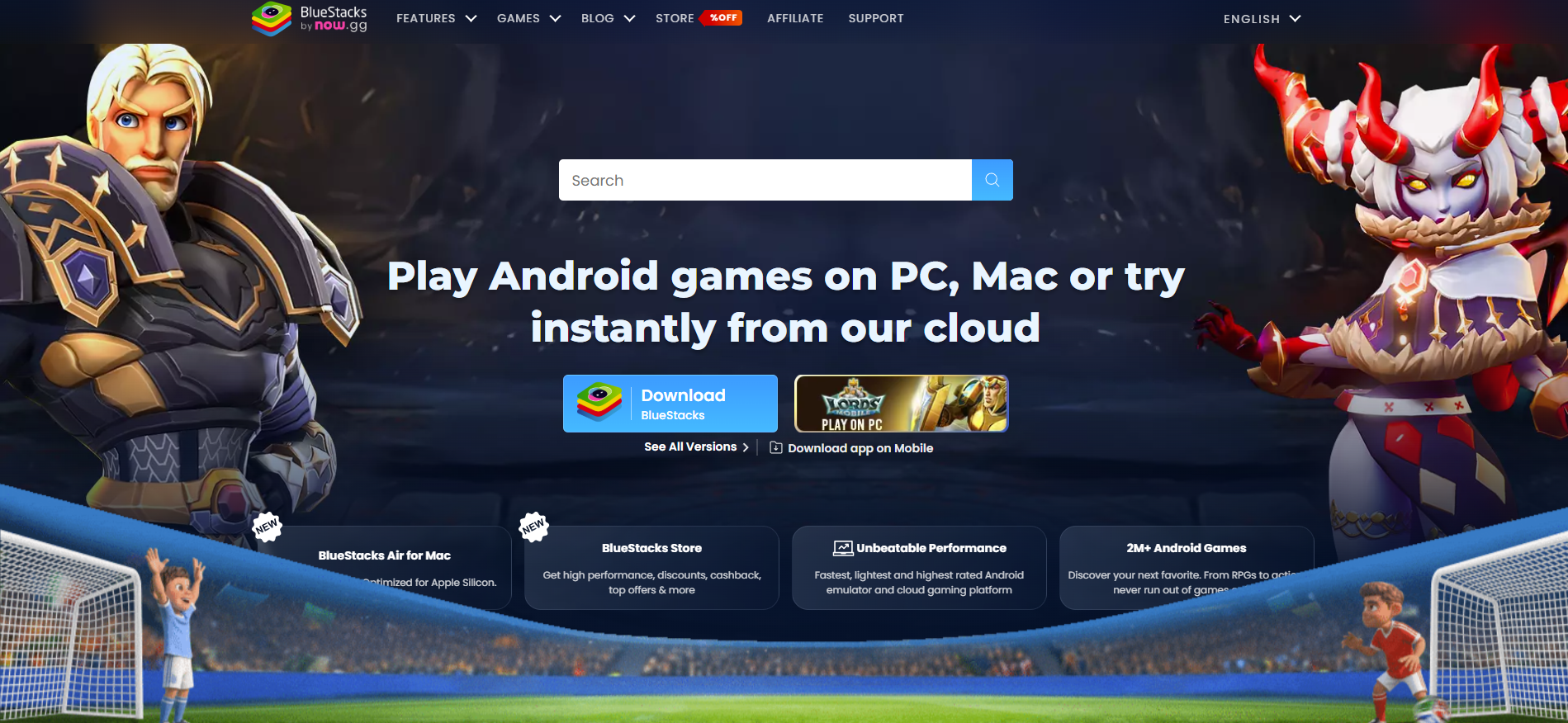
BlueStacks là một trong những phần mềm giả lập Android phổ biến nhất hiện nay. Công cụ này được nhiều người lựa chọn nhờ khả năng tương thích tốt với hầu hết game và ứng dụng Android, đồng thời sở hữu giao diện trực quan, dễ làm quen ngay cả với người mới.
Phiên bản Android hỗ trợ: Android 9, Android 11
Hệ điều hành hỗ trợ: Windows, macOS (BlueStacks Air)
Cấu hình tối thiểu: RAM 8GB, ổ cứng SSD
Trước khi lựa chọn BlueStacks, mọi người có thể tham khảo một số ưu điểm và hạn chế dưới đây.
Ưu điểm
- Tương thích với phần lớn game và ứng dụng Android hiện nay.
- Giao diện trực quan, dễ sử dụng.
- Hỗ trợ key mapping giúp tối ưu trải nghiệm chơi game bằng bàn phím và chuột.
- Cho phép tùy chỉnh FPS và nhiều thiết lập hiệu năng khác.
- Tích hợp sẵn Google Play Store để cài đặt ứng dụng nhanh chóng.
- Được cập nhật thường xuyên để cải thiện hiệu năng và khả năng tương thích.
Nhược điểm
- Tiêu thụ nhiều RAM và CPU hơn đa số đối thủ.
- Hoạt động tốt nhất trên máy có cấu hình trung bình đến cao.
- Phiên bản miễn phí có quảng cáo.
BlueStacks phù hợp với người dùng cần một phần mềm giả lập ổn định, tương thích cao với cả game lẫn ứng dụng Android. Nếu máy tính của bạn có từ 8GB RAM trở lên và ưu tiên trải nghiệm sử dụng mượt mà, đây là một trong những lựa chọn đáng để thử.
3.2 LDPlayer
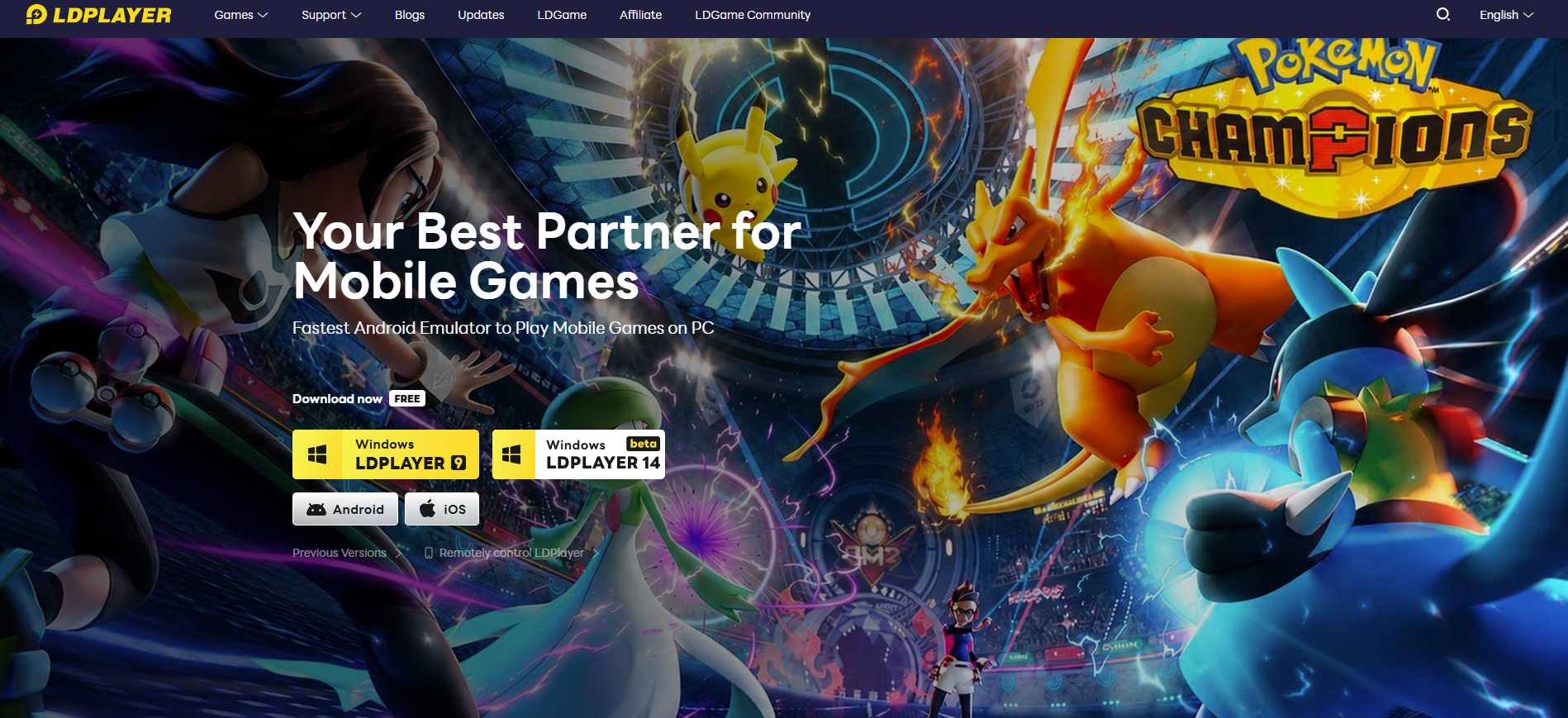
LDPlayer là một trong những phần mềm giả lập Android được nhiều game thủ lựa chọn nhờ khả năng tối ưu hiệu năng tốt trên cả máy cấu hình thấp và trung bình. Phần mềm này tập trung mạnh vào trải nghiệm chơi game, đồng thời vẫn hỗ trợ các tính năng như đa cửa sổ, macro và key mapping.
Phiên bản Android hỗ trợ: Android 5.1, 7.1, 9
Hệ điều hành hỗ trợ: Windows
Cấu hình tối thiểu: RAM 4GB, CPU hỗ trợ VT, ổ cứng 36GB
Ưu điểm
- Tiêu thụ tài nguyên tương đối thấp.
- Tối ưu tốt cho nhiều game eSports phổ biến.
- Hỗ trợ macro, key mapping và đa cửa sổ.
- Cập nhật thường xuyên và ít quảng cáo.
Nhược điểm
- Chủ yếu được tối ưu cho game.
- Chưa có phiên bản chính thức cho macOS.
LDPlayer phù hợp với người dùng máy cấu hình thấp đến trung bình, đặc biệt là những ai cần chơi game hoặc chạy nhiều tài khoản cùng lúc.
3.3 NoxPlayer
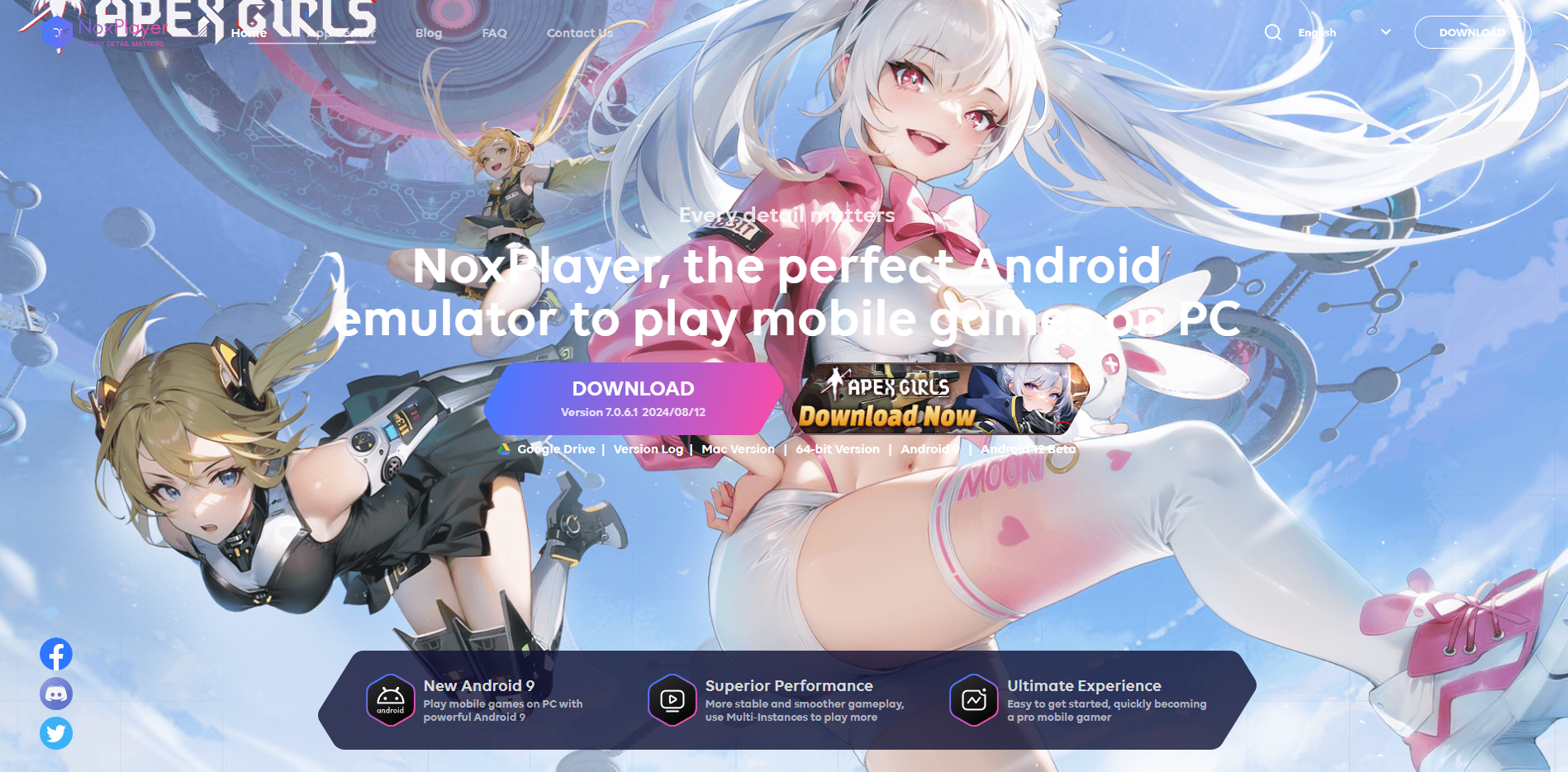
Thay vì tập trung hoàn toàn vào chơi game, NoxPlayer hướng đến trải nghiệm cân bằng giữa giải trí và công việc. Công cụ này cung cấp nhiều tùy chọn tùy chỉnh như macro, đa cửa sổ và key mapping, hướng đến người dùng muốn chủ động kiểm soát môi trường giả lập.
Phiên bản Android hỗ trợ: Android 7, Android 9
Hệ điều hành hỗ trợ: Windows, macOS
Cấu hình tối thiểu: RAM 4GB, CPU hỗ trợ VT, ổ cứng 2GB trở lên
Trước khi cài đặt NoxPlayer, mọi người có thể tham khảo một số ưu điểm và hạn chế dưới đây.
Ưu điểm
- Giao diện đơn giản, dễ làm quen với người mới.
- Hỗ trợ chạy nhiều cửa sổ Android cùng lúc.
- Tích hợp tính năng macro để tự động hóa thao tác.
- Hỗ trợ key mapping cho game mobile.
- Tương thích với nhiều ứng dụng Android phổ biến.
- Có phiên bản dành cho cả Windows và macOS.
Nhược điểm
- Thời gian khởi động có thể chậm hơn một số đối thủ.
- Hiệu năng chưa thực sự nổi bật trên các game nặng.
- Một số phiên bản từng gặp phản ánh về quảng cáo và phần mềm đi kèm trong quá trình cài đặt.
NoxPlayer là lựa chọn tốt với những người muốn sử dụng cả ứng dụng Android và game trên cùng một nền tảng. Nếu ưu tiên sự linh hoạt và nhiều tùy chọn tùy chỉnh, đây là lựa chọn phù hợp.
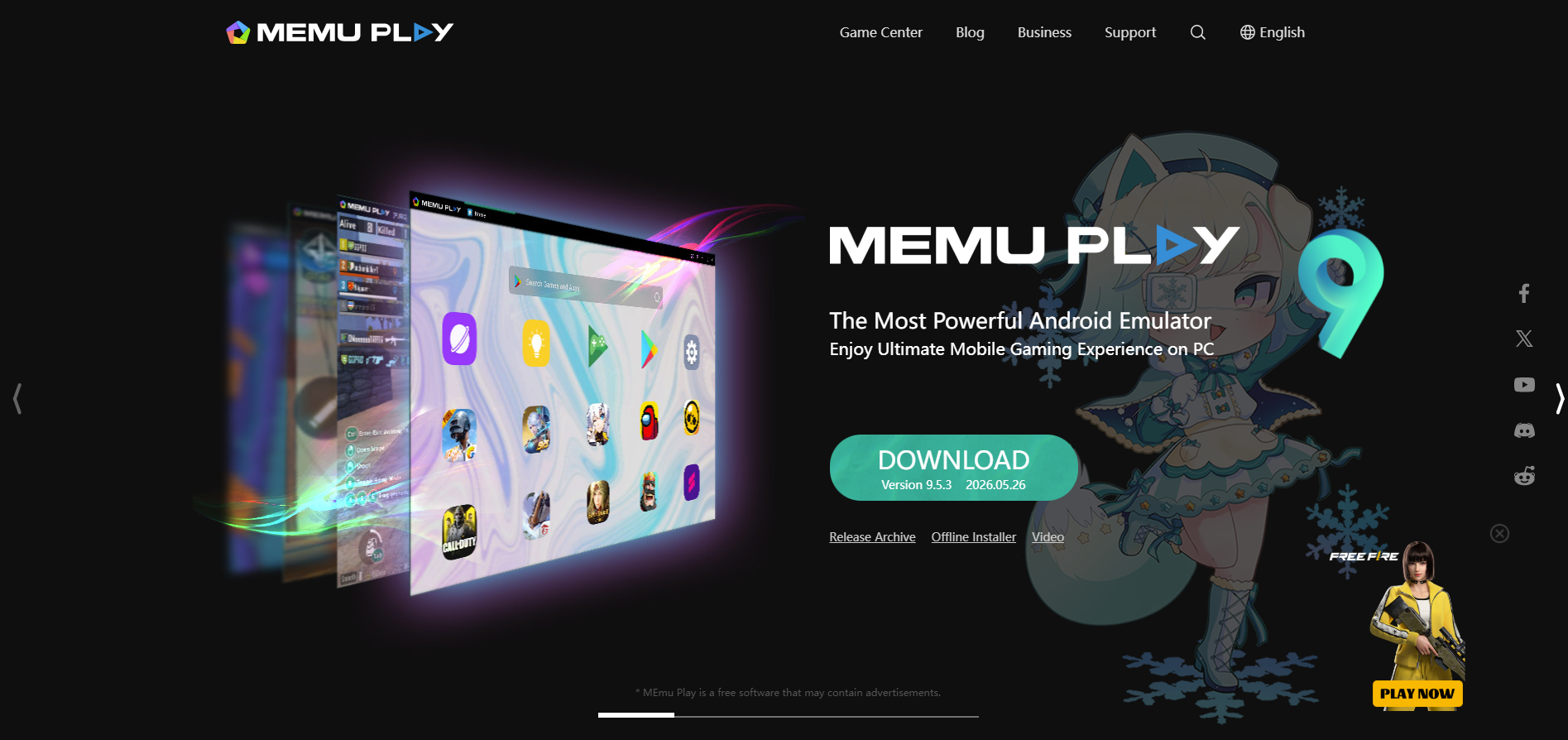
3.4 MEmu Play
Điểm mạnh nổi bật của MEmu Play nằm ở khả năng chạy nhiều phiên bản Android cùng lúc. Nhờ đó, phần mềm này thường được lựa chọn cho các nhu cầu quản lý nhiều tài khoản hoặc vận hành số lượng lớn ứng dụng trên cùng một thiết bị.
Bên cạnh khả năng đa nhiệm, MEmu Play còn hỗ trợ tốt trên cả CPU Intel và AMD, giúp người dùng có thêm lựa chọn khi triển khai trên nhiều cấu hình máy tính khác nhau.
Phiên bản Android hỗ trợ: Android 5.1, Android 7.1, Android 9
Hệ điều hành hỗ trợ: Windows
Cấu hình tối thiểu: RAM 4GB, CPU hỗ trợ VT, ổ cứng 5GB trở lên
Trước khi lựa chọn MEmu Play, mọi người có thể tham khảo một số ưu điểm và hạn chế dưới đây.
Ưu điểm
- Hỗ trợ chạy nhiều cửa sổ Android cùng lúc.
- Tương thích với cả CPU Intel và AMD.
- Có thể tạo nhiều phiên bản Android khác nhau trên cùng một máy tính.
- Hỗ trợ chia sẻ dữ liệu thuận tiện giữa máy tính và giả lập.
- Tích hợp tính năng fake GPS.
- Hiệu năng tương đối ổn định khi chạy đa nhiệm.
Nhược điểm
- Phiên bản miễn phí có quảng cáo.
- Giao diện chưa thực sự thân thiện với người mới.
- Có thể tiêu tốn nhiều tài nguyên khi chạy số lượng lớn cửa sổ cùng lúc.
MEmu Play phù hợp với những người thường xuyên quản lý nhiều tài khoản hoặc cần vận hành nhiều ứng dụng Android đồng thời. Nếu nhu cầu của bạn thiên về đa nhiệm hơn là chơi game đơn lẻ, đây là một lựa chọn phù hợp.
3.5 GameLoop
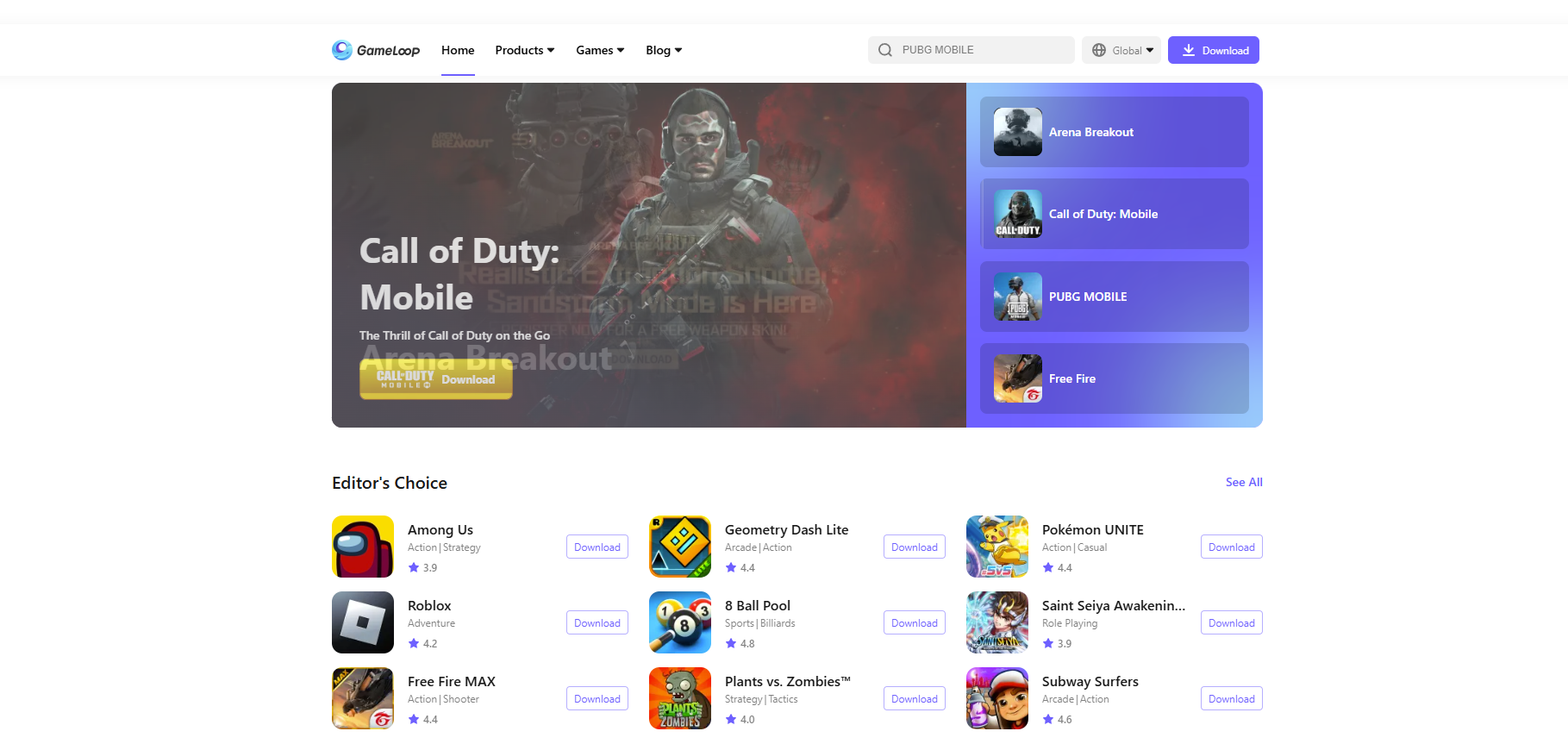
Khác với các phần mềm giả lập đa năng, GameLoop được phát triển với mục tiêu tối ưu trải nghiệm chơi game. Đây là trình giả lập do Tencent phát triển, hướng đến các tựa game mobile phổ biến như PUBG Mobile, Call of Duty Mobile hay Honor of Kings.
Nhờ được tối ưu riêng cho nhu cầu chơi game, GameLoop thường mang lại hiệu năng ổn định và khả năng tương thích tốt với nhiều tựa game thuộc hệ sinh thái Tencent.
Phiên bản Android hỗ trợ: Android 7.1
Hệ điều hành hỗ trợ: Windows
Cấu hình tối thiểu: RAM 4GB, CPU hỗ trợ VT, ổ cứng 10GB trở lên
Trước khi cài đặt GameLoop, mọi người có thể tham khảo một số ưu điểm và hạn chế dưới đây.
Ưu điểm
- Tối ưu tốt cho PUBG Mobile và Call of Duty Mobile.
- Hiệu năng ổn định trên nhiều cấu hình máy tính.
- Hỗ trợ key mapping để điều khiển bằng bàn phím và chuột.
- Giao diện đơn giản, dễ sử dụng.
- Miễn phí hoàn toàn.
- Được cập nhật thường xuyên để cải thiện hiệu năng và khả năng tương thích.
Nhược điểm
- Chủ yếu phục vụ nhu cầu chơi game.
- Ít tính năng tùy chỉnh hơn so với BlueStacks hay LDPlayer.
- Không phù hợp để chạy nhiều loại ứng dụng Android khác nhau.
- Chưa hỗ trợ macOS.
GameLoop là lựa chọn dành cho những người muốn chơi game Android trên máy tính mà không cần quá nhiều thiết lập phức tạp. Nếu mục đích chính của bạn là chơi các tựa game mobile phổ biến thay vì chạy ứng dụng Android phục vụ công việc, đây là một lựa chọn đáng để thử.
3.6 MuMu Player
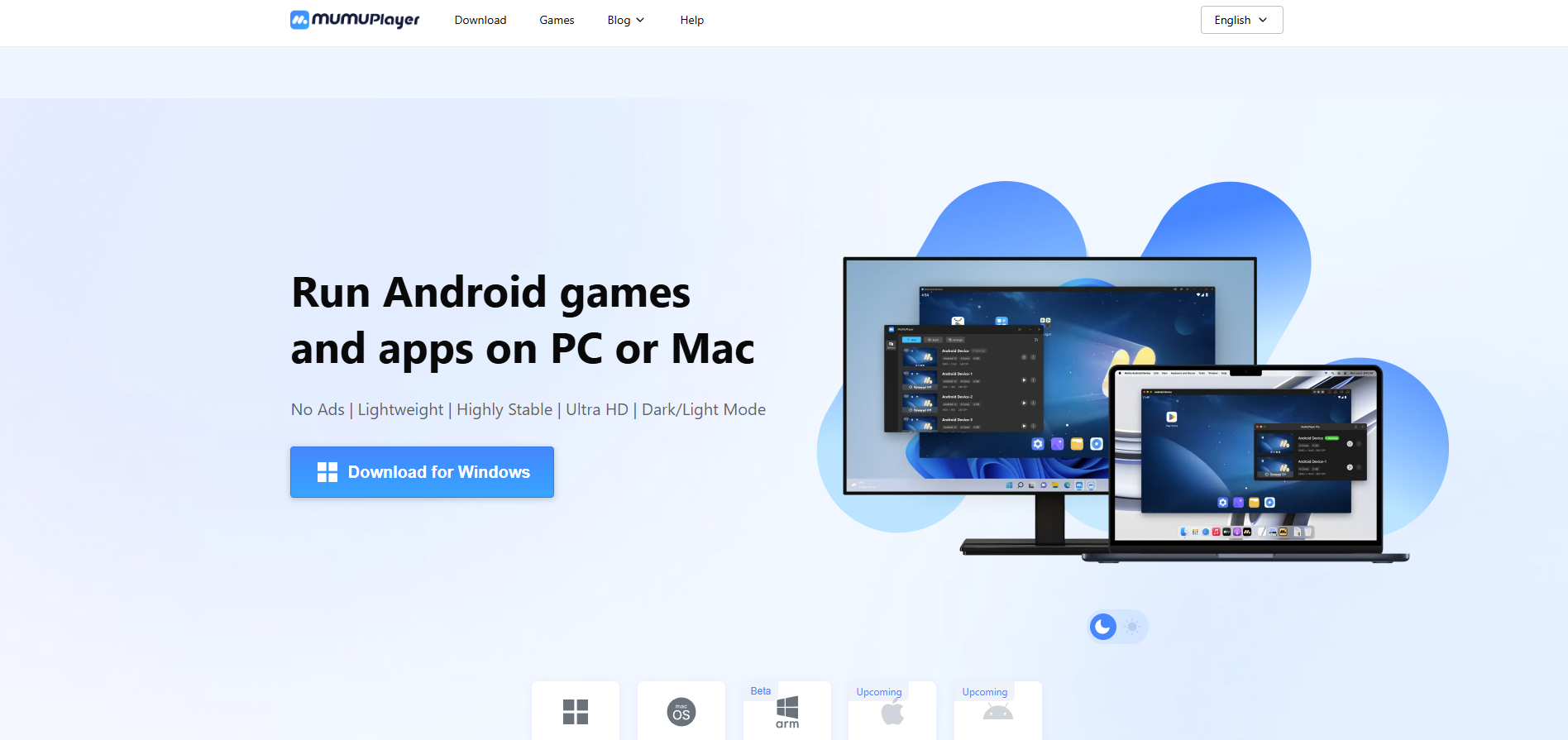
MuMu Player tập trung vào sự nhẹ nhàng và ổn định, đặc biệt trên các máy tính có cấu hình không quá mạnh. Phần mềm này được phát triển bởi NetEase và được nhiều người lựa chọn nhờ khả năng tối ưu tài nguyên tốt khi chạy game và ứng dụng Android.
Bên cạnh hiệu năng ổn định, MuMu Player cũng hỗ trợ nhiều tính năng quen thuộc như đa cửa sổ, key mapping và tùy chỉnh cấu hình giả lập.
Phiên bản Android hỗ trợ: Android 9, Android 12 (tùy phiên bản)
Hệ điều hành hỗ trợ: Windows, macOS
Cấu hình tối thiểu: RAM 4GB, CPU hỗ trợ VT, ổ cứng 5GB trở lên
Trước khi lựa chọn MuMu Player, mọi người có thể tham khảo một số ưu điểm và hạn chế dưới đây.
Ưu điểm
- Hoạt động ổn định trên nhiều cấu hình máy tính.
- Tiêu thụ ít tài nguyên hơn một số phần mềm giả lập phổ biến khác.
- Hỗ trợ FPS cao cho nhiều tựa game mobile.
- Khởi động nhanh và dễ cài đặt.
- Có tính năng đa cửa sổ để chạy nhiều phiên bản cùng lúc.
- Hỗ trợ cả Windows và macOS.
Nhược điểm
- Hệ sinh thái và cộng đồng người dùng nhỏ hơn BlueStacks hoặc LDPlayer.
- Một số ứng dụng hoặc game mới có thể cần thời gian để được tối ưu.
- Ít tính năng nâng cao hơn một số đối thủ cùng phân khúc.
MuMu Player phù hợp với những người muốn sử dụng một phần mềm giả lập nhẹ, dễ cài đặt và không yêu cầu cấu hình quá cao. Nếu bạn cần chạy ứng dụng Android hoặc chơi game trên máy tính mà vẫn muốn tiết kiệm tài nguyên hệ thống, đây là một lựa chọn đáng cân nhắc.
3.7 Android Studio Emulator
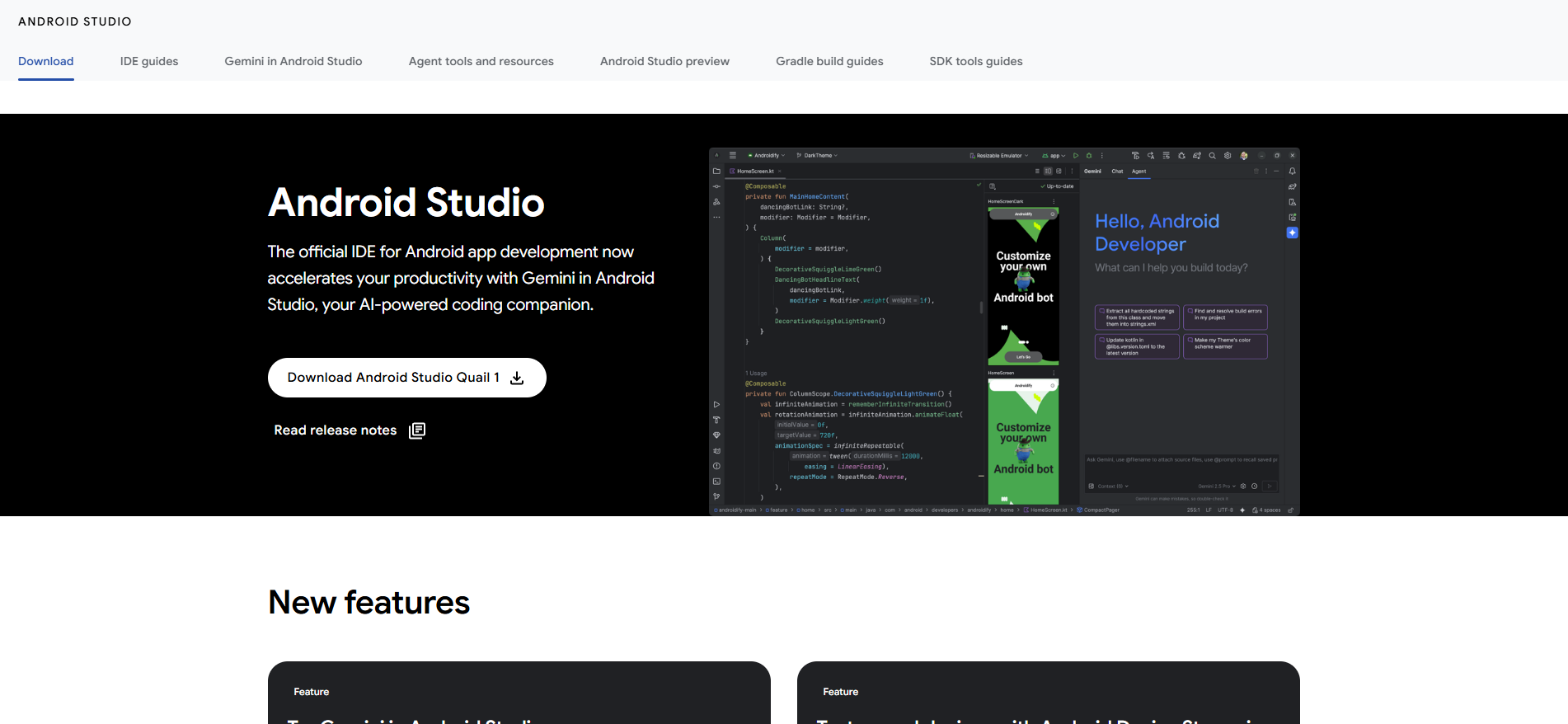
Đối với lập trình viên Android, Android Studio Emulator là công cụ quen thuộc trong quá trình phát triển và kiểm thử ứng dụng. Đây là trình giả lập chính thức do Google cung cấp, được tích hợp trực tiếp trong Android Studio và hỗ trợ mô phỏng nhiều loại thiết bị Android khác nhau.
Không giống các phần mềm giả lập phục vụ chơi game, Android Studio Emulator được xây dựng để giúp nhà phát triển kiểm tra khả năng tương thích, hiệu năng và trải nghiệm của ứng dụng trên nhiều phiên bản Android.
Phiên bản Android hỗ trợ: Hầu hết các phiên bản Android do Google phát hành
Hệ điều hành hỗ trợ: Windows, macOS, Linux
Cấu hình tối thiểu: RAM 8GB trở lên, CPU hỗ trợ VT, ổ cứng SSD được khuyến nghị
Trước khi sử dụng Android Studio Emulator, mọi người có thể tham khảo một số ưu điểm và hạn chế dưới đây.
Ưu điểm
- Là trình giả lập chính thức do Google phát triển.
- Hỗ trợ kiểm thử trên nhiều phiên bản Android khác nhau.
- Có thể mô phỏng nhiều dòng điện thoại, máy tính bảng và thiết bị gập.
- Tích hợp trực tiếp với Android Studio.
- Hỗ trợ các công cụ dành cho lập trình và gỡ lỗi ứng dụng.
- Thường nhận được các bản cập nhật mới cùng hệ sinh thái Android.
Nhược điểm
- Yêu cầu cấu hình máy tính tương đối cao.
- Thời gian khởi động thường chậm hơn các phần mềm giả lập phổ thông.
- Tiêu thụ nhiều RAM và tài nguyên hệ thống.
- Không phù hợp cho nhu cầu chơi game hoặc sử dụng ứng dụng Android thông thường.
Android Studio Emulator sẽ đáp ứng được nhu cầu của lập trình viên, tester hoặc những người cần môi trường kiểm thử Android chuyên sâu. Nếu mục đích chính của bạn là phát triển và đánh giá ứng dụng trên nhiều loại thiết bị khác nhau, đây là giải pháp đáng tin cậy hơn các phần mềm giả lập thông thường.
4. Bảng so sánh tổng hợp các phần mềm giả lập Android
Nếu chưa biết nên lựa chọn phần mềm nào, mọi người có thể tham khảo bảng so sánh dưới đây. Bảng tổng hợp những thông tin quan trọng nhất để giúp việc đánh giá và lựa chọn trở nên dễ dàng hơn.
| Phần mềm | Độ nhẹ | Hiệu năng game | Chạy ứng dụng | Đa cửa sổ | Android version | Hỗ trợ macOS | Phù hợp |
|---|---|---|---|---|---|---|---|
| BlueStacks | Trung bình | Rất tốt | Rất tốt | Có | Android 9, 11 | Có (BlueStacks Air) | Game thủ, người dùng phổ thông, máy cấu hình trung bình đến mạnh |
| LDPlayer | Rất tốt | Rất tốt | Tốt | Có | Android 5.1, 7.1, 9 | Không | Máy cấu hình thấp, game thủ, người chạy đa tài khoản |
| NoxPlayer | Tốt | Tốt | Tốt | Có | Android 7, 9 | Có ( một số phiên bản) | Người dùng đa năng, thích tùy chỉnh |
| MEmu Play | Tốt | Tốt | Tốt | Có | Android 7.1, 9 | Không | MMO, marketing, quản lý nhiều tài khoản |
| GameLoop | Tốt | Rất tốt | Trung bình | Hạn chế | Android 7.1 | Không | PUBG Mobile, Call of Duty Mobile, game Tencent |
| MuMu Player | Rất tốt | Tốt | Tốt | Có | Android 9, Android 12 (tùy phiên bản) | Có | Máy cấu hình thấp, game thủ FPS, người cần treo máy dài |
| Android Studio Emulator | Chưa tốt | Chưa tốt | Tốt | Không | Hỗ trợ đa phiên bản Android | Có | Lập trình viên Android |
Không có phần mềm giả lập Android nào phù hợp với mọi nhu cầu. Nếu ưu tiên độ nhẹ và muốn sử dụng trên máy cấu hình thấp, LDPlayer và MuMu Player là những lựa chọn phổ biến. BlueStacks phù hợp với người dùng cần khả năng tương thích cao với cả game và ứng dụng Android, trong khi GameLoop được tối ưu tốt cho PUBG Mobile và các tựa game của Tencent.
Đối với nhu cầu chạy nhiều tài khoản cùng lúc, LDPlayer và MEmu Play có lợi thế nhờ khả năng đa cửa sổ. Người dùng MacBook có thể sử dụng BlueStacks Air, còn Android Studio Emulator phù hợp với lập trình viên cần kiểm thử ứng dụng trên nhiều phiên bản Android khác nhau.
5. Cách tăng hiệu năng khi sử dụng giả lập Android
Ngay cả khi sử dụng phần mềm giả lập Android phù hợp, hiệu năng thực tế vẫn phụ thuộc khá nhiều vào cấu hình máy tính và cách thiết lập. Dưới đây là một số cách giúp giả lập hoạt động ổn định và mượt hơn.
5.1. Bật VT (Virtualization Technology) trong BIOS
VT là công nghệ ảo hóa phần cứng được Intel và AMD tích hợp trên hầu hết các bộ vi xử lý hiện nay. Khi được kích hoạt, giả lập Android có thể tận dụng tài nguyên hệ thống hiệu quả hơn thay vì phải xử lý hoàn toàn bằng phần mềm.
Lợi ích khi bật VT:
- Tăng hiệu năng xử lý
- Giảm hiện tượng giật lag
- Rút ngắn thời gian khởi động giả lập
- Hỗ trợ chạy nhiều cửa sổ cùng lúc ổn định hơn
Hầu hết các phần mềm như BlueStacks, LDPlayer, MEmu Play hay MuMu Player đều khuyến nghị bật VT để đạt hiệu suất tốt nhất.
5.2. Tăng RAM và CPU cấp cho giả lập
Phần lớn các phần mềm giả lập Android hiện nay đều cho phép người dùng tùy chỉnh lượng RAM và số nhân CPU được cấp phát cho máy Android ảo.
Tùy theo cấu hình máy tính, mọi người có thể tham khảo các mức thiết lập dưới đây:
- Máy RAM 4GB: cấp khoảng 2GB RAM cho giả lập.
- Máy RAM 8GB: cấp khoảng 4GB RAM cho giả lập.
- Máy RAM 16GB trở lên: có thể cấp từ 6GB đến 8GB RAM hoặc nhiều hơn tùy nhu cầu.
Ngoài RAM, việc tăng số nhân CPU cũng có thể giúp cải thiện hiệu năng khi chạy các ứng dụng hoặc game nặng. Tuy nhiên, không nên cấp toàn bộ tài nguyên cho giả lập vì hệ điều hành và các ứng dụng khác vẫn cần RAM và CPU để hoạt động ổn định.
5.3. Ưu tiên sử dụng SSD thay vì HDD
Ổ SSD có tốc độ đọc ghi dữ liệu nhanh hơn đáng kể so với ổ cứng HDD truyền thống. Điều này giúp cải thiện nhiều khía cạnh trong quá trình sử dụng giả lập Android.
Một số lợi ích dễ nhận thấy khi sử dụng SSD gồm:
- Rút ngắn thời gian khởi động giả lập.
- Giảm thời gian tải game và ứng dụng.
- Tăng tốc độ đọc ghi dữ liệu.
- Giúp hệ thống phản hồi nhanh hơn khi chạy nhiều tác vụ.
Nếu máy tính vẫn đang sử dụng HDD, việc nâng cấp lên SSD thường mang lại hiệu quả rõ rệt hơn nhiều so với việc thay đổi các thiết lập bên trong giả lập.
5.4. Cập nhật driver đồ họa
Card đồ họa đóng vai trò quan trọng trong việc xử lý hình ảnh và tối ưu hiệu năng của nhiều phần mềm giả lập Android. Các phiên bản driver mới thường đi kèm những bản vá lỗi, cải thiện hiệu suất và nâng cao khả năng tương thích với phần mềm.
Người dùng nên cập nhật driver từ trang chủ của nhà sản xuất:
- NVIDIA
- AMD
- Intel
Việc sử dụng driver mới nhất sẽ giúp hạn chế các lỗi đồ họa và đảm bảo giả lập hoạt động ổn định hơn.
5.5. Tắt các ứng dụng chạy nền không cần thiết
Nhiều ứng dụng chạy nền có thể tiêu tốn đáng kể tài nguyên hệ thống mà người dùng không để ý. Trước khi mở giả lập Android, mọi người nên đóng các ứng dụng không thực sự cần thiết như:
- Trình duyệt đang mở quá nhiều tab.
- Phần mềm chỉnh sửa ảnh hoặc video.
- Các ứng dụng làm việc không sử dụng đến.
- Công cụ đồng bộ dữ liệu hoặc tải file nền.
Thói quen này đặc biệt hữu ích đối với các máy tính có RAM từ 4GB đến 8GB, nơi tài nguyên hệ thống còn tương đối hạn chế.
5.6. Hyper-V nên bật hay tắt?
Hyper-V là nền tảng ảo hóa được Microsoft tích hợp sẵn trên Windows. Trong những năm gần đây, nhiều phần mềm giả lập như BlueStacks 5 hay LDPlayer 9 đã hỗ trợ Hyper-V để cải thiện khả năng tương thích.
Tuy nhiên, trên một số cấu hình máy tính, Hyper-V vẫn có thể gây xung đột hoặc ảnh hưởng đến hiệu năng của giả lập.
Nếu gặp các vấn đề như:
- Không thể khởi động giả lập.
- Hiệu năng giảm bất thường.
- Xuất hiện thông báo xung đột công nghệ ảo hóa.
Mọi người có thể thử tắt Hyper-V trong Windows Features, sau đó khởi động lại máy tính để kiểm tra xem hiệu năng có được cải thiện hay không.
Việc tối ưu đúng các thiết lập trên không chỉ giúp giả lập Android hoạt động mượt mà hơn mà còn tận dụng hiệu quả tài nguyên phần cứng sẵn có của máy tính.
6. Sử dụng giả lập Android có an toàn không?
Các phần mềm giả lập Android phổ biến hiện nay như BlueStacks, LDPlayer, MuMu Player hay Android Studio Emulator nhìn chung đều an toàn nếu được tải từ nguồn chính thức. Tuy nhiên, người dùng vẫn nên tìm hiểu một số rủi ro tiềm ẩn liên quan đến bảo mật và quyền riêng tư trước khi cài đặt.
6.1. Các rủi ro có thể gặp
Mặc dù phần mềm giả lập Android không gây hại trực tiếp cho máy tính, người dùng vẫn có thể gặp một số rủi ro trong quá trình sử dụng.
Một số vấn đề phổ biến gồm:
- Tải nhầm phần mềm giả mạo từ các website không chính thức.
- Cài đặt ứng dụng hoặc file APK không đáng tin cậy.
- Rò rỉ dữ liệu cá nhân khi sử dụng phần mềm hoặc ứng dụng kém uy tín.
- Bị thu thập dữ liệu sử dụng ngoài mong muốn.
Những rủi ro này chủ yếu liên quan đến nguồn tải phần mềm và cách sử dụng của người dùng thay vì công nghệ giả lập Android.
6.2. Cách tải phần mềm an toàn
Việc tải đúng phiên bản từ nguồn chính thức là bước quan trọng nhất để hạn chế nguy cơ bảo mật.
Khi tải phần mềm giả lập Android, mọi người nên:
- Chỉ tải từ website chính thức của nhà phát triển.
- Tránh sử dụng các bản crack hoặc bản mod.
- Kiểm tra thông tin nhà phát hành trước khi cài đặt.
Thao tác này giúp giảm đáng kể nguy cơ cài nhầm phần mềm giả mạo hoặc chứa mã độc.
6.3. Lưu ý khi đăng nhập tài khoản cá nhân
Nhiều người sử dụng giả lập Android để đăng nhập Google, Facebook hoặc các tài khoản phục vụ công việc. Để tăng cường bảo mật, mọi người nên áp dụng một số biện pháp cơ bản dưới đây.
- Bật xác thực hai lớp (2FA) cho các tài khoản quan trọng.
- Sử dụng mật khẩu mạnh và không dùng chung cho nhiều dịch vụ.
- Theo dõi hoạt động đăng nhập bất thường nếu có.
Những biện pháp này giúp giảm nguy cơ mất quyền truy cập tài khoản khi xảy ra sự cố bảo mật.
6.4. Lưu ý về quyền riêng tư
Bên cạnh vấn đề bảo mật, quyền riêng tư cũng là yếu tố nên được cân nhắc trước khi cài đặt bất kỳ phần mềm giả lập nào.
Một số phần mềm có thể thu thập dữ liệu sử dụng để phục vụ mục đích phân tích hoặc cải thiện sản phẩm. Chẳng hạn, MEmu Play công bố chính sách chia sẻ một phần dữ liệu với các đối tác bên thứ ba.
Vì vậy, nếu thường xuyên sử dụng các tài khoản hoặc dữ liệu nhạy cảm, bạn nên đọc kỹ chính sách quyền riêng tư trước khi cài đặt.

7. Ngoài giả lập Android, còn cách nào chạy ứng dụng Android trên PC?
Mặc dù giả lập Android là giải pháp phổ biến nhất hiện nay, đây không phải lựa chọn duy nhất. Tùy vào mục đích sử dụng, cấu hình máy tính và số lượng ứng dụng cần vận hành, mọi người có thể cân nhắc một số giải pháp thay thế khác.
Dưới đây là hai lựa chọn được nhiều người sử dụng bên cạnh các phần mềm giả lập Android truyền thống.
7.1. Windows Subsystem for Android (WSA)
WSA là tính năng được Microsoft tích hợp trên Windows 11, cho phép chạy một số ứng dụng Android trực tiếp trên máy tính mà không cần cài đặt phần mềm giả lập.
Ưu điểm của WSA là hoạt động khá nhẹ và tận dụng tốt tài nguyên hệ thống. Tuy nhiên, giải pháp này chỉ hỗ trợ Windows 11 và khả năng tương thích ứng dụng vẫn còn hạn chế so với các phần mềm giả lập Android.
7.2. Cloud Phone (Điện thoại đám mây)
Cloud Phone hoạt động như một chiếc điện thoại Android từ xa. Thay vì chạy trên máy tính cá nhân, thiết bị Android này được vận hành trên hệ thống của nhà cung cấp và truy cập thông qua internet. Ưu điểm là không phụ thuộc vào cấu hình máy. Nhược điểm là cần internet ổn định và thường có chi phí thuê hàng tháng. Phù hợp nhất với người làm MMO cần quản lý hàng trăm tài khoản cùng lúc.
| Giải pháp | Ưu điểm | Nhược điểm | Phù hợp ai |
|---|---|---|---|
| Giả lập Android | Chạy được hầu hết ứng dụng, miễn phí | Tốn tài nguyên máy | Game thủ, người dùng phổ thông |
| Windows Subsystem for Android (WSA) | Nhẹ hơn, tích hợp vào Windows 11 | Hạn chế hỗ trợ, chỉ Windows 11 | Người dùng Windows 11, cần app nhẹ |
| Cloud Phone Android | Không phụ thuộc cấu hình máy | Cần internet tốt, chi phí cao hơn | Dân MMO, quản lý hàng trăm tài khoản |
Mỗi giải pháp đều có những ưu điểm riêng. Việc lựa chọn phương án nào sẽ phụ thuộc vào nhu cầu sử dụng, cấu hình máy tính và ngân sách của từng người.
Tìm hiểu thêm: Cloud phone Android là gì và cách sử dụng hiệu quả
8. Giải pháp mô phỏng môi trường truy cập trên trình duyệt
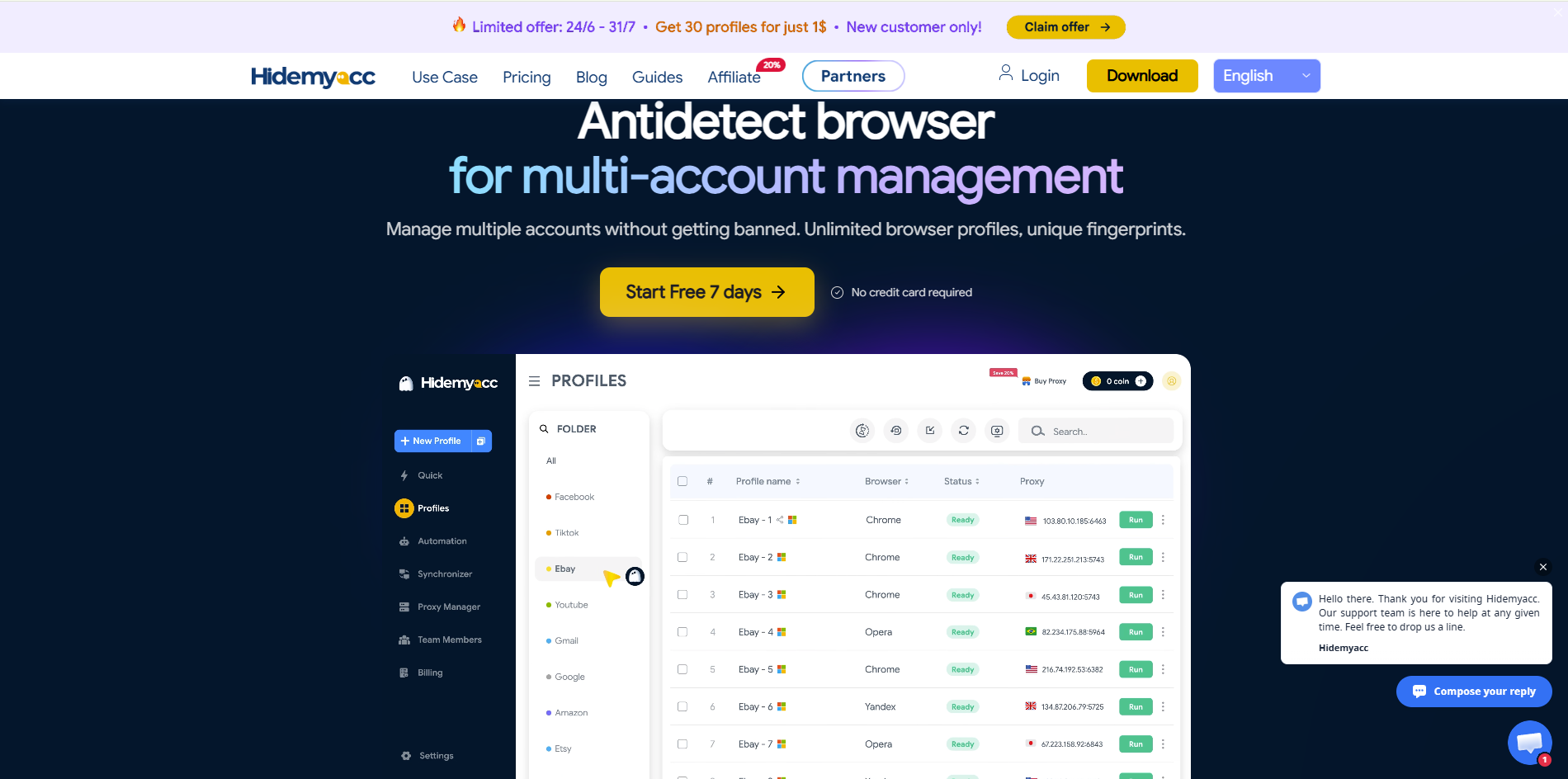
Giả lập Android là lựa chọn phù hợp khi cần cài đặt và sử dụng ứng dụng di động trên máy tính. Tuy nhiên, trong nhiều trường hợp, công việc chỉ diễn ra trên web và mục tiêu đơn giản là để nền tảng nhận diện bạn đang truy cập từ thiết bị di động. Khi đó, các trình duyệt ẩn danh như Hidemyacc có thể là giải pháp phù hợp hơn.
Antidetect browser Hidemyacc là giải pháp cho phép mô phỏng môi trường thiết bị di động ngay trên trình duyệt bằng cách tạo các profile truy cập độc lập. Mỗi profile hoạt động như một thiết bị riêng, được tách biệt hoàn toàn về dữ liệu phiên làm việc và có thể tùy chỉnh các thông số browser fingerprint như user agent, WebRTC, canvas, timezone hay fonts.
Ngoài ra, tính năng tạo profile mobile được tích hợp từ gói Base, cho phép lựa chọn gần 600 mẫu thiết bị phổ biến như Samsung, OPPO, Xiaomi, Huawei hay Realme ngay khi khởi tạo.
Nhờ đó, người dùng có thể vận hành nhiều tài khoản song song trong cùng một môi trường trình duyệt mà vẫn đảm bảo sự tách biệt giữa các phiên làm việc.
So sánh nhanh: Giả lập Android vs Hidemyacc
Mặc dù đều có thể giúp website nhận diện phiên truy cập đến từ thiết bị Android, hai giải pháp này được thiết kế cho những mục đích sử dụng khác nhau. Bảng dưới đây sẽ giúp mọi người dễ hình dung sự khác biệt giữa giả lập Android và Hidemyacc.
| Nhu cầu | Giả lập Android | Hidemyacc |
|---|---|---|
| Chạy ứng dụng Android thực sự | Có | Không |
| Website nhận diện là Android | Có | Có |
| Quản lý nhiều tài khoản trên web | Có | Có (tính năng chuyên biệt) |
| Tiêu thụ tài nguyên máy | Cao (4 - 8GB RAM) | Thấp (chỉ như trình duyệt) |
| Độ phức tạp cài đặt | Trung bình | Đơn giản |
Sự khác biệt lớn nhất nằm ở mục đích sử dụng. Nếu cần chạy ứng dụng Android thực tế, giả lập vẫn là lựa chọn phù hợp. Trong khi đó, nếu công việc chủ yếu diễn ra trên trình duyệt và cần mô phỏng môi trường thiết bị di động, Hidemyacc sẽ giúp giảm tải cho máy tính và đơn giản hóa quá trình thiết lập.
9. Kết luận
Giả lập Android là giải pháp hiệu quả để chạy ứng dụng và game Android trên máy tính. Tùy vào nhu cầu sử dụng, mọi người có thể lựa chọn các phần mềm như BlueStacks, LDPlayer, NoxPlayer hay MuMu Player để tối ưu trải nghiệm.
Nếu công việc chủ yếu diễn ra trên trình duyệt và chỉ cần website nhận diện là thiết bị Android, các giải pháp mô phỏng môi trường truy cập như Hidemyacc có thể là lựa chọn phù hợp hơn. Điều quan trọng là xác định đúng nhu cầu để lựa chọn công cụ vừa đáp ứng công việc vừa tối ưu tài nguyên hệ thống.
10. FAQ
1. Phần mềm giả lập Android nào nhẹ nhất?
LDPlayer và MuMu Player là hai lựa chọn được đánh giá khá nhẹ, hoạt động ổn định trên máy cấu hình thấp và không tiêu tốn quá nhiều tài nguyên hệ thống.
2. Giả lập Android nào phù hợp với máy RAM 4GB?
Nếu đang sử dụng máy RAM 4GB, mọi người có thể cân nhắc LDPlayer, MuMu Player hoặc MEmu Play. Tuy nhiên, để có trải nghiệm mượt mà hơn, nên đóng các ứng dụng chạy nền không cần thiết trước khi sử dụng.
3. Có phần mềm giả lập Android miễn phí không?
Có. BlueStacks, LDPlayer, NoxPlayer, MEmu Play, GameLoop đều miễn phí với đầy đủ tính năng cơ bản. Một số phần mềm cung cấp gói trả phí để loại bỏ quảng cáo hoặc mở thêm tính năng nâng cao.
4. MacBook có chạy được giả lập Android không?
Có. Người dùng MacBook có thể sử dụng các phần mềm như BlueStacks Air hoặc Android Studio Emulator. Để đạt hiệu năng tốt, máy nên có từ 8GB RAM trở lên.
5. Có thể chạy nhiều giả lập cùng lúc không?
Có. Tuy nhiên, việc chạy nhiều cửa sổ cùng lúc sẽ yêu cầu cấu hình máy tính mạnh hơn, đặc biệt là RAM và CPU.
6. Dùng giả lập chơi game có bị ban tài khoản không?
Thông thường sẽ không. Tuy nhiên, việc sử dụng macro, script tự động hoặc các công cụ can thiệp vào game có thể vi phạm chính sách của nhà phát hành và dẫn đến nguy cơ bị hạn chế hoặc khóa tài khoản.