Bạn bỗng nhiên không thể truy cập website, game, hay ứng dụng quen thuộc mà mình vẫn vào hàng ngày? Thậm chí dù đã dùng Proxy nhưng bạn vẫn không thể bypass để truy cập được vào hệ thống? Rất có thể bạn đang đối mặt với tình trạng địa chỉ IP bị ban và rơi vào danh sách đen (blacklist) của nền tảng. Việc bị chặn IP không chỉ là mất kết nối, mà còn là nguy cơ "bay màu" hàng loạt tài khoản quý giá. Bài viết này Hidemyacc sẽ bóc tách nguyên nhân gốc rễ và hướng dẫn bạn các bước khắc phục lỗi chặn IP từ đơn giản đến chuyên sâu. Đọc ngay để nắm giữ bí quyết vận hành hệ thống tài khoản không lo bị quét.
1. Địa chỉ IP bị ban là gì? Phân biệt ban IP và khóa tài khoản
Để xử lý triệt để, trước tiên các bạn cần hiểu rõ bản chất của vấn đề mình đang gặp phải. Kiến thức cơ bản dưới đây sẽ giúp các bạn gỡ rối ngay tức thì.
1.1. Khái niệm địa chỉ IP bị ban (IP Blacklisting)
Địa chỉ IP bị ban là hình thức ngăn chặn truy cập từ máy chủ website dựa trên địa chỉ giao thức Internet (IP). Khi máy chủ phát hiện một IP có hành vi bất thường, nó sẽ đưa IP đó vào blacklist. Một khi đã nằm trong danh sách đen, bất kể bạn dùng tài khoản nào, chỉ cần đi ra từ "cánh cửa" IP đó, bạn sẽ bị chặn ngay lập tức.

1.2. Cách nhận biết bạn đang bị ban IP hay chỉ bị khóa tài khoản
Nhiều các bạn nhầm lẫn giữa việc tài khoản bị khóa (checkpoint/disable) và IP bị ban.
- Khóa tài khoản: Bạn có thể đăng nhập tài khoản khác trên cùng trình duyệt đó bình thường.
- Ban IP: Bạn không thể truy cập vào trang chủ website, màn hình báo lỗi hệ thống hoặc bắt xác minh danh tính ngay cả khi chưa đăng nhập. Các dấu hiệu phổ biến: Access Denied, Error 1006, Forbidden.
Để không mất tiền oan và bảo vệ tài khoản, các bạn cần biết cách phân biệt Proxy sạch và Proxy nằm trong blacklist. Một Proxy sạch đơn giản là IP đó chưa nằm trong danh sách đen của các hệ thống detect lớn hoặc chính nền tảng bạn đang sử dụng.
1.3 Cách đơn giản để "bắt bệnh" IP bẩn
- Thử với Google: Hãy thử search một từ khóa bất kỳ. Nếu Google liên tục bắt bạn giải Captcha, đó là dấu hiệu đầu tiên cho thấy IP này đã bị liệt vào hàng nghi vấn.
- Vượt rào Cloudflare: Truy cập vào các forum lớn (ví dụ: blackhatworld.com). Nếu bạn đã xác minh "I am human" nhưng vẫn bị kẹt ở vòng lặp check secure, khả năng cao dải IP đó đã bị Cloudflare chặn đứng.
- Sử dụng công cụ chuyên dụng: Check điểm số trên các website như IPFighter hoặc IP-score. Các hệ thống này thu thập data từ Google, Cloudflare để phân tích hành vi bất thường và đưa ra cảnh báo chính xác nhất.
Nếu một IP không thể bypass qua Google hay Cloudflare, với mình, đó là "IP nát". Bạn có thể dùng nó để test các kèo phụ, nhưng tuyệt đối không bao giờ sử dụng cho các tài khoản quan trọng hoặc tài sản giá trị lớn.
Khi đã xác định chính xác IP của mình bị chặn, bước tiếp theo là tìm hiểu "tại sao" để tránh lặp lại sai lầm trong tương lai.
Đọc thêm:
- Cơ sở hạ tầng Internet: Nó là gì và tại sao nó lại quan trọng?
- 4 cách đơn giản để fake địa chỉ IP trên PC
2. Các nguyên nhân “chí mạng” khiến địa chỉ IP bị ban
Các thuật toán của Google, Facebook hay Amazon ngày càng thông minh. Dưới đây là những lý do phổ biến khiến IP của các bạn "vào danh sách đen".
2.1. Tần suất truy cập bất thường (Rate Limiting)
Đây là lỗi phổ biến của những người thu thập dữ liệu (scraping) hoặc dùng công cụ tự động. Gửi hàng nghìn đến hàng triệu yêu cầu mỗi phút từ một địa chỉ IP khiến server nhầm bạn là một cuộc tấn công DDoS, kích hoạt chặn IP ngay lập tức (thường hiển thị dưới dạng lỗi 429).
2.2. Hành vi spam, vi phạm chính sách cộng đồng
Nếu các bạn dùng một IP để nuôi quá nhiều tài khoản và đồng loạt đi spam tin nhắn, comment hoặc chạy quảng cáo vi phạm chính sách, website sẽ ban cả tài khoản lẫn dải IP đó để "diệt cỏ tận gốc".
2.3. Sử dụng IP "bẩn" hoặc dải IP Datacenter bị blacklist
Rất nhiều nhà cung cấp proxy giá rẻ bán cho các bạn loại IP Datacenter. Đây là dải IP từ các trung tâm dữ liệu, vốn đã bị các ông lớn như Facebook đưa vào diện nghi vấn từ lâu. Nếu trước đó có người dùng dải IP này để làm hành vi xấu, các bạn mua lại chắc chắn sẽ bị dính gậy ngay khi vừa kết nối.
2.4. Sự cố xung đột IP hoặc lỗi cấu hình DNS/Proxy
Việc cài đặt proxy không chuẩn hoặc dùng các loại VPN miễn phí dễ dẫn đến tình trạng rò rỉ DNS. Khi đó, website vẫn thấy được IP thực của bạn tại Việt Nam trong khi bạn đang khai báo IP tại Mỹ, dẫn đến việc bị ban vì hành vi giả mạo không triệt để.
Đừng quá lo lắng, dưới đây là lộ trình 6 cách từ đơn giản đến chuyên nghiệp giúp bạn lấy lại quyền truy cập.
3. 6 cách khắc phục địa chỉ IP bị ban hiệu quả nhất 2026
Tùy vào mức độ bị ban, các bạn có thể áp dụng các giải pháp sau:
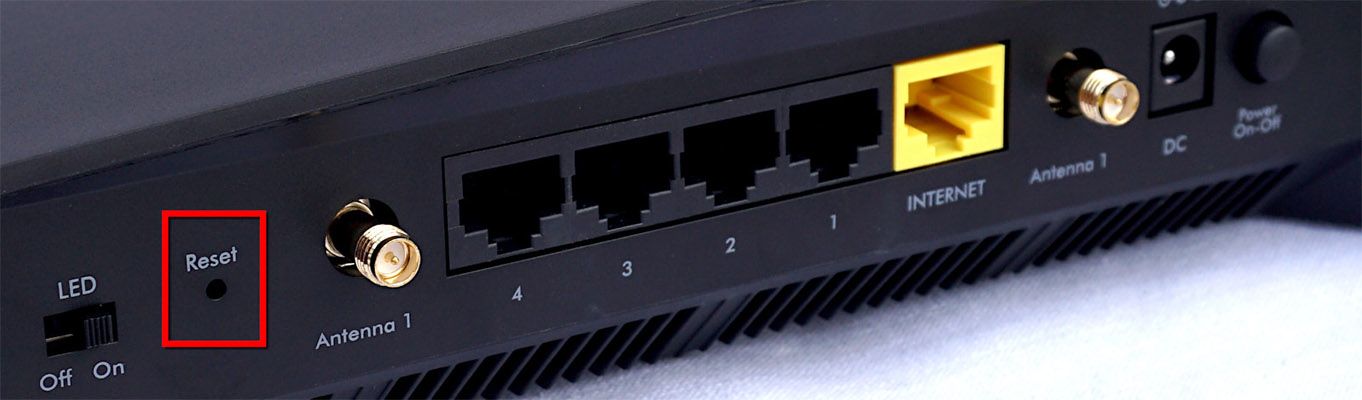
3.1. Reset Modem/Router để nhà mạng cấp IP mới
Cách này áp dụng cho gói mạng gia đình sử dụng IP động. Hãy tắt nguồn Modem khoảng 5-10 phút. Sau khi khởi động lại, ISP (nhà cung cấp dịch vụ Internet) thường sẽ cấp cho bạn một địa chỉ IP mới. Tuy nhiên, tỷ lệ thành công chỉ khoảng 50% vì dải IP mới vẫn có thể thuộc vùng đã bị blacklist.
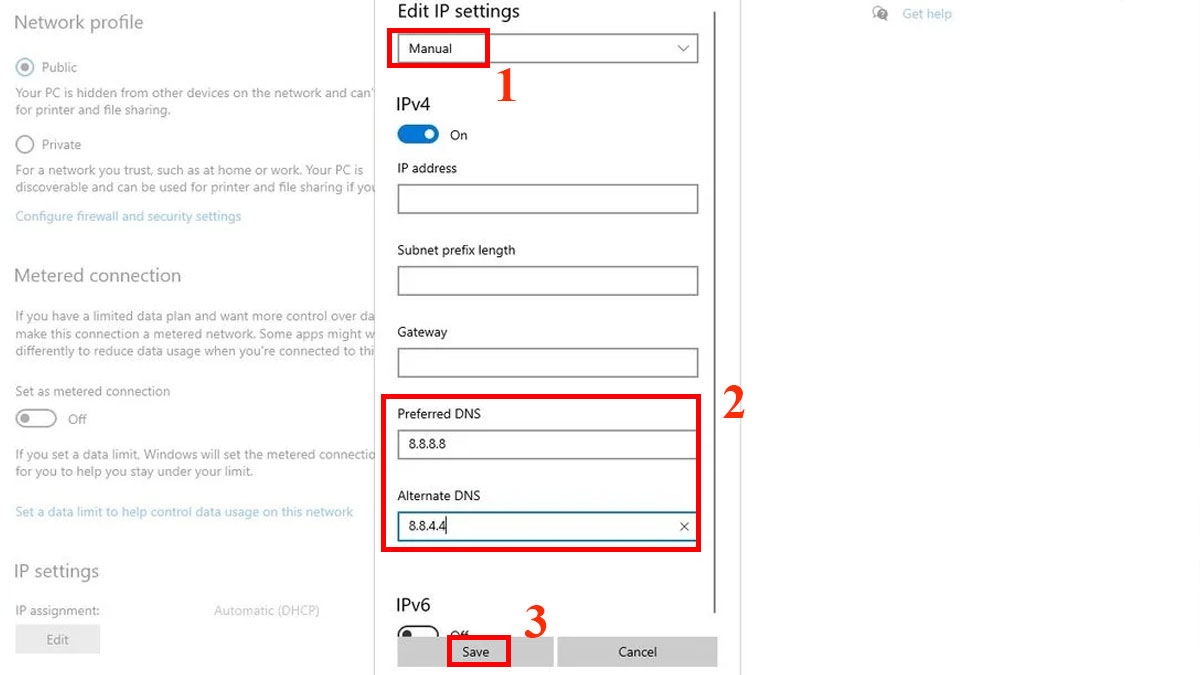
3.2. Đổi DNS và giải phóng IP (IP Release/Renew)
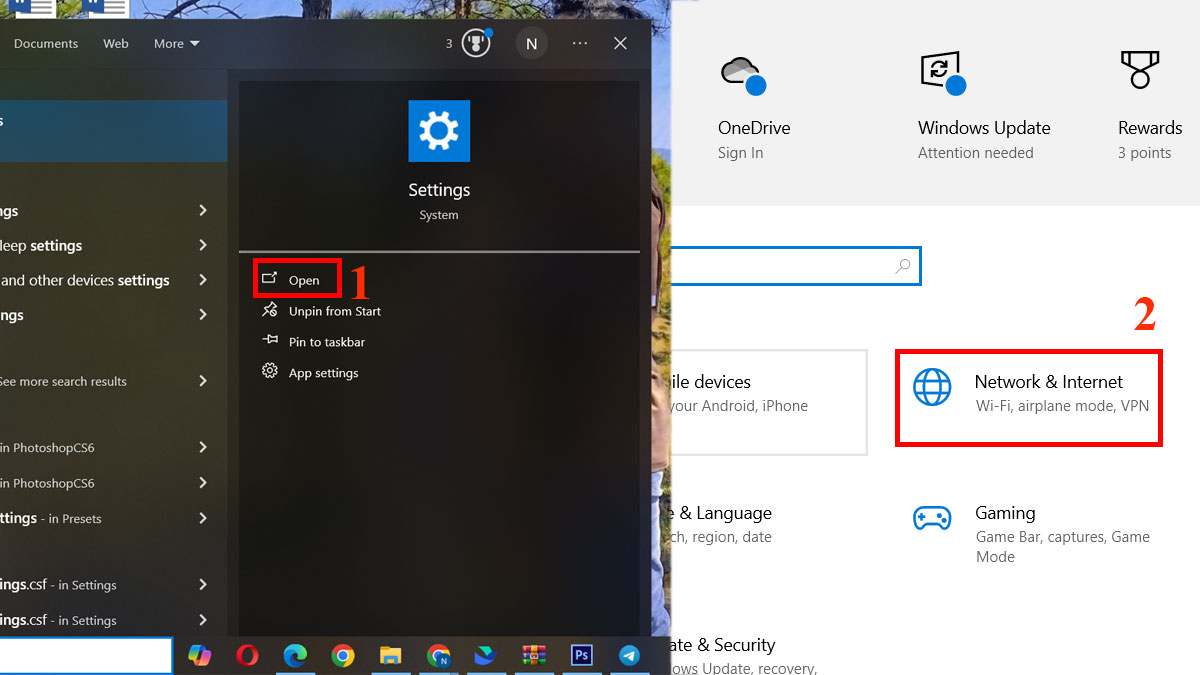
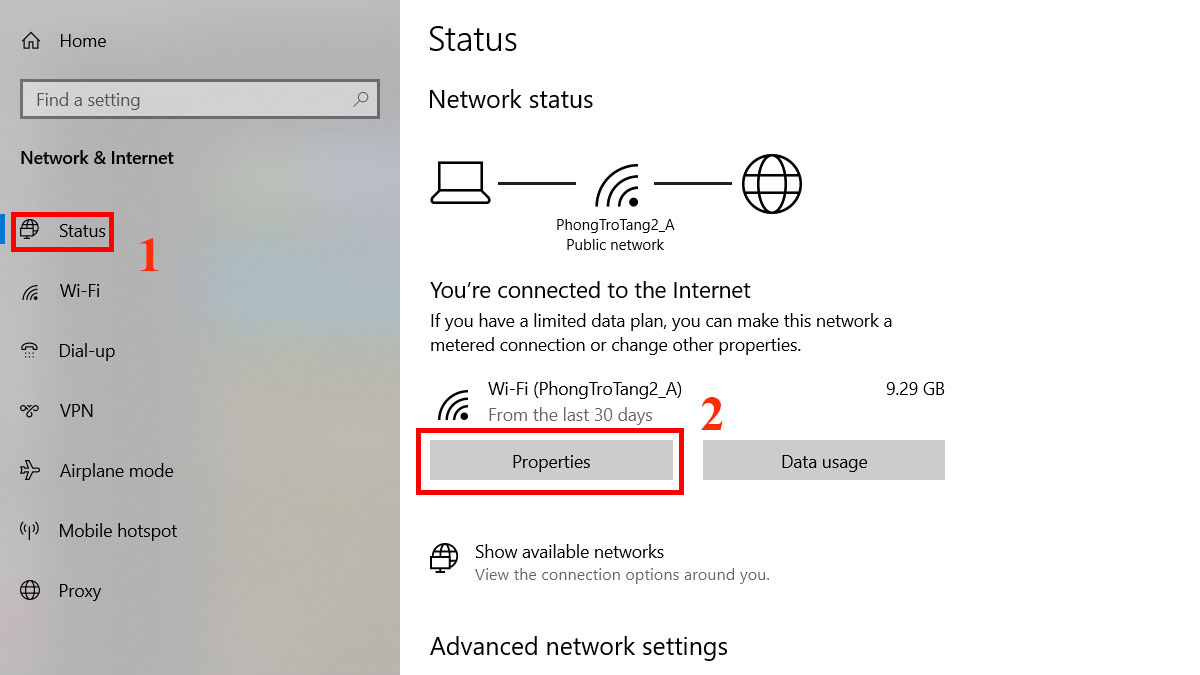
Các bạn có thể vào Command Prompt (cmd) và gõ lệnh ipconfig /release sau đó là ipconfig /renew. Lệnh này yêu cầu máy tính giải phóng địa chỉ IP cũ và nhận địa chỉ IP nội bộ mới từ router, giúp khắc phục một số lỗi chặn cục bộ.
3.3. Sử dụng 4G/5G phát từ điện thoại - Giải pháp "cứu cánh" tức thì
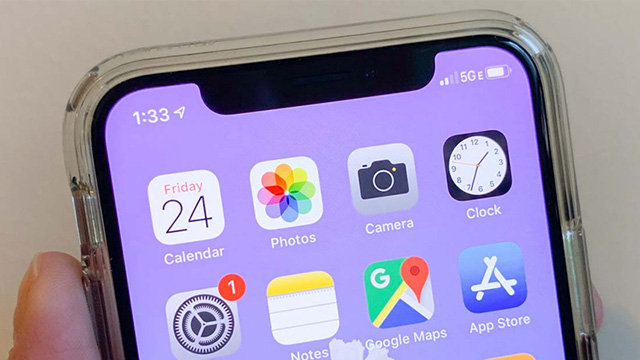
Địa chỉ IP di động có độ trust cực cao. Vì hàng triệu người dùng chung một dải IP di động, các nền tảng rất ít khi ban thẳng tay dải này. Nếu bị ban IP wifi, hãy chuyển sang dùng mạng 4G để truy cập lại tài khoản ngay lập tức.
3.4. Sử dụng Proxy chất lượng cao (Residential Proxy là ưu tiên số 1)
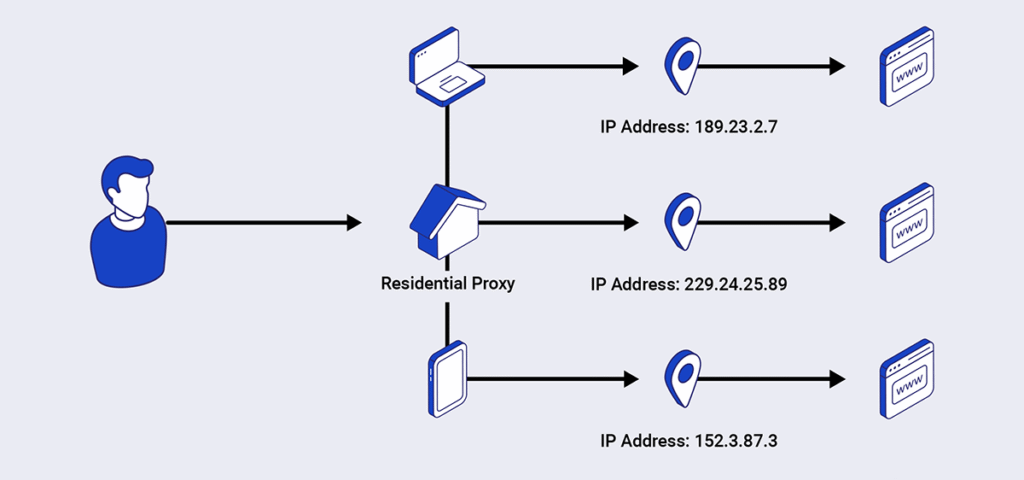
Đây là giải pháp chuyên nghiệp. Proxy dân dụng (residential proxy) sử dụng IP từ người dùng thật, khiến các website rất khó phát hiện đây là công cụ giả mạo.
-
Lưu ý quan trọng: Luôn phải test chất lượng proxy trên IPFighter trước khi add vào tài khoản. Đừng bao giờ mua số lượng lớn mà chưa kiểm tra độ sạch của dải IP đó.
3.5. Sử dụng VPN trả phí có IP riêng (Dedicated IP)
VPN trả phí giúp mã hóa toàn bộ dữ liệu truy cập. Tuy nhiên, các bạn nên chọn gói dedicated IP (IP riêng) thay vì dùng Shared IP (IP dùng chung) để tránh việc người khác làm bẩn IP khiến bạn bị ban lây.
Tại sao nhiều người đã đổi IP rất xịn, mua Proxy đắt tiền mà vẫn bị website phát hiện và ban? Bí mật nằm ở phần tiếp theo.
Đọc thêm bài viết có liên quan :
- Cách ẩn địa chỉ IP đơn giản cho mọi thiết bị cập nhật 2026
- Cách thay đổi địa chỉ IP điện thoại iPhone và Android đơn giản
- Cách đổi địa chỉ IP máy tính siêu dễ cho Win 10, MacOS
4. Tại sao đổi IP rồi nhưng tài khoản vẫn bị ban?
Sau khi đổi địa chỉ IP và kiểm tra IP các bạn dùng không còn bị ban hay bị rơi vào blacklist của nền tảng, dù truy cập website bình thường nhưng tài khoản lại bị khóa. Tài khoản mới lập cũng bị nghi vấn và khóa ngay lập tức. Vậy nguyên nhân nằm ở đâu?
4.1. Thiết bị đăng nhập cũng bị ban như địa chỉ IP
Mỗi khi bạn truy cập website, các thông số về trình duyệt, hệ điều hành, thông số thiết bị truy cập, và cả địa chỉ IP đều bị thu thập. Vậy nên, khi thực hiện hành động đáng ngờ như request vào website liên tục hay thực hiện hành vi spam thì cả IP và thiết bị của bạn đều có thể bị rơi vào blacklist.
Đây là nguyên nhân chính tài khoản của bạn vẫn bị khóa dù đã đổi sang IP sạch.
4.2. Quy tắc vàng để tài khoản không bị khóa
Để đảm bảo tài khoản được login an toàn và "sống sót" qua các đợt quét của nền tảng, các bạn phải tuân thủ: 1 thiết bị sạch + 1 địa chỉ IP sạch = 1 account truy cập an toàn.
Tuy nhiên, việc sở hữu nhiều thiết bị hay lắp nhiều đường truyền mạng sẽ rất tốn kém nên các bạn hãy tham khảo giải pháp:
1 profile trên antidetect browser + 1 proxy chất lượng = 1 account truy cập an toàn.
Sử dụng proxy và antidetect là giải pháp hiệu quả cho các bạn muốn cùng lúc quản lý nhiều tài khoản mà không lo bị khóa.
4.3. Mối liên hệ giữa antidetect browser, proxy và WebRTC
Rò rỉ WebRTC là một lỗ hổng cho phép website truy vấn IP thật của bạn ngay cả khi đang dùng proxy. Nếu không xử lý rò rỉ IP qua WebRTC, danh tính thật của bạn sẽ bị lộ.
Hidemyacc là antidetect browser sở hữu công nghệ chặn WebRTC IP leakage hiệu quả, đảm bảo mỗi tài khoản được login trên mỗi profile đều riêng biệt, không liên đới.
Để hiện thực hóa quy tắc này, công nghệ antidetect browser chính là chìa khóa.
5. Kết hợp antidetect browser Hidemyacc và proxy dân cư để ẩn danh, hạn chế IP ban
Hidemyacc không thay đổi địa chỉ IP, nhưng nó tạo ra môi trường để proxy hoạt động hiệu quả nhất.
5.1. Hidemyacc thay đổi thông số trình duyệt như thế nào?
Hidemyacc là phần mềm antidetect browser cho phép bạn tạo ra vô số profile trình duyệt riêng biệt. Mỗi profile sẽ có một bộ vân tay trình duyệt (browser fingerprint) khác nhau: hệ điều hành, trình duyệt,CPU, RAM cho đến các chỉ số Canvas, WebGL, user agent, etc... Website sẽ thấy mỗi profile là một thiết bị hoàn toàn riêng biệt.
5.2. Cơ chế làm nhiễu và chặn rò rỉ WebRTC
Hidemyacc tích hợp tính năng tự động làm nhiễu các thông số nhạy cảm. Đặc biệt, nó có khả năng fake hoặc chặn WebRTC hoàn toàn, đảm bảo IP thật của bạn không bao giờ bị lộ ra ngoài lớp proxy.
5.3. Cách add trực tiếp proxy và kết hợp IP Fighter
Các bạn có thể add trực tiếp proxy vào từng profile trong Hidemyacc để thay đổi địa chỉ IP. Bạn cũng sẽ dễ dàng quản lý hàng loạt proxy với Hidemyacc.
Khi mở profile trình duyệt sẽ tự động mở tab để truy cập vào website IPFighter để check lại thông tin về địa chỉ IP bạn đang dùng. Bạn hãy tham khảo điểm chất lượng của IP trước khi quyết định tạo hay đăng nhập một tài khoản vào trình duyệt để đảm bảo tài khoản không bị login với IP bị ban hay bị rơi vào blacklist.
Bạn có thể tìm hiểu thêm về Hạn chế việc chặn IP với Hidemyacc ở bài viết này.
6. Kết luận
Tóm lại, địa chỉ IP bị ban là một vấn đề kỹ thuật có thể giải quyết được. Tuy nhiên, các bạn cần nhớ rằng IP chỉ là điều kiện cần. Để thực sự thành công và an toàn trong môi trường khắc nghiệt hiện nay, một môi trường duyệt web sạch và độc lập mới là điều kiện đủ. Việc kết hợp giữa proxy dân cư chất lượng và trình duyệt Hidemyacc chính là "bộ giáp" hoàn hảo nhất để các bạn bảo vệ tài sản số của mình.
7. FAQ
Cách kiểm tra IP đã bị ban hay rơi vào blacklist?
Bạn có thể check nhanh qua 3 cách: Thấy Google hiện Captcha liên tục; Không thể bypass Cloudflare trên các forum lớn như Blackhatworld; hoặc check điểm số trên IPFighter, IP-score.
Bị ban IP trên điện thoại có ảnh hưởng đến máy tính dùng chung Wifi không?
Có. Vì bạn sử dụng điện thoại hay máy tính thì đây là yếu tố liên quan đến thiết bị. Nếu IP đã bị ban thì truy cập vào bằng thiết bị nào cũng sẽ gặp tình trạng tương tự.
Làm thế nào để gỡ địa chỉ IP đã bị rơi vào blacklist?
Tùy vào mức độ vi phạm, có những website sẽ tự động gỡ ban sau 24h - 48h nếu không thấy hành vi bất thường lặp lại, nhưng với các hệ thống bảo mật lớn, IP của bạn có thể bị lưu trữ trong blacklist vĩnh viễn cho đến khi có sự thay đổi từ quản trị viên.
Không vi phạm gì mà vẫn bị chặn IP?
Trường hợp này thường xảy ra do bạn đang dùng chung dải IP với một người dùng khác có hành vi xấu (thường gặp ở mạng công cộng hoặc IP động của nhà mạng), khiến hệ thống quét nhầm và thực hiện lệnh ban toàn bộ dải IP đó.