DNS 8.8.8.8 là gì? Đây là một máy chủ DNS nổi tiếng do Google cung cấp, giúp người dùng cải thiện tốc độ truy cập mạng và bảo mật thông tin cá nhân. Bài viết này sẽ giải thích chi tiết về DNS 8.8.8.8, cách cài đặt và những lợi ích tuyệt vời mà nó mang lại. Cùng Antidetect Browser Hidemyacc khám phá nhé!
1. DNS 8.8.8.8 là gì? Lợi ích khi sử dụng DNS 8.8.8.8
DNS 8.8.8.8 là dịch vụ máy chủ DNS công cộng miễn phí do Google phát triển, ra mắt từ tháng 12 năm 2009. Dịch vụ này được tạo ra nhằm mang đến cho người dùng trên toàn cầu giải pháp DNS tốc độ cao và an toàn hơn.

Với DNS 8.8.8.8, Google không chỉ hướng đến việc tối ưu hóa trải nghiệm duyệt web mà còn đảm bảo sự bảo mật tối đa cho người dùng Internet. Cụ thể như sau:
- Cải thiện tốc độ truy cập: Google đã đầu tư mạnh mẽ vào hạ tầng máy chủ và mạng lưới toàn cầu, đảm bảo quá trình phân giải tên miền diễn ra nhanh chóng và mượt mà. Nhờ vậy, việc sử dụng DNS 8.8.8.8 không chỉ giúp tăng tốc độ duyệt web mà còn giảm thiểu độ trễ, mang đến trải nghiệm lướt web nhanh và hiệu quả hơn hẳn.
- Độ tin cậy cao: DNS 8.8.8.8 nổi bật với độ tin cậy vượt trội nhờ hệ thống máy chủ dự phòng và mạng lưới phân phối toàn cầu của Google. Với hệ thống DNS quy mô lớn, Google đảm bảo dịch vụ luôn sẵn sàng và có thể xử lý khối lượng lớn yêu cầu một cách ổn định. Điều này giúp giảm thiểu tình trạng gián đoạn, đảm bảo truy cập web mượt mà và liên tục, ngay cả khi xảy ra sự cố tại một số máy chủ DNS.
- Bảo mật và tính ổn định cao: Dịch vụ DNS 8.8.8.8 giúp bảo vệ người dùng khỏi các mối đe dọa trực tuyến như tấn công DNS spoofing hay truy cập vào các trang web độc hại. Bên cạnh đó, Google liên tục cải tiến và cập nhật hệ thống để đáp ứng các tiêu chuẩn bảo mật tiên tiến nhất. Với sự hỗ trợ mạnh mẽ từ Google, DNS 8.8.8.8 luôn được duy trì và nâng cấp thường xuyên, mang lại trải nghiệm an toàn và ổn định cho người dùng Internet.
>>>> XEM NGAY:
- Cách sửa lỗi dns_probe_finished_nxdomain trên điện thoại
- Flush DNS: Cách xoá DNS Cache trên máy tính và trình duyệt
2. Cách thay đổi DNS 8.8 8.8 cho máy tính
Sau khi đã nắm rõ DNS 8.8.8.8 là gì, mời bạn cùng tìm hiểu về cách thay đổi DNS này cho máy tính nhằm cải thiện tốc độ và truy cập dễ dàng vào các trang web bị chặn:
2.1. Thay đổi DNS 8.8.8.8 cho Windows
Các bước thay đổi DNS 8.8.8.8 cho hệ điều hành Windows được thực hiện như sau:
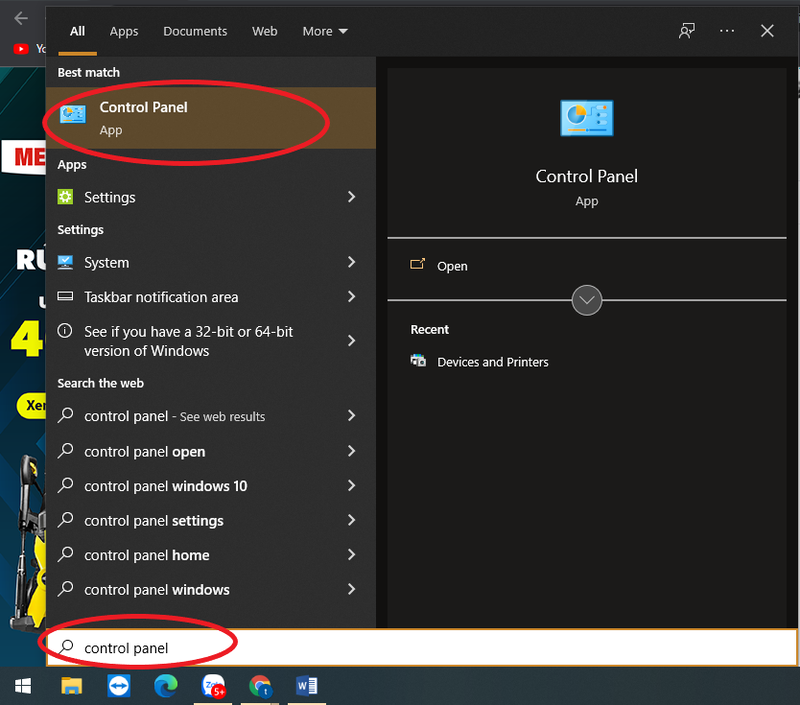
Bước 1: Mở cửa sổ Window và truy cập vào Control Panel.
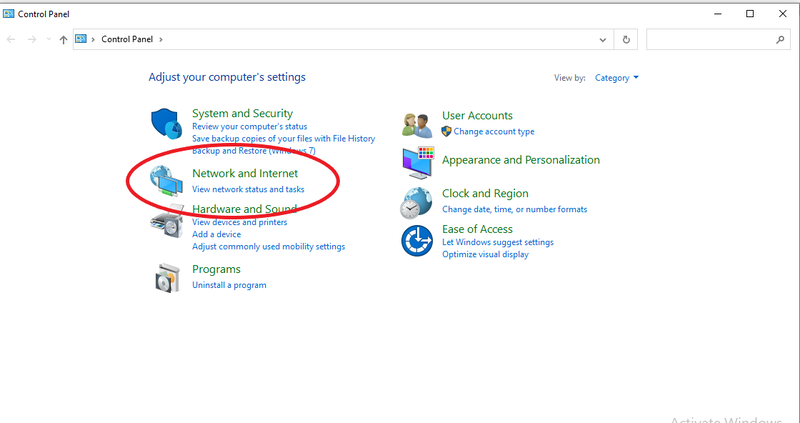
Bước 2: Trong Network and Internet, nhấp chọn View network status and tasks.
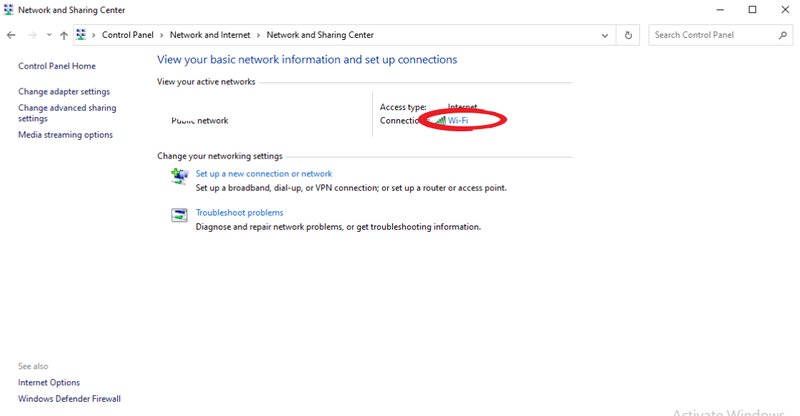
Bước 3: Tại mục Change adapter settings, chọn Wi-Fi và nhấp Properties.
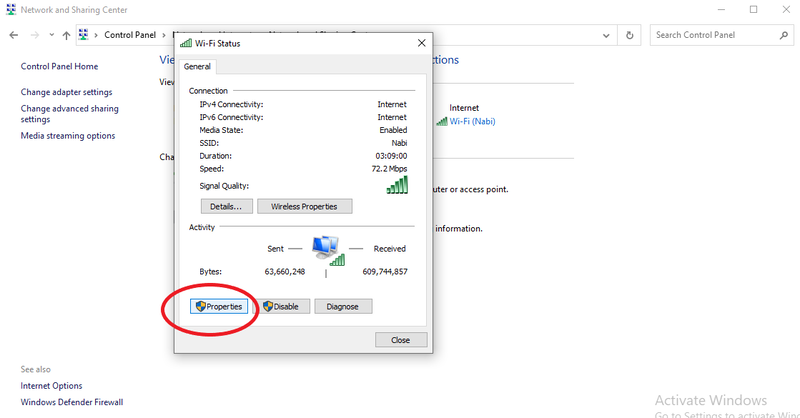
Bước 4: Chọn ô Internet Protocol Version 4 (TCP/IPv4), sau đó chọn Use the following DNS server addresses và nhập địa chỉ 8.8 8.8 và 8.8 4.4.
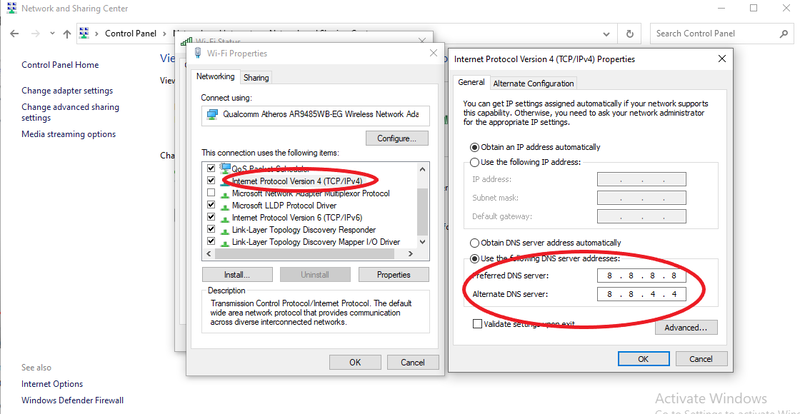
Bước 5: Nhấn OK và khởi động lại máy để hoàn tất quá trình cài đặt.
2.2. Đổi DNS 8.8.8.8 dễ dàng cho MacOS
Đối với hệ điều hành MacOS, quá trình thay đổi DNS 8.8.8.8 cũng không quá phức tạp. Chỉ cần tiến hành theo hướng dẫn chi tiết sau:
Bước 1: Từ menu Apple, nhấp vào System Preferences.
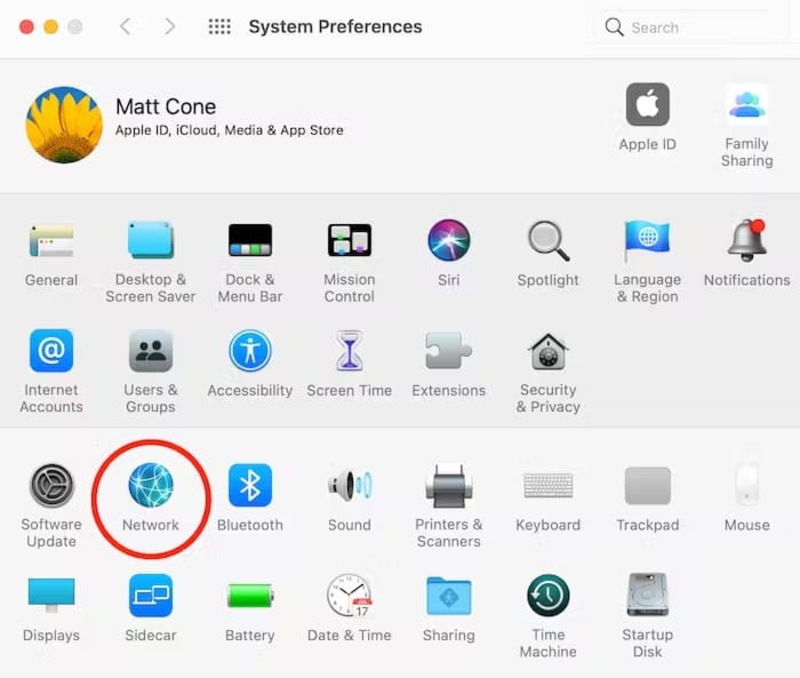
Bước 2: Tiếp tục nhấp chọn Network.
Bước 3: Từ thanh bên, chọn một giao diện mạng. Theo mặc định, giao diện chính sẽ được chọn sẵn. Nếu bạn có nhiều giao diện để kết nối Internet, hãy làm theo hướng dẫn này để cập nhật máy chủ DNS cho từng giao diện một cách chính xác.
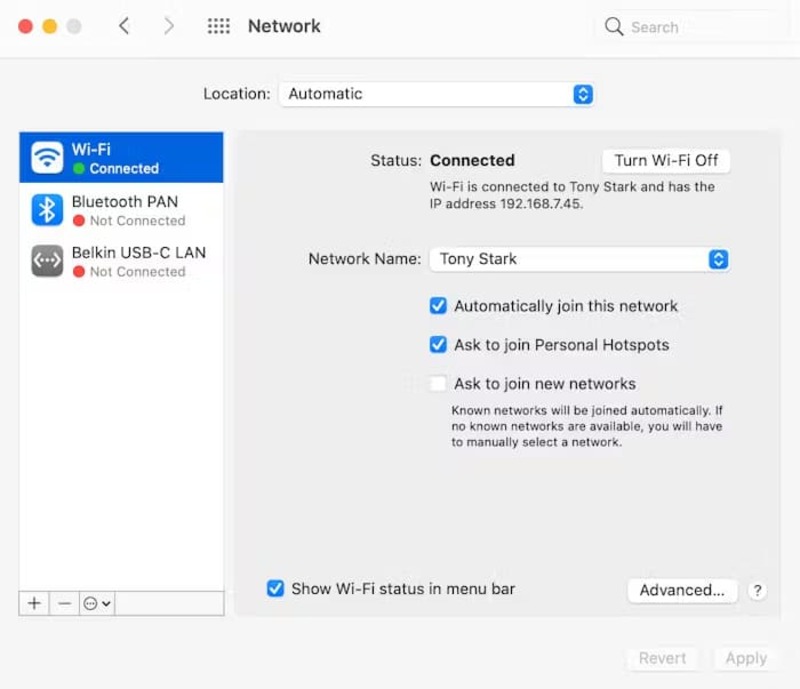
Bước 4: Nhấn vào mục Advanced.
Bước 5: Chuyển sang tab DNS.
Bước 6: Nhấp vào dấu “+” để thêm máy chủ DNS mới.
Bước 7: Hãy sử dụng các máy chủ DNS sau đây:
- 8.8.8.8
- 8.8.4.4
- 2001:4860:4860::8888
- 2001:4860:4860::8844
Bước 8: Nhấn OK, sau đó nhấn Apply và cuối cùng là khởi động lại máy để cập nhật các thay đổi.
3. Đổi DNS 8.8.8.8 cho điện thoại Android
Bên cạnh máy tính, điện thoại Android cũng là một trong những thiết bị được người dùng tìm cách đổi DNS 8.8.8.8 là gì. Do đó, để giúp quá trình thay đổi trở nên dễ dàng và hiệu quả hơn, mời bạn tham khảo cách đổi DNS dưới đây:
Bước 1: Mở ứng dụng Cài đặt (Settings) trên thiết bị Android của bạn.
Bước 2: Chọn Mạng & Internet (Network & Internet).
Bước 3: Nhấn vào Nâng cao (Advanced).
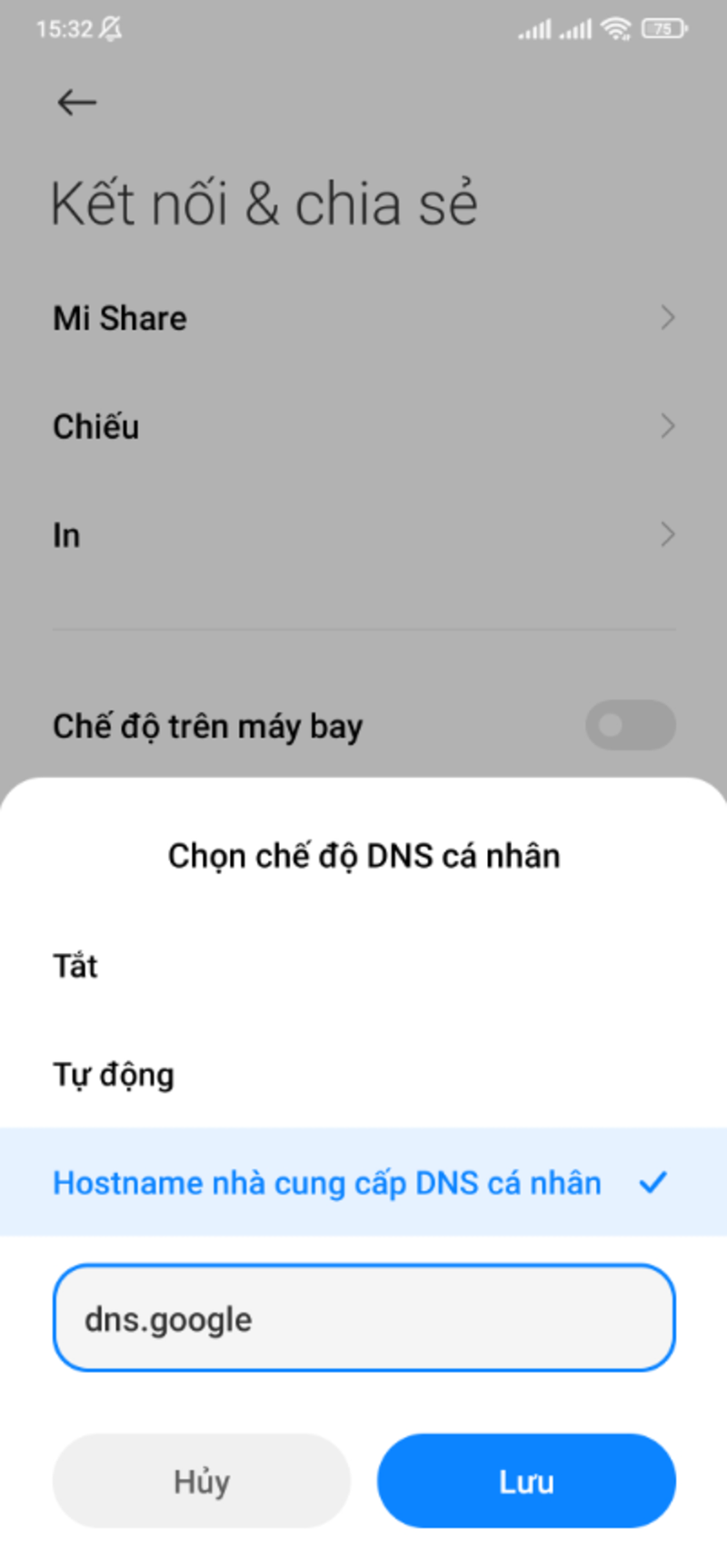
Bước 4: Tiếp theo, chọn DNS cá nhân.
Bước 5: Chọn tùy chọn Hostname nhà cung cấp DNS cá nhân và nhập dns.google.
Bước 6: Cuối cùng, nhấn Lưu để xác nhận các thay đổi.
>>>> ĐỪNG BỎ LỠ:
- Cách đổi DNS trên điện thoại Android, IOS cập nhật mới nhất
- DNS server not responding là lỗi gì? 15 cách khắc phục hiệu quả
- 7 cách sửa lỗi DNS_Probe_Finished_Bad_Config chi tiết
4. Một số câu hỏi thường gặp về DNS và DNS 8.8.8.8
Dưới đây là một số câu hỏi mà nhiều người dùng thường thắc mắc về DNS 8.8.8.8 là gì và giải đáp chi tiết. Mời bạn cùng tìm hiểu!
4.1. DNS Google là bao nhiêu?
DNS công cộng của Google bao gồm DNS chính 8.8.8.8 và DNS phụ 8.8.4.4.
4.2. Đổi DNS có ảnh hưởng gì không?
Nếu bạn sử dụng DNS từ các nhà cung cấp uy tín như Google hay Cloudflare, việc thay đổi DNS không chỉ an toàn mà còn giúp nâng cao bảo mật. Bởi vì các nhà cung cấp dịch vụ Internet sẽ không thể theo dõi những hoạt động duyệt web của bạn.

4.3. Sử dụng DNS 8.8 8.8 Google có an toàn không?
DNS 8.8 8.8 của Google luôn an toàn để sử dụng, mặc dù chúng không đi kèm với các tính năng chặn hay lọc bổ sung. Nếu bạn muốn tăng cường khả năng bảo mật và kiểm soát, bạn có thể sử dụng phần mềm bảo vệ bổ sung như trình duyệt chống phát hiện Hidemyacc.
Việc tích hợp Proxy với phần mềm Antidetect Hidemyacc sẽ giúp những người làm MMO quản lý đa tài khoản toàn diện và mạnh mẽ. Với Hidemyacc, người dùng có thể thay đổi thông số Browser Fingerprint, tạo ra hàng trăm danh tính mới khác nhau trên duy nhất 1 thiết bị. Từ đó, nâng cao khả năng quản lý và bảo mật thông tin, đồng thời giúp người dùng thoải mái duyệt web và truy cập đa tài khoản mà không sợ bị phát hiện.
Như vậy, Hidemyacc đã cùng bạn tìm hiểu về DNS 8.8 8.8 là gì, những lợi ích ưu việt và cách cài đặt chi tiết. Hy vọng những thông tin này sẽ giúp ích cho bạn trong việc nâng cao trải nghiệm lướt web an toàn và ổn định. Liên với Hidemyacc nếu bạn còn điều gì băn khoăn nhé!
>>>> BÀI VIẾT CÙNG CHỦ ĐỀ: